Замена системы охлаждения в HP Pavilion x360 11m-ad013dx
Если система охлаждения в вашем HP Pavilion x360 11m-ad013dx вышла из строя или требует замены, воспользуйтесь этим руководством. Для получения дополнительной информации о неисправной системе охлаждения см. нашу страницу по устранению неполадок: Устранение неполадок HP Pavilion x360 11m-ad013dx. Система охлаждения выполняет те же функции, что и вентилятор в ПК, но имеет более тонкий и легкий дизайн для улучшения конструкции ноутбука.
Шаг 1
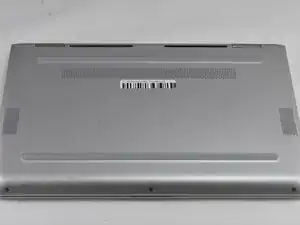
Положите HP Pavilion верхней частью вниз, чтобы передний край был обращен к вам.
Шаг 2
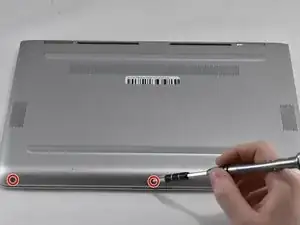
Выкрутите три винта Phillips #0 длиной 4,8 мм с передней стороны.
Шаг 3
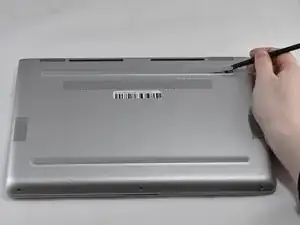
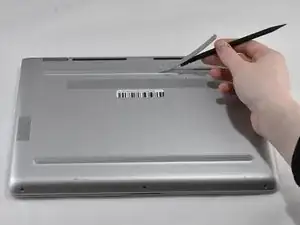
С помощью пластиковой лопатки удалите серую силиконовую полосу, ближайшую к задней части.
Шаг 4
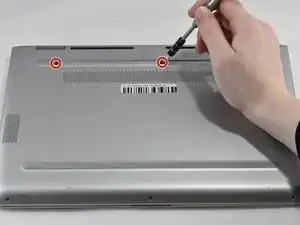
Выкрутите три винта Phillips #1 длиной 5,7 мм.
Шаг 5
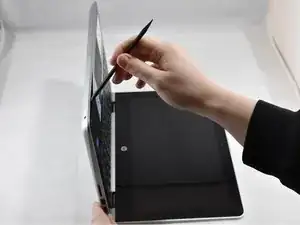
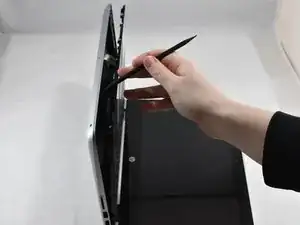
Откройте HP Pavilion, чтобы был виден экран. Затем наклоните его вниз, чтобы экран лег на тыльную сторону, лицевой поверхностью вверх.
С помощью лопатки подденьте и снимите черную панель с клавиатурой.
Этот шаг требует приложения силы для расстегивания защелок, удерживающих клавиатуру на месте.
Шаг 6
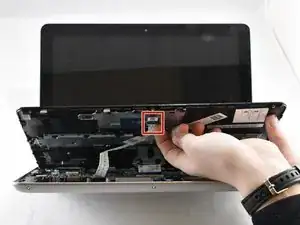
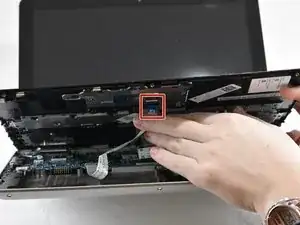
Ногтем отсоедините разъем клавиатуры с нулевым усилием вставки (ZIF), подняв небольшую фиксирующую защелку.
Для удобства доступа к другим компонентам вы можете отсоединить противоположный конец кабеля. Имейте в виду, что конец с маркировкой MB подключается к материнской плате.
Шаг 7
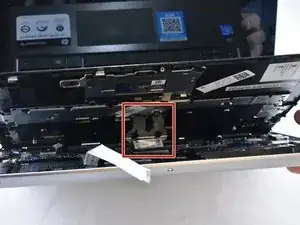
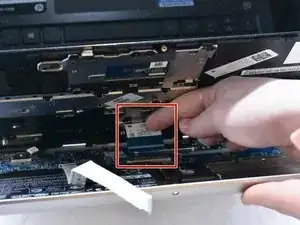
Ногтем отсоедините разъем с нулевым усилием вставки (ZIF) для кабеля тачпада, подняв небольшую фиксирующую защелку.
Шаг 8
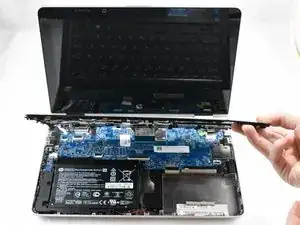
Снимите клавиатуру.
Шаг 9
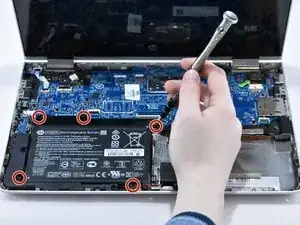
Выкрутите пять винтов Phillips #1 длиной 4,6 мм, расположенных вокруг аккумулятора.
Шаг 10
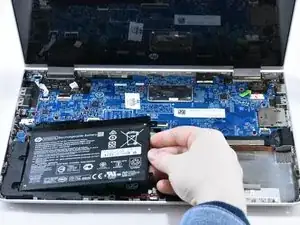
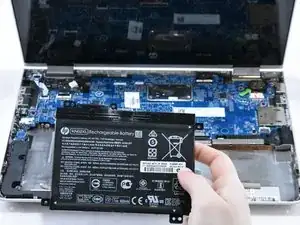
С помощью лопатки приподнимите правый край аккумулятора.
Снимите аккумулятор.
Шаг 11
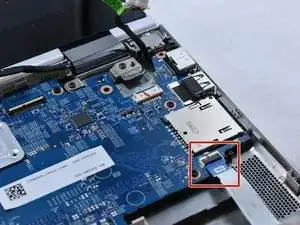
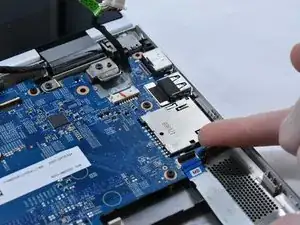
Ногтем отсоедините кабель жесткого диска с разъемом ZIF (с нулевым усилием вставки), подняв небольшую фиксирующую защелку.
Шаг 12
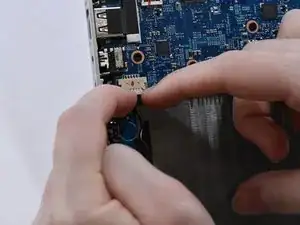
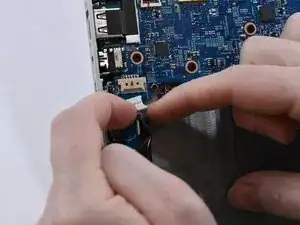
Ногтями отсоедините кабель динамиков от материнской платы, потянув за разъем.
Не тяните непосредственно за провода, так как это может повредить разъем.
Шаг 13
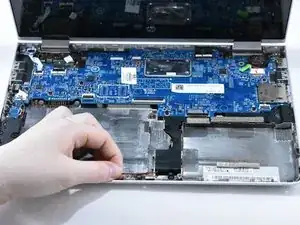
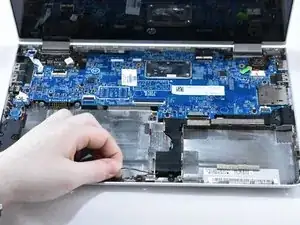
Извлеките кабель динамиков из гнезда крепления.
Шаг 14
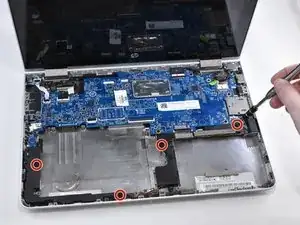
Выкрутите четыре винта Phillips #1 длиной 6,2 мм вокруг динамиков.
Шаг 15
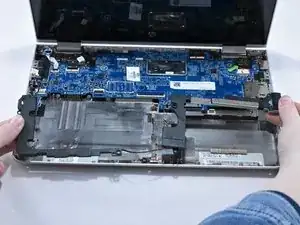
Снимите динамики.
Шаг 16
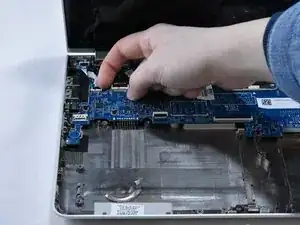
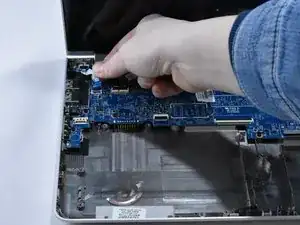
Ногтем отсоедините кабель разъема кнопки питания с нулевым усилием вставки (ZIF) от материнской платы.
Шаг 17
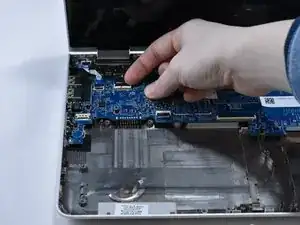
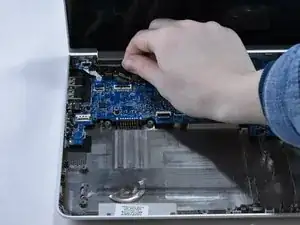
Ногтем отсоедините кабель разъема панели дисплея с нулевым усилием вставки (ZIF) от материнской платы.
Шаг 18
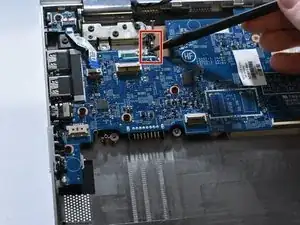
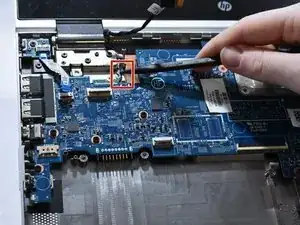
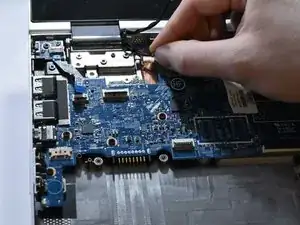
Отсоедините два кабеля антенны WLAN, поддев кабель лопаткой и потянув его прямо вверх.
Кабель с черной маркировкой вставляется в разъем "A". Кабель с белой маркировкой вставляется в разъем "B".
Шаг 19
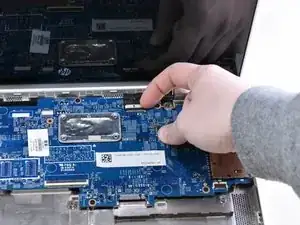
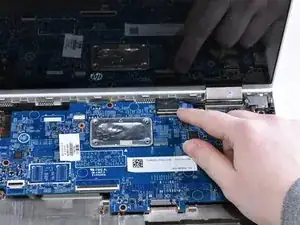
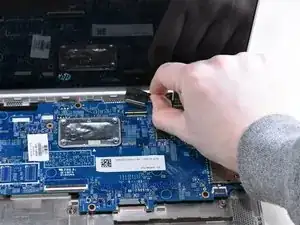
Ногтем отсоедините кабель разъема сенсорного экрана дисплея с нулевым усилием вставки (ZIF) от материнской платы.
Шаг 20
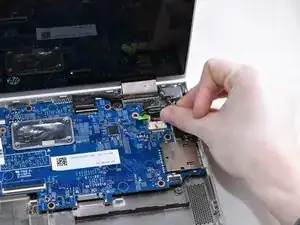
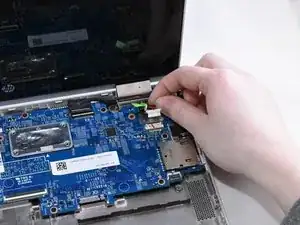
Ногтями отсоедините кабель разъема питания, потянув его прямо на себя.
Не тяните за провода, так как это может повредить разъем. Вместо этого тяните за белую пластиковую часть разъема.
Шаг 21
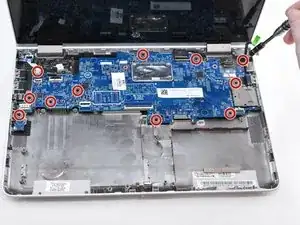
Выкрутите одиннадцать винтов Phillips #1 длиной 4,6 мм вокруг материнской платы.
Шаг 22
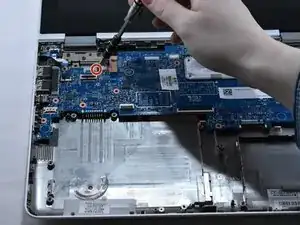
Выкрутите один винт Phillips #1 с широкой головкой длиной 2,2 мм в модуле WLAN.
Шаг 23
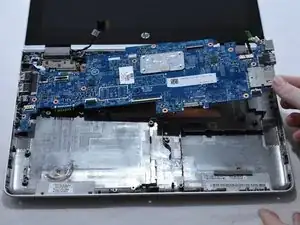
Приподнимите правую сторону материнской платы. Затем аккуратно потяните материнскую плату прямо вправо для извлечения.
Шаг 24
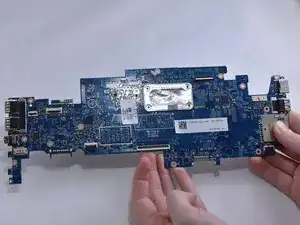
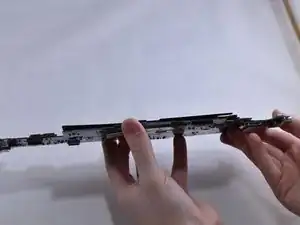
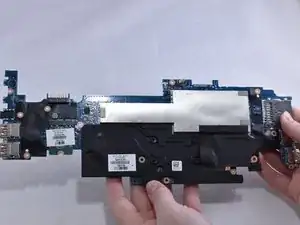
Поверните материнскую плату к себе.
Шаг 25
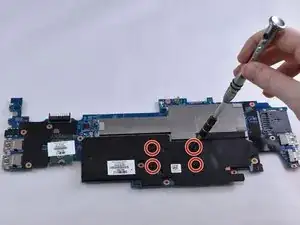
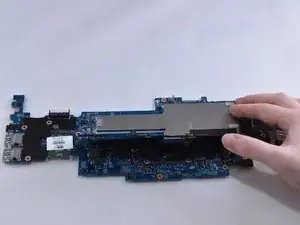
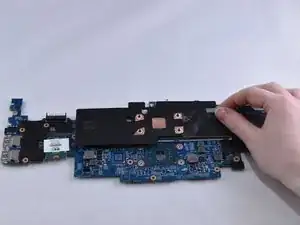
Ослабьте четыре винта с насадкой Phillips №1 с фиксатором.
Не пытайтесь выкрутить винты с фиксатором полностью; только ослабьте их.
Откините радиатор вверх.
Шаг 26
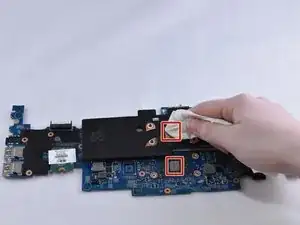
С помощью салфетки или бумажного полотенца удалите термопасту с радиатора и процессора.
Новая термопаста, а также инструкции по ее нанесению, прилагаются к приобретенному радиатору на замену.
Шаг 27
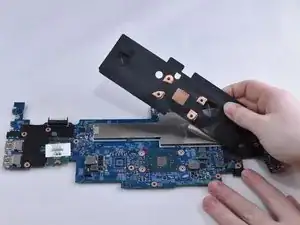
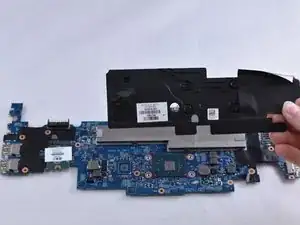
Снимите черную изоленту, прикрепленную к корпусу модуля памяти.
Заключение
Для сборки устройства выполните эти инструкции в обратном порядке.
Перевод руководства с ifixit.com