Замена системного вентилятора Dell Vostro 3450
В этом руководстве показано, как снять и заменить системный вентилятор.
Шаг 1
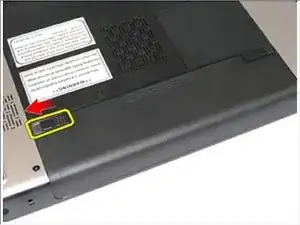
Сдвиньте левые и правые защёлки фиксации батареи в положение разблокировки.
Шаг 2
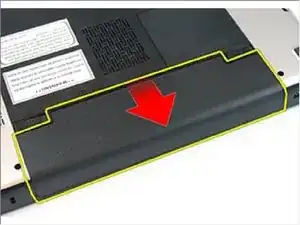
Сдвиньте батарею и извлеките её из компьютера.
Шаг 3
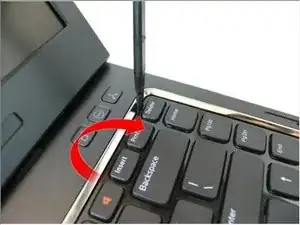
Нажмите клавиатуру вниз. Подденьте клавиатуру плоской отвёрткой в сторону дисплея, чтобы открыть первый фиксатор клавиатуры.
Шаг 4
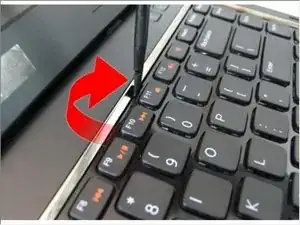
Подденьте второй фиксатор клавиатуры.
Шаг 5
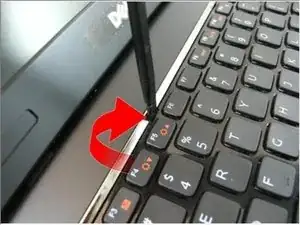
Подденьте третий фиксатор клавиатуры.
Шаг 6
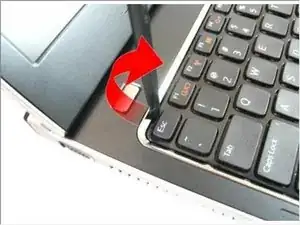
Подденьте четвёртый фиксатор клавиатуры.
Шаг 7
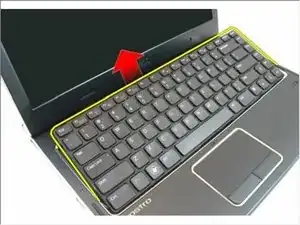
Вытащите клавиатуру из области подставки для ладоней.
Шаг 8
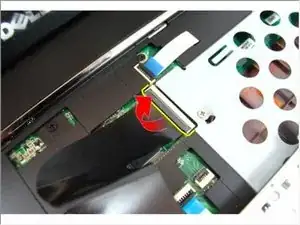
Ослабьте защёлку разъёма системной платы, затем отсоедините кабель клавиатуры.
Если это всё, что вы делаете — выполните шаги в обратном порядке; если нет — перейдите к следующему шагу.
Шаг 9
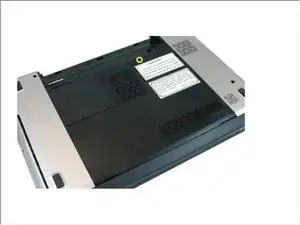
Ослабьте винт, который закрепляет крышку отсека памяти.
Шаг 10
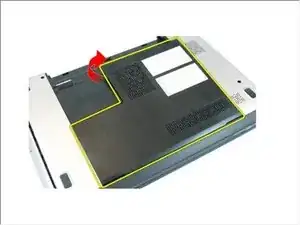
Подденьте крышку отсека памяти рядом с отверстием для винта, приподнимите и снимите её.
Если это всё, что вы делаете — выполните шаги в обратном порядке; если нет — перейдите к следующему шагу.
Шаг 11
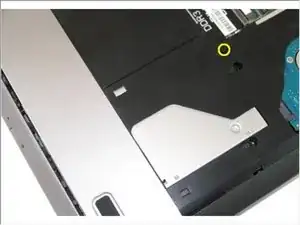
Снимите винт, который крепит оптический привод к компьютеру.
Шаг 12
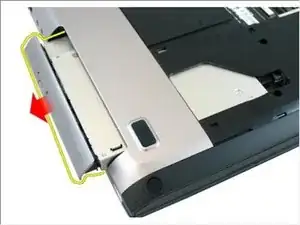
Осторожно выпрямите оптический привод из корпуса компьютера.
Шаг 13
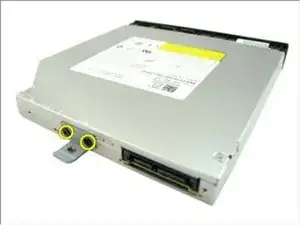
Снимите винты, которые крепят кронштейн оптического привода.
Шаг 14
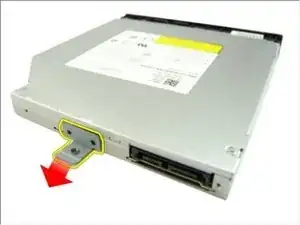
Снимите кронштейн оптического привода с модуля оптического привода.
Шаг 15
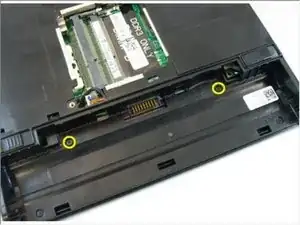
Снимите винты в отсеке для батареи.
Шаг 16
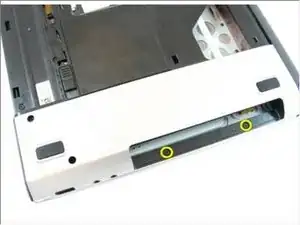
Снимите винты в отсеке оптического привода.
Шаг 17
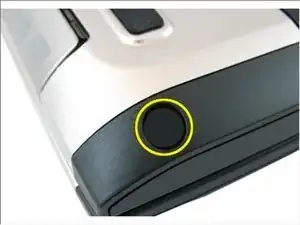
Снимите резиновую накладку с правой стороны нижней крышки.
Шаг 18
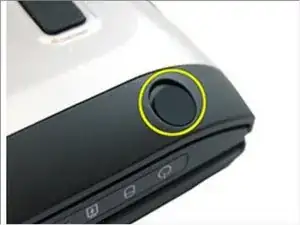
Снимите резиновую накладку с левой стороны нижней крышки.
Шаг 19
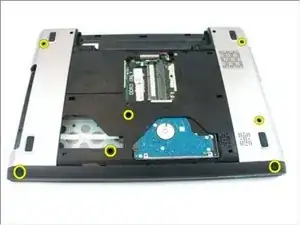
Снимите все винты с нижней крышки.
Шаг 20
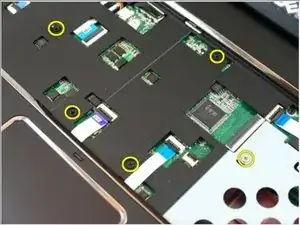
Переверните компьютер и снимите винты, которые фиксируют панель подставки для ладоней.
Шаг 21
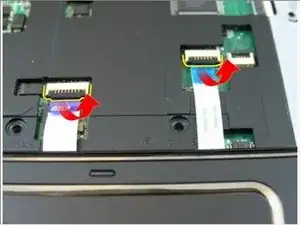
Ослабьте защёлки разъёма системной платы, затем отсоедините кабель тачпада и кабель датчика отпечатка пальца.
Шаг 22
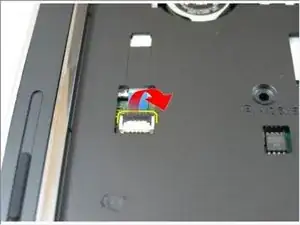
Ослабьте защёлку разъёма системной платы и затем отсоедините кабель кнопки питания.
Шаг 23
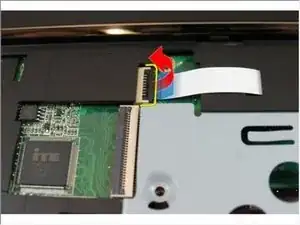
Ослабьте защёлку разъёма системной платы и затем отсоедините кабель горячих клавиш.
Шаг 24
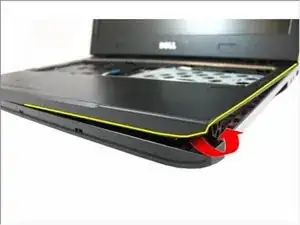
Подденьте правую сторону панели подставки для ладоней.
Шаг 25
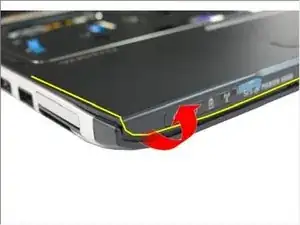
Подденьте левую сторону панели подставки для ладоней.
Шаг 26
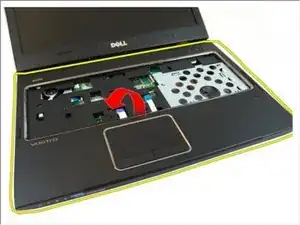
Подденьте боковые части панели подставки для ладоней и снимите её с компьютера.
Если это всё, что вы делаете — выполните шаги в обратном порядке; если нет — перейдите к следующему шагу.
Шаг 27
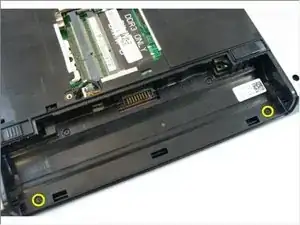
Снимите винты, которые крепят крышку шарнира.
Шаг 28
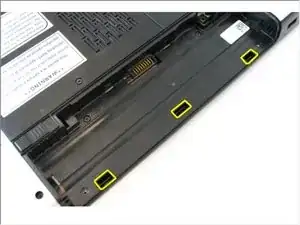
Нажмите на крючки, выделенные на изображении.
Шаг 29
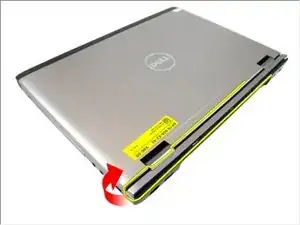
Переверните компьютер и снимите крышку шарнира с боковой стороны.
Если это всё, что вы делаете — выполните шаги в обратном порядке; если нет — перейдите к следующему шагу.
Шаг 30
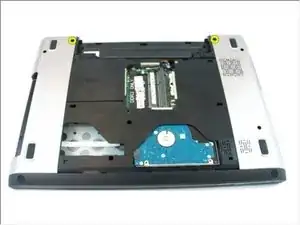
Снимите винты, которые крепят шарнир дисплея.
Шаг 31
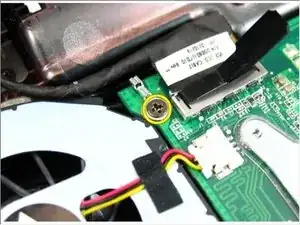
Ослабьте винт, который закрепляет кабель низковольтной дифференциальной передачи данных (LVDS).
Шаг 32
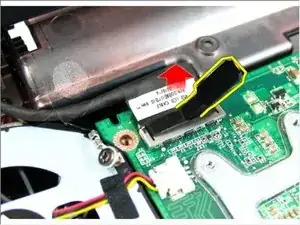
Отсоедините кабель LVDS от системной платы.
Шаг 33
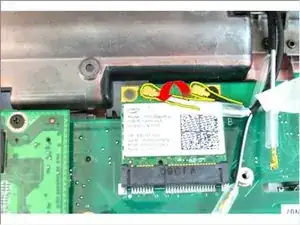
Отключите кабель антенной беспроводной локальной сети (WLAN).
Шаг 34
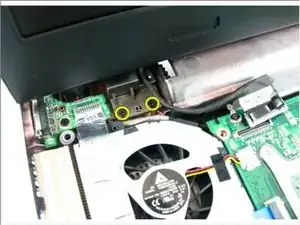
Удалите винты, фиксирующие левую петлю.
Шаг 35
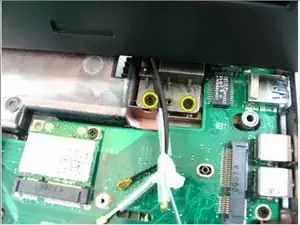
Удалите винты, фиксирующие правую петлю.
Шаг 36
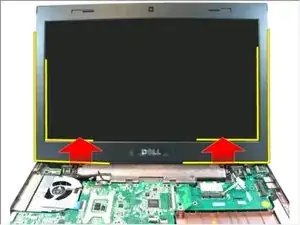
Поднимите узел дисплея и извлеките его из корпуса.
Если это всё, что вы делаете, выполните шаги в обратном порядке; если нет — перейдите к следующему шагу.
Шаг 37
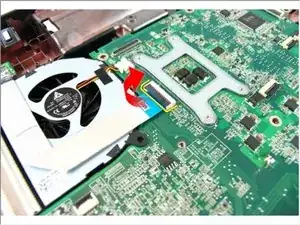
Освободите защёлку на системной плате, затем отсоедините кабель VGA.
Шаг 38
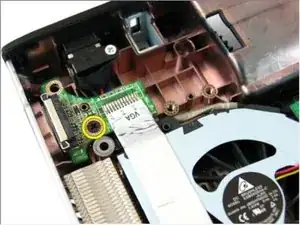
Удалите винт, фиксирующий плату VGA.
Шаг 39
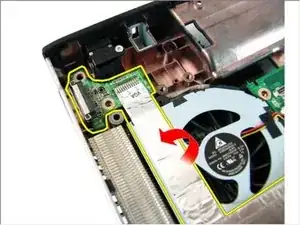
Извлеките плату VGA из шасси.
Если это всё, что вы делаете, выполните шаги в обратном порядке; если нет — перейдите к следующему шагу.
Шаг 40
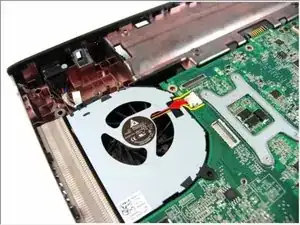
Отключите кабель системного вентилятора от системной платы.
Шаг 41
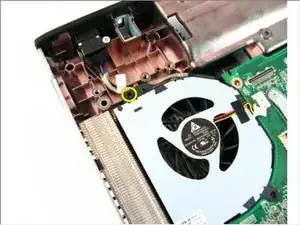
Удалите винт, фиксирующий системный вентилятор.
Шаг 42
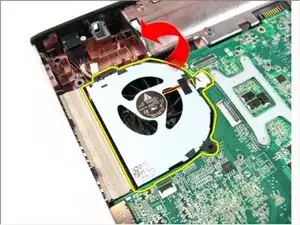
Извлеките системный вентилятор из нижнего модуля корпуса.
Если это всё, что вы делаете, выполните шаги в обратном порядке; если нет — перейдите к следующему шагу.
Перевод руководства с ifixit.com