Замена платы беспроводной локальной сети (WLAN) Dell Vostro 3450
В этом руководстве показано, как удалить и заменить плату беспроводной локальной сети (WLAN).
Шаг 1
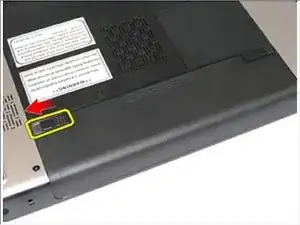
Сдвиньте левый и правый фиксаторы батареи в положение разблокировки.
Шаг 2
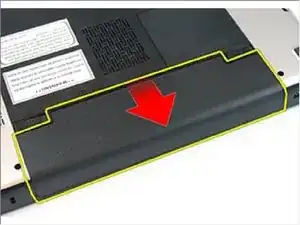
Сдвиньте батарею и извлеките её из компьютера.
Шаг 3
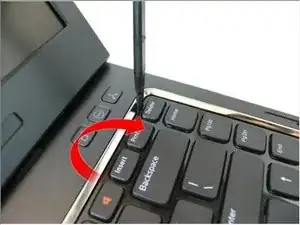
Нажмите клавиатуру вниз. Подденьте клавиатуру плоской отверткой в сторону дисплея, чтобы открыть первый фиксатор клавиатуры.
Шаг 4
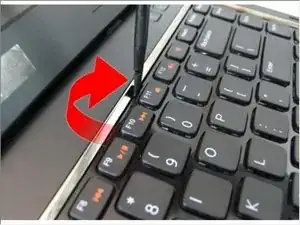
Подденьте второй фиксатор клавиатуры.
Шаг 5
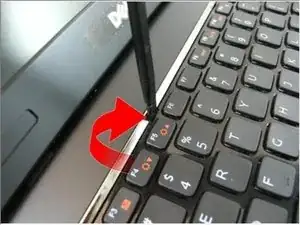
Подденьте третий фиксатор клавиатуры.
Шаг 6
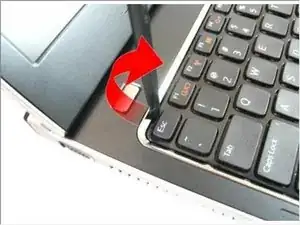
Подденьте четвертый фиксатор клавиатуры.
Шаг 7
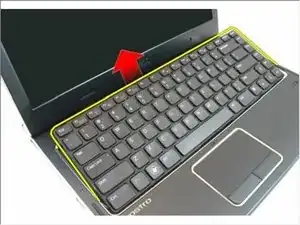
Потяните клавиатуру вверх от подставки для рук.
Шаг 8
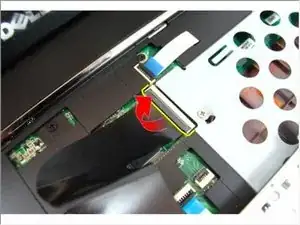
Освободите защелку разъема на системной плате и отключите кабель клавиатуры.
Если Вы выполнили необходимую работу, выполните шаги в обратном порядке, иначе переходите к следующему шагу.
Шаг 9
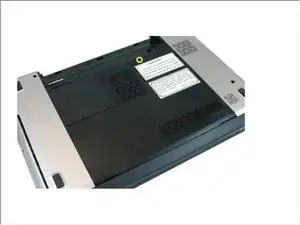
Ослабьте винт, фиксирующий крышку отсека памяти.
Шаг 10
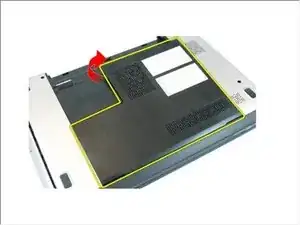
Подденьте крышку отсека памяти рядом с отверстием под винт, приподнимите и снимите её.
Если Вы выполнили необходимую работу, выполните шаги в обратном порядке, иначе переходите к следующему шагу.
Шаг 11
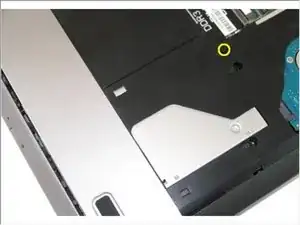
Снимите винт, крепящий оптический привод к компьютеру.
Шаг 12
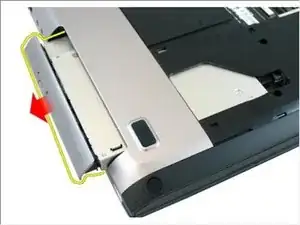
Аккуратно подденьте и извлеките оптический привод из компьютера.
Шаг 13
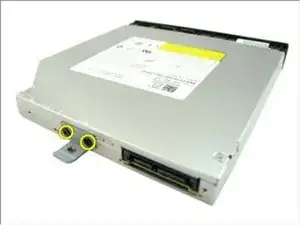
Снимите винты, крепящие кронштейн оптического привода.
Шаг 14
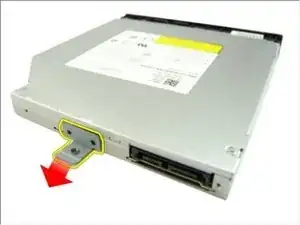
Снимите кронштейн оптического привода с модуля оптического привода.
Шаг 15
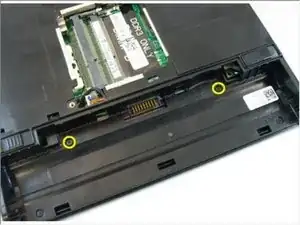
Снимите винты из отсека батареи.
Шаг 16
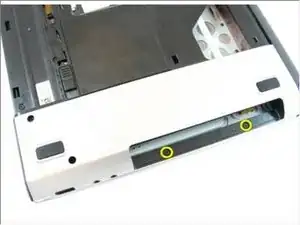
Снимите винты из отсека оптического привода.
Шаг 17
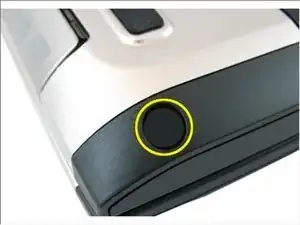
Снимите резиновую ножку с нижней панели с правой стороны.
Шаг 18
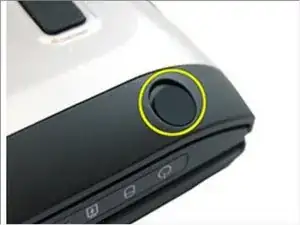
Снимите резиновую ножку с нижней панели с левой стороны.
Шаг 19
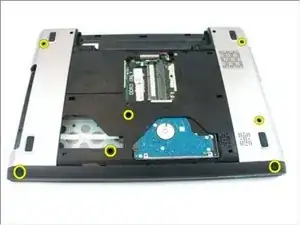
Снимите все винты с нижней панели.
Шаг 20
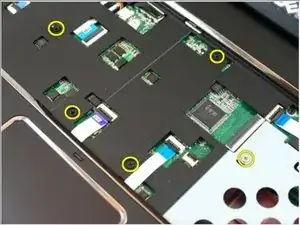
Переверните компьютер и снимите винты, крепящие подставку для рук.
Шаг 21
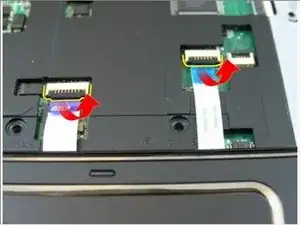
Освободите защелки разъема на системной плате, затем отключите кабель тачпада и кабель сканера отпечатка пальца.
Шаг 22
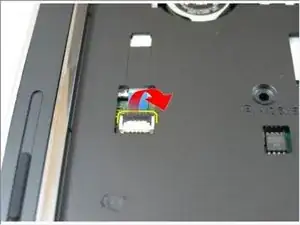
Освободите защелку разъема на системной плате, затем отключите кабель кнопки питания.
Шаг 23
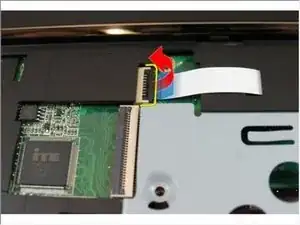
Освободите защелку разъема на системной плате, затем отключите кабель горячих клавиш.
Шаг 24
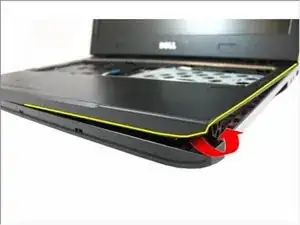
Подденьте правую сторону подставки для рук.
Шаг 25
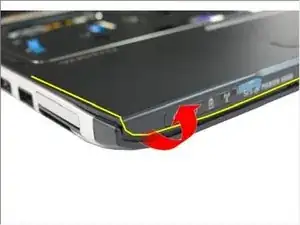
Подденьте левую сторону подставки для рук.
Шаг 26
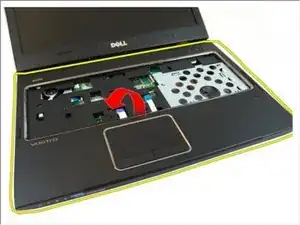
Подденьте боковые стороны подставки для рук и снимите её с компьютера.
Если Вы выполнили необходимую работу, выполните шаги в обратном порядке, иначе переходите к следующему шагу.
Шаг 27
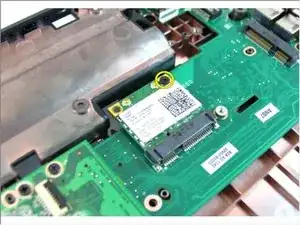
Снимите винт, крепящий плату WLAN.
Шаг 28
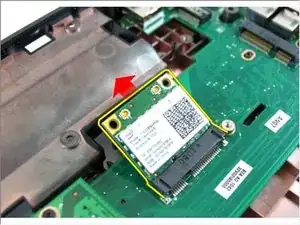
Вытяните плату WLAN прямо из разъема и снимите её.
Если Вы выполнили необходимую работу, выполните шаги в обратном порядке, иначе переходите к следующему шагу.
Перевод руководства с ifixit.com