Замена планки оперативной памяти HP Pavilion 17-g192dx
Оперативная память — одна из основных частей компьютера. ОЗУ хранит временные данные, чтобы процессор мог быстро получать доступ к информации, вместо обращения к устройствам долгосрочного хранения. Если ваш HP Pavilion 17-g192dx постоянно работает медленно и программы зависают, этот руководство пошагово проведёт вас через процесс замены оперативной памяти в вашем устройстве. Прежде чем начать, убедитесь, что у вас есть необходимые инструменты, указанные в правой части этой веб-страницы, а также новая планка оперативной памяти, которая заменит старую.
Шаг 1
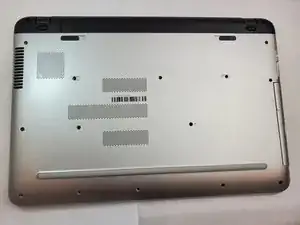
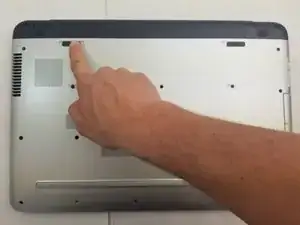
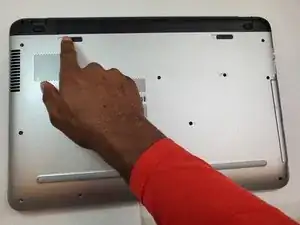
Выключите ноутбук.
Сдвиньте фиксатор батареи вправо, пока не увидите символ открытого замка.
Шаг 2
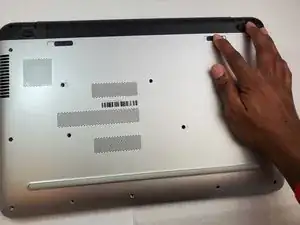
Сдвиньте защёлку батареи влево, пока батарея не поднимется.
Для этого может потребоваться значительное усилие.
Шаг 3
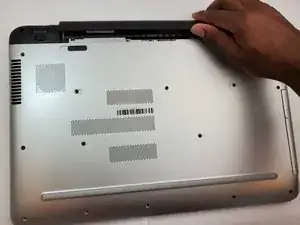
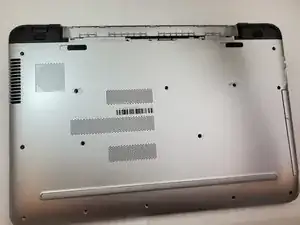
Поднимите батарею вверх.
Шаг 4
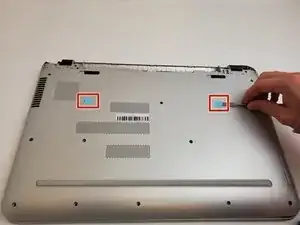
С помощью металлической лопатки подденьте крышки винтов.
Шаг 5
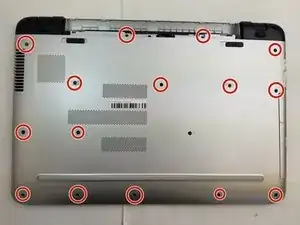
Снимите пятнадцать винтов длиной 7 мм, удерживающих заднюю крышку, используя крестовую отвёртку Phillips #00.
Шаг 6
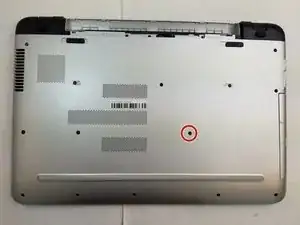
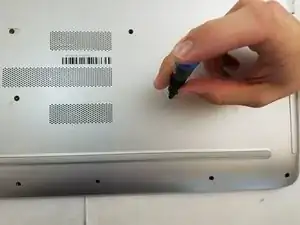
Снимите винт длиной 7 мм, удерживающий оптический привод на месте, используя крестовую отвёртку Phillips #00.
Шаг 7
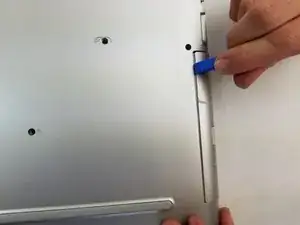
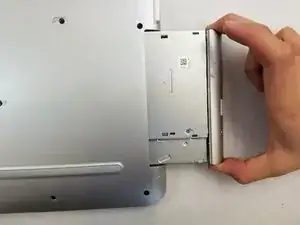
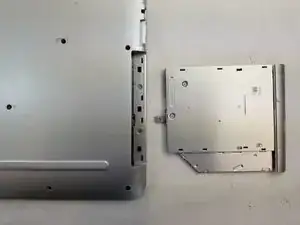
С помощью инструмента для вскрытия iFixit вытолкните оптический привод из корпуса наружу.
Когда привод будет выдвинут достаточно, он легко выйдет полностью.
Шаг 8
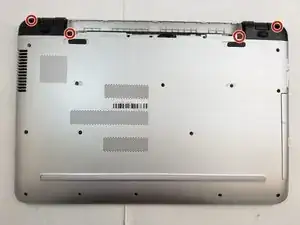

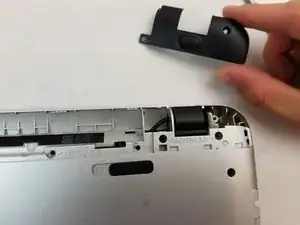
Снимите четыре винта длиной 7 мм, которые удерживают задние опорные пластины, используя крестовую отвёртку Phillips #00.
С помощью металлической лопатки подденьте заднюю опорную пластину, пока она не отщёлкнется.
Шаг 9
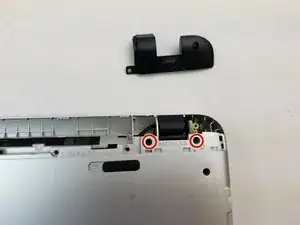
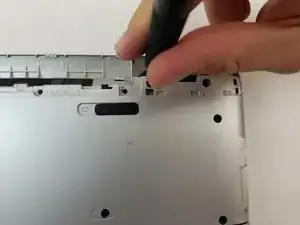
Снимите два винта длиной 7 мм за пластиной, используя крестовую отвёртку Phillips #00.
Шаг 10
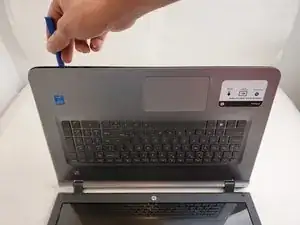
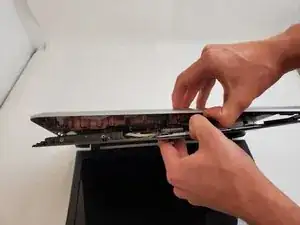
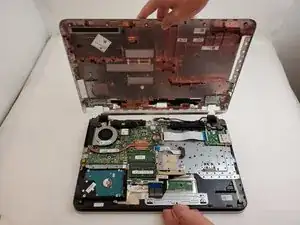
Подденьте корпус инструментом для вскрытия iFixit, пока не почувствуете щелчок.
Продолжайте поддевать вокруг оставшейся части, пока не сможете отделить корпус от клавиатуры вручную.
Осторожно разъедините их.
Шаг 11
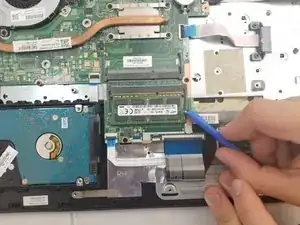
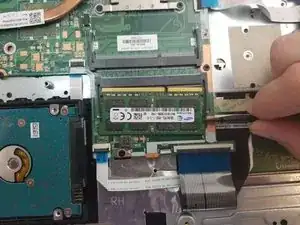
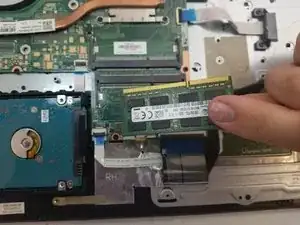
Используя пальцы, отведите две чёрные защёлки по обеим сторонам планки оперативной памяти наружу, пока планка не поднимется под углом.
Осторожно вытяните планку памяти из разъёма, сохраняя угол, под которым она расположена.
На изображениях показано, как планку вытаскивают из разъёма без освобождения защёлок. Обязательно используйте чёрные защёлки для разблокировки, чтобы избежать повреждения оперативной памяти или материнской платы.
При установке обратно вставляйте планку оперативной памяти под тем же углом, под которым она находилась после разблокировки. Затем просто нажмите планку до щелчка, когда чёрные защёлки снова зафиксируют её.
Заключение
Для сборки устройства выполните эти шаги в обратном порядке.
Перевод руководства с ifixit.com