Замена оперативной памяти (RAM) в HP Pavilion 15-eg
Используйте это руководство для замены или увеличения объёма оперативной памяти в вашем портативном компьютере HP Pavilion 15.
Примечание: Эта процедура описана на примере модели HP 15 Pavilion 15-eg2015od, но полностью совместима с любым портативным компьютером HP 15 Pavilion, номер модели которого начинается с 15-eg или 15-eh.
В этом ноутбуке два посадочных места для модулей памяти формата DDR4 SO-DIMM.
Шаг 1
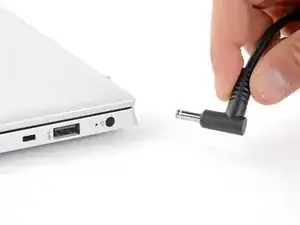
Полностью выключите ноутбук и отключите все кабели.
Шаг 2
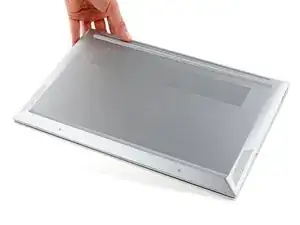
Переверните ноутбук так, чтобы резиновые ножки были обращены вверх.
Шаг 3
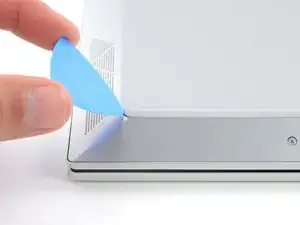
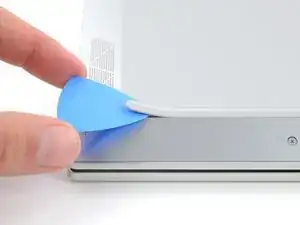
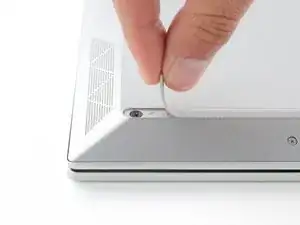
Концы резиновых ножек закрывают четыре винта задней крышки.
Используйте медиатор для вскрытия, чтобы поддеть конец передней резиновой ножки до тех пор, пока не сможете захватить её пальцами.
Убедитесь, что ножка и её клейкая подложка поднимаются вместе, так как их нужно поднять целиком.
Подденьте конец ножки пальцами только до тех пор, пока не обнаружите скрытый под ней винт — полностью снимать ножку не нужно.
Шаг 4
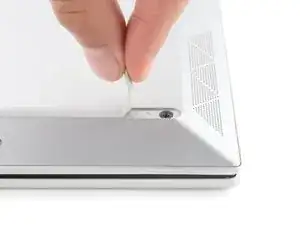
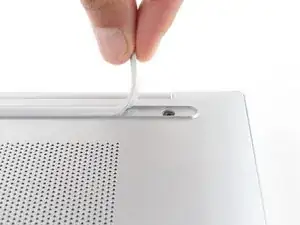
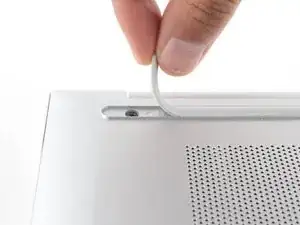
Подденьте остальные концы ножек, чтобы обнажить оставшиеся три винта.
При сборке:
Плотно прижмите концы ножек, чтобы зафиксировать их в углублениях.
Если клейкая подложка ножки потеряла клейкость и не приклеивается повторно, можно использовать двустороннюю ленту, например Tesa.
Шаг 5
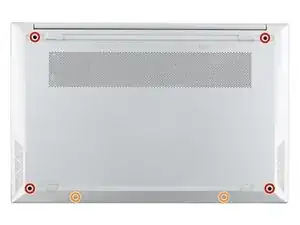
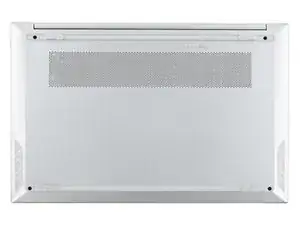
Используйте крестовую отвертку, чтобы выкрутить шесть винтов, удерживающих заднюю крышку:
Четыре больших чёрных винта длиной 6.6 мм
Два меньших серебристых винта длиной 4.8 мм
Несмотря на стандарты, крестовые отвертки могут различаться по размеру и форме — две отвертки с одинаковой маркировкой могут по-разному подходить к одному и тому же винту. Используйте ту, что плотнее всего входит в головку винта, чтобы избежать срывов шлифа.
Шаг 6
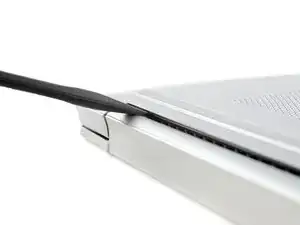
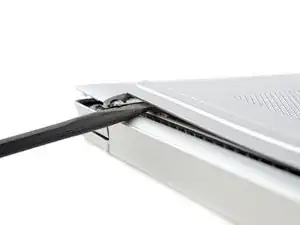
Пластиковые защёлки прочно фиксируют заднюю крышку к рамке. Вы услышите и почувствуете, как защёлки отпускают при работе.
Вставьте плоский конец лопатки между верхним краем задней крышки и рамкой, чуть левее правой петли.
Подденьте лопаткой, чтобы освободить защёлки, фиксирующие верхний правый угол задней крышки.
Шаг 7
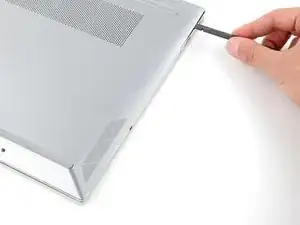
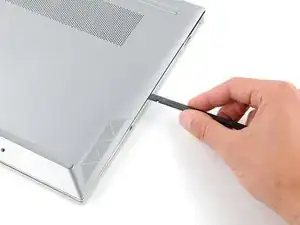
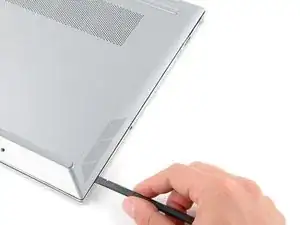
Вставьте плоский конец лопатки между верхним правым углом задней крышки и рамкой.
Сдвиньте лопатку вниз до нижнего правого угла, чтобы освободить защёлки на правом ребре.
Шаг 8
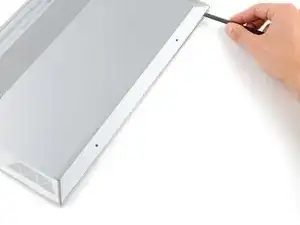
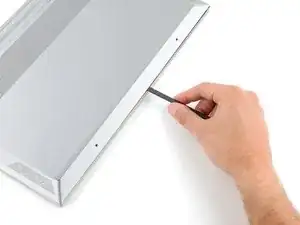
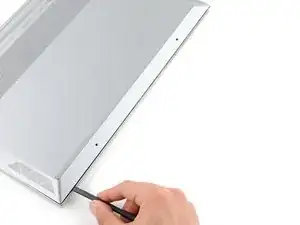
Вставьте плоский конец лопатки между нижним правым углом задней крышки и рамкой.
Сдвиньте лопатку до нижнего левого угла, чтобы освободить защёлки.
Шаг 9
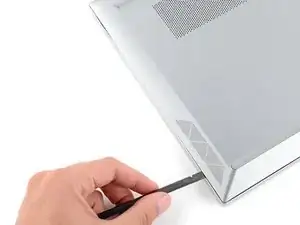
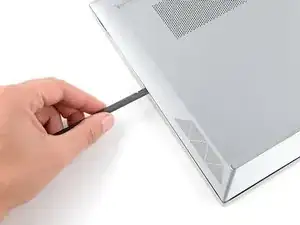
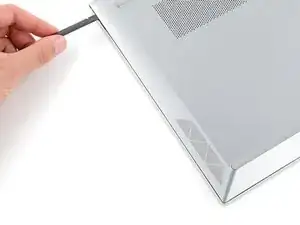
Вставьте плоский конец лопатки между нижним левым углом задней крышки и рамкой.
Сдвиньте лопатку вверх до верхнего левого угла, чтобы освободить защёлки на левом ребре.
Шаг 10
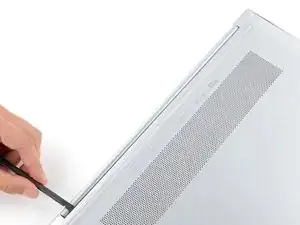
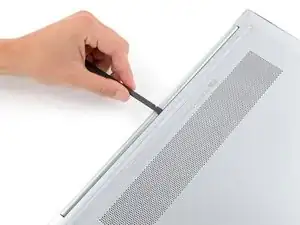
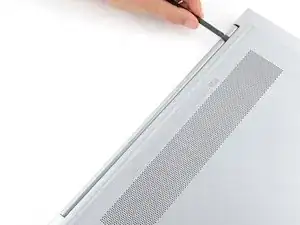
Вставьте плоский конец лопатки между верхним краем задней крышки и рамкой, чуть правее левой петли.
Сдвиньте лопатку в сторону правой петли, чтобы освободить оставшиеся защёлки.
Шаг 11
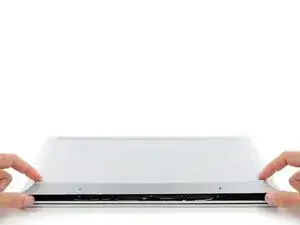
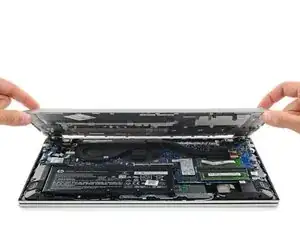
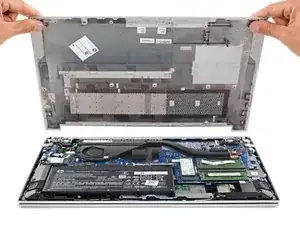
Снимите заднюю крышку.
Для повторной установки задней крышки положите её на рамку и плотно прижмите по периметру, чтобы зафиксировать все защёлки.
Шаг 12
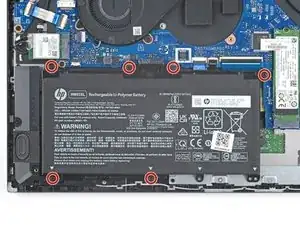
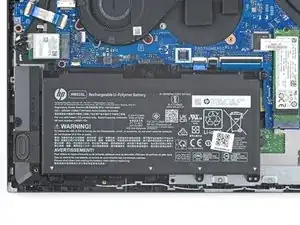
Из-за конструкции разъёма аккумулятора единственный способ отключить аккумулятор — физически его вынуть.
Старайтесь не сгибать, не мять, не деформировать, не протыкать и не прокалывать аккумулятор инструментом — повреждённый аккумулятор представляет собой риск возгорания.
Используйте крестовую отвертку, чтобы выкрутить шесть винтов длиной 3.9 мм, удерживающих аккумулятор.
Шаг 13
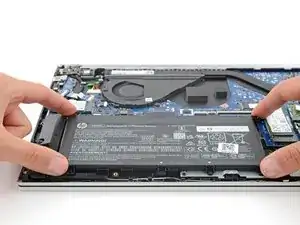
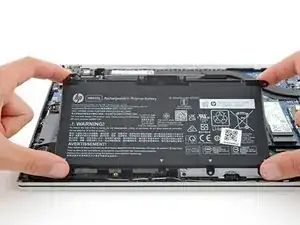
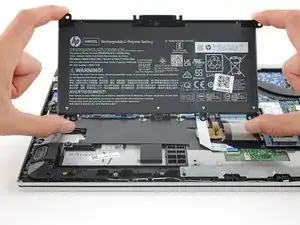
Осторожно приподнимите верхний край аккумулятора, чтобы отключить его разъём от материнской платы.
Снимите аккумулятор.
При сборке используйте направляющие для позиционирования аккумулятора и прижмите разъём, чтобы зафиксировать его.
Никогда не используйте повторно деформированный или повреждённый аккумулятор — это опасность возгорания. Замените его на новый.
Шаг 14
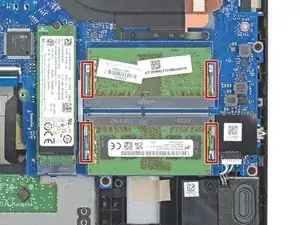
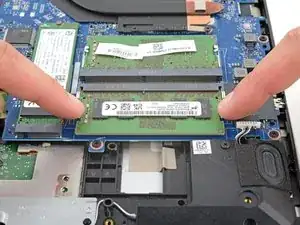
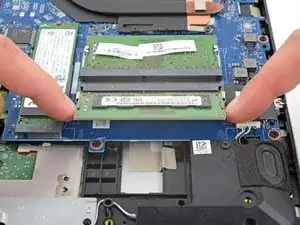
В вашем ноутбуке два слота памяти, каждый из которых удерживает модуль RAM парой металлических защёлок по бокам.
Одновременно выдавите металлические защёлки с каждой стороны модуля памяти до их отщёлкивания — модуль приподнимется под небольшим углом.
Шаг 15
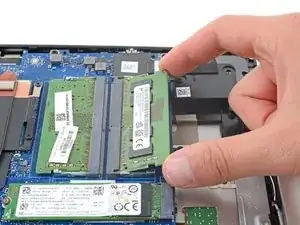
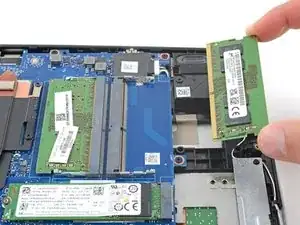
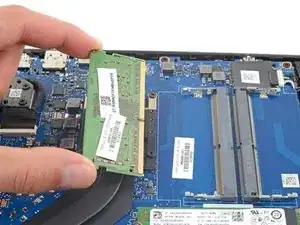
Вытащите планку оперативной памяти из разъёма, чтобы удалить её.
Повторите для второй планки оперативной памяти.
Чтобы установить модуль памяти, вставьте его в разъём под небольшим уголом вниз, затем сильно надавите до щелчка, пока обе металлические защёлки не зафиксируют память на месте.
Заключение
Для сборки устройства выполните эти инструкции в обратном порядке.
Отнесите электронные отходы в утилизационный центр с сертификатом R2 или e-Stewards.
Ремонт не удался? Попробуйте базовую диагностику или обратитесь за помощью к сообществу Answers.
Перевод руководства с ifixit.com