Замена модуля памяти (RAM) Dell Latitude D531
Шаг 1
Выключите компьютер. Отключите все источники питания перед снятием крышки или панелей компьютера.
Извлеките аккумулятор из компьютера.
Шаг 2
Снимите крышку петли и клавиатуру с компьютера.
Шаг 3
В компьютере два слота для памяти: DIMM A и DIMM B. DIMM A расположен в верхней части компьютера под клавиатурой, а DIMM B — в нижней части компьютера под крышкой отсека памяти.
DIMM A содержит базовый модуль памяти, установленный на заводе. Если вы не заказывали дополнительную память, DIMM B пуст. Как правило, при добавлении памяти используют DIMM B. При обновлении памяти может потребоваться установка модулей в DIMM A и DIMM B, в зависимости от объёма обновления.
Шаг 4
Заземлитесь, коснувшись одного из металлических контактов на задней стороне компьютера.
Если вы покидали рабочее место, снова заземлитесь при возвращении к компьютеру.
Шаг 5
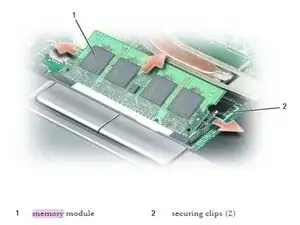
Чтобы не повредить разъём модуля памяти, не используйте инструменты для раздвигания защёлок крепления модуля.
Аккуратно раздвиньте защёлки крепления по концам разъёма модуля памяти кончиками пальцев, пока модуль не приподнимется.
Извлеките модуль из разъёма.
Шаг 6
Устанавливайте модули памяти под углом 45° во избежание повреждения разъёма. Если модуль установлен неправильно, компьютер может не загрузиться. Об этой ошибке не выводится сообщение.
Заземлитесь и установите новый модуль памяти, совместив выемку на кромке модуля с выступом в посадочном гнезде.
Плотно вставьте модуль в слот и поверните модуль вниз, пока он не защёлкнется. Если вы не ощущаете щелчка, извлеките модуль и установите его снова.
Шаг 7
Последовательно установите или замените клавиатуру, крышку петли и аккумулятор в компьютере.
После включения компьютера он должен определить объём установленной оперативной памяти, если память установлена корректно.
Если вы собираетесь заменить или установить модуль памяти в разъём DIMM B, установите или замените только клавиатуру и крышку петли.
Шаг 8
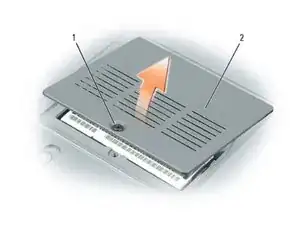
Если вы этого ещё не сделали, выключите компьютер. Отключите все источники питания перед снятием крышки или панелей компьютера. После этого извлеките аккумулятор.
Переверните компьютер вверх ногами, ослабьте удерживаемый винт на крышке отсека памяти (см. изображение) и снимите крышку.
Шаг 9
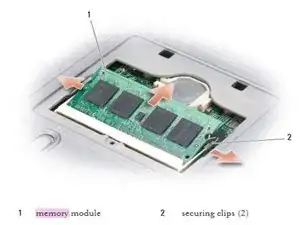
Чтобы не повредить разъём модуля памяти, не используйте инструменты для раздвигания защёлок крепления модуля.
Если вы заменяете модуль памяти, извлеките существующий модуль, аккуратно раздвинув защёлки крепления по концам разъёма модуля памяти кончиками пальцев, пока модуль не приподнимется.
Извлеките модуль из разъёма.
Шаг 10
Устанавливайте модули памяти под углом 45° во избежание повреждения разъёма. Если модуль памяти установлен неправильно, компьютер может не загрузиться. Об этой ошибке не выводится сообщение.
Для оптимальной производительности в каждом разъёме следует использовать идентичные модули памяти.
Заземлитесь и установите новый модуль памяти, совместив выемку на кромке модуля с выступом в посадочном гнезде.
Плотно вставьте модуль в слот и поверните модуль вниз, пока он не защёлкнется. Если вы не ощущаете щелчка, извлеките модуль и установите его снова.
Шаг 11
Установите крышку отсека модуля памяти на место.
Если крышка закрывается с трудом, извлеките модуль и установите его заново. Принуждение крышки к закрытию может повредить компьютер.
Шаг 12
Вставьте аккумулятор в отсек для аккумулятора или подключите адаптер переменного тока (зарядное устройство) к компьютеру и электрической розетке.
Включите компьютер.
После включения компьютера он должен определить объём установленной оперативной памяти, если память установлена корректно.
Заключение
Для сборки устройства выполните эти инструкции в обратном порядке.
Перевод руководства с ifixit.com