Замена металлической защитной пластины платы Asus Eee PC 1215N
Шаг 1
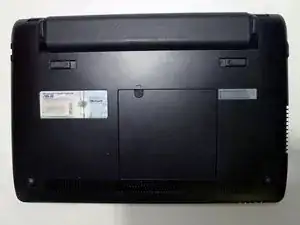
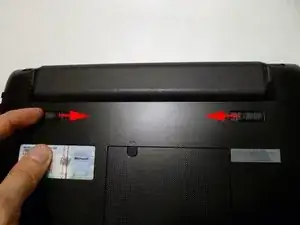
Выключите питание и переверните нетбук крышкой вниз.
Сдвиньте обе защёлки батареи вместе, чтобы освободить батарею.
Выньте батарею.
Шаг 2
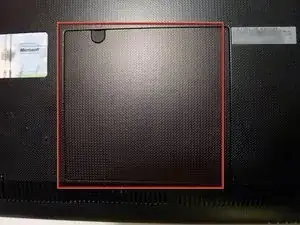
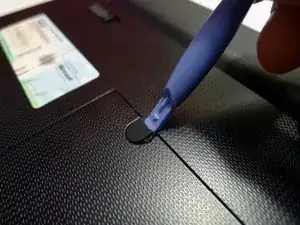
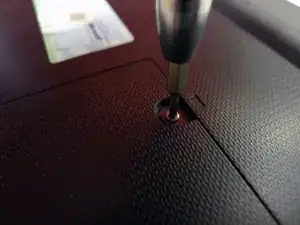
Найдите отделение для оперативной памяти.
С помощью пластикового инструмента для вскрытия снимите резиновую крышку винта.
Удалите винт.
Шаг 3
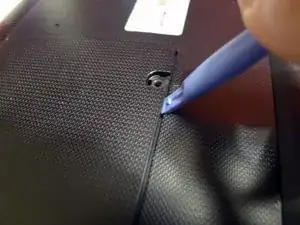
Используйте пластиковый инструмент для вскрытия рядом с отверстием под винт, чтобы отщёлкнуть крышку.
Снимите крышку
Шаг 4
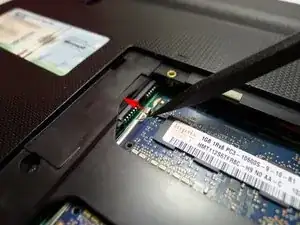
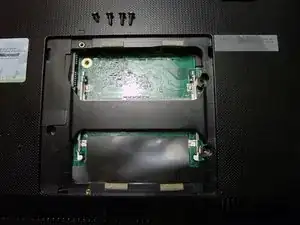
С помощью лопатки сдвиньте правую и левую металлические защёлки, чтобы освободить один модуль ОЗУ.
Выньте модуль ОЗУ.
При необходимости выполните то же самое со вторым модулем ОЗУ.
Шаг 5
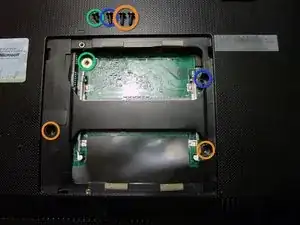
Удалите винты по мере необходимости.
Для снятия верхней крышки снимите только 2 нижних винта.
Для снятия клавиатуры удалите все 4 винта.
Короткий винт соответствует верхнему левому отверстию под винт непосредственно на плате.
Шаг 6
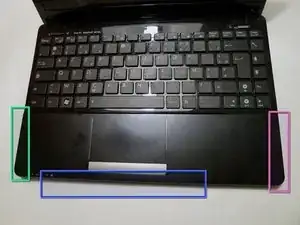
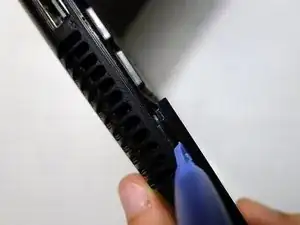
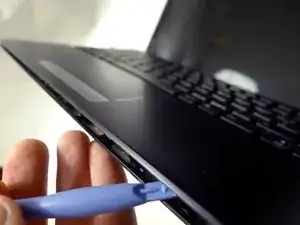
Используйте пластиковый инструмент для вскрытия, чтобы отщёлкнуть верхнюю крышку.
Начните с левой стороны.
Продвигайтесь по нижней части.
Завершите с правой стороны.
Верхняя крышка всё ещё соединена с платой лентой тачпада. Обращайтесь аккуратно.
Шаг 7
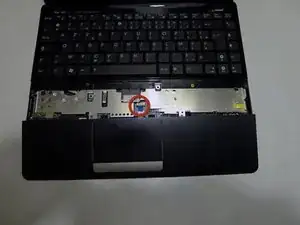
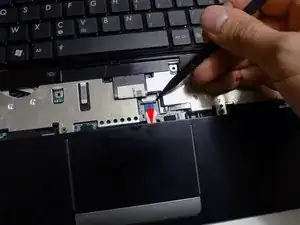
Осторожно сдвиньте верхнюю крышку вниз, чтобы увидеть коннектор тачпада на плате.
Используйте лопатку, чтобы сдвинуть чёрную фиксирующую часть разъёма и освободить ленту от платы.
Теперь вы можете снять верхнюю крышку
Шаг 8

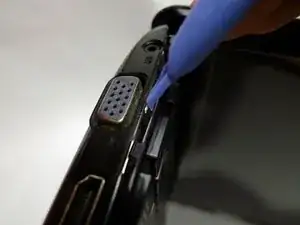
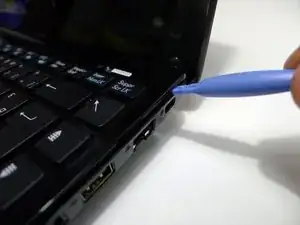
Убедитесь, что два верхних винта в отсеке ОЗУ удалены перед продолжением. (См. Шаг 5).
Снимите 4 винта клавиатуры внизу.
Используйте пластиковый инструмент для вскрытия, чтобы освободить защёлки клавиатуры слева и справа.
Шаг 9
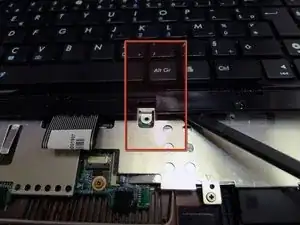
На этом этапе клавиатура всё ещё прикреплена двусторонним скотчем между нижней стороной клавиатуры и металлической защитной пластиной платы.
Осторожно вставьте лопатку между нижней стороной клавиатуры и металлической защитной пластиной вблизи центра/справа внизу. Используйте лопатку как рычаг, чтобы отщёлкнуть клавиатуру от металлической защитной пластины платы.
Клавиатура всё ещё соединена с платой лентой. Обращайтесь аккуратно.
Шаг 10
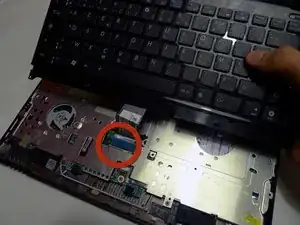
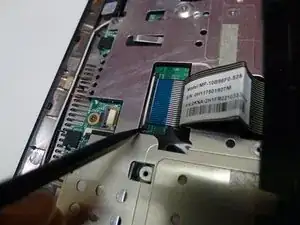
Осторожно сдвиньте клавиатуру вверх, чтобы увидеть лентовый разъём на плате.
Используйте лопатку, чтобы сдвинуть чёрную фиксирующую часть разъёма и освободить ленту от платы.
Теперь вы можете снять клавиатуру.
Шаг 11
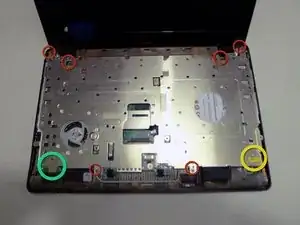
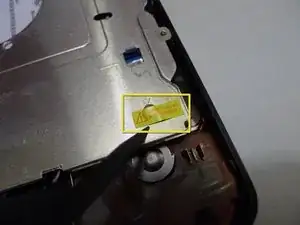
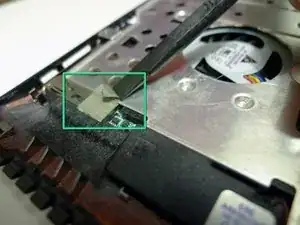
Снимите защитную ленту в левом нижнем углу.
Снимите пломбу «гарантия аннулируется» в правом нижнем углу и удалите винт под ней.
Удалите остальные 6 винтов.
Шаг 12
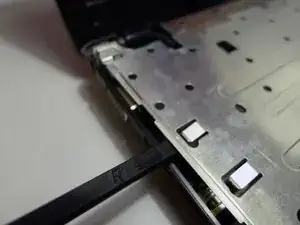
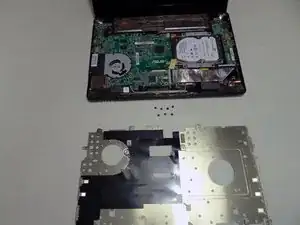
Снимите защитную пластину.
Заключение
Для обратной сборки выполните эти действия в обратном порядке.
Перевод руководства с ifixit.com