Замена материнской платы Sony Vaio PCG-3C2L
Это руководство по замене содержит пошаговые инструкции с фотографиями, которые помогут заменить материнскую плату Sony Vaio PCG-3C2L. Материнская плата содержит большинство аппаратных компонентов компьютера и может потребовать замены, если в ноутбуке необходимо заменить несколько компонентов (видеокарта, процессор, ОЗУ, повреждённые контакты и т.д.). Замена материнской платы увеличит скорость обработки данных и скорость передачи данных. Запасную материнскую плату можно найти здесь.
Шаг 1
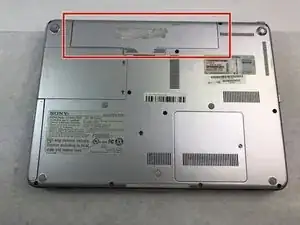
Переверните компьютер так, чтобы нижняя часть была направлена вверх.
Батарея должна находиться в верхней части задней панели компьютера.
Шаг 2
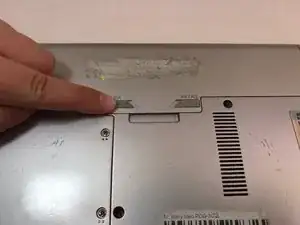
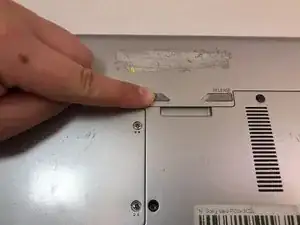
Изначально кнопка «замок» должна быть сдвинута полностью влево. Чтобы разблокировать батарею, переместите кнопку замка слева направо.
Шаг 3
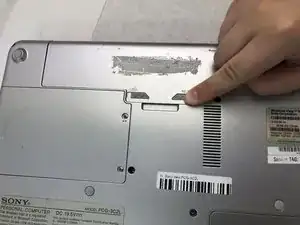
После разблокировки батареи удерживайте кнопку «отпустить» и сдвиньте её влево.
Шаг 4
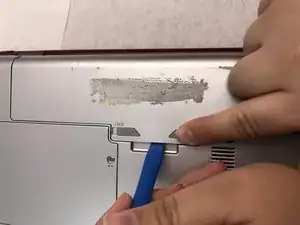
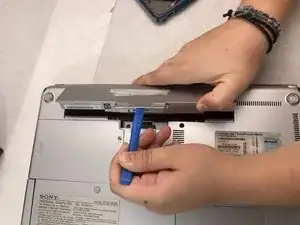
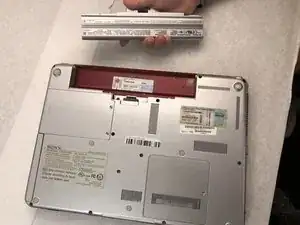
Держите кнопку «отпустить» нажатой.
Используйте инструмент для вскрытия iFixit (или руки), чтобы приподнять батарею.
Шаг 5
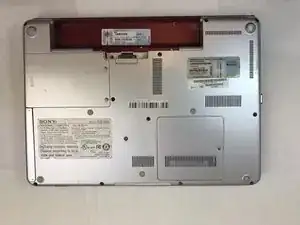
Переверните компьютер так, чтобы нижняя часть была направлена вверх.
Шаг 6
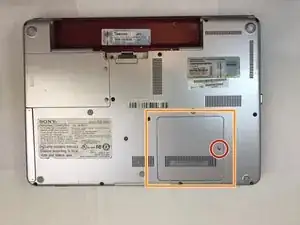
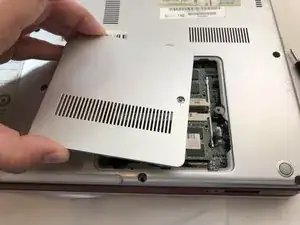
Отверткой Phillips #0 отвинтите винт на крышке панели.
Винт закреплён, он не удаляется с панели.
Снимите панель с ноутбука.
Шаг 7
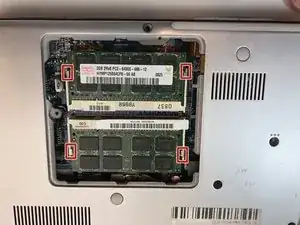

Внутри панели будут две зелёные платки с чёрными прямоугольниками сверху. Это оперативная память.
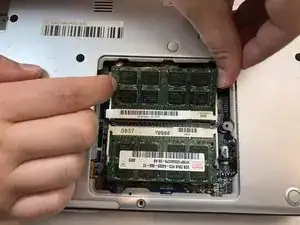
Чтобы извлечь модуль ОЗУ, нажмите пальцами на металлические защёлки в белых держателях наружу.
В этот момент зелёная плата слегка откинется вверх.
Шаг 8
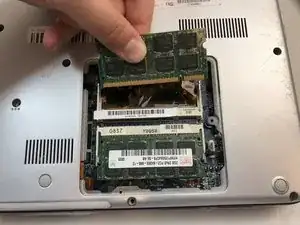
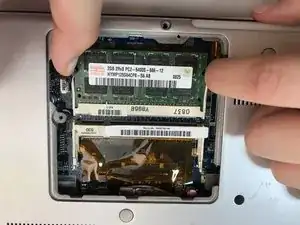
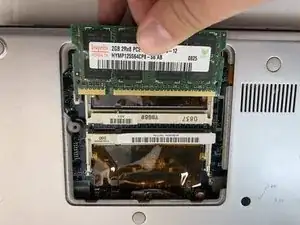
Когда зелёная плата откинута, выньте модуль ОЗУ руками.
Повторите то же для второго модуля.
Шаг 9
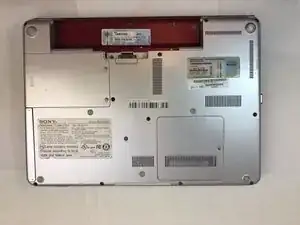
Разместите ноутбук так, чтобы нижняя часть была направлена вверх.
Шаг 10
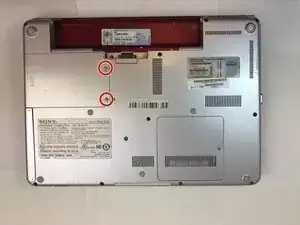
С помощью отвертки Phillips #0 выверните два винта 3,5 мм на крышке жёсткого диска.
Шаг 11
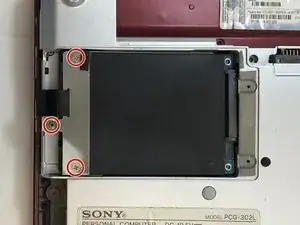
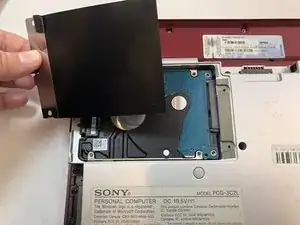
С помощью отвертки Phillips #0 выверните три винта 8 мм на корпусе жёсткого диска.
Снимите чёрный корпус жёсткого диска, потянув его.
Шаг 12
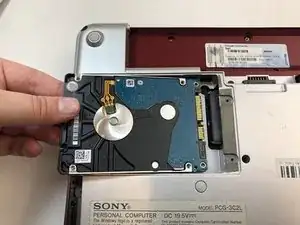
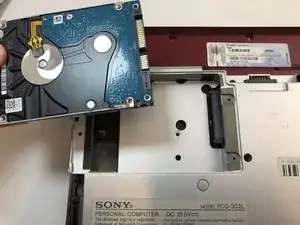
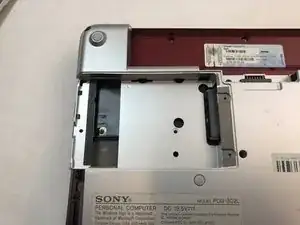
Извлеките жёсткий диск, аккуратно сдвинув его наружу.
Шаг 13
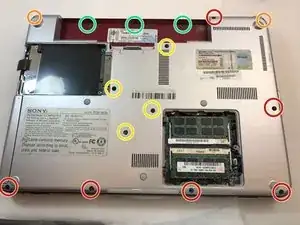
Снимите шесть винтов 8 мм по краю задней панели с помощью отвертки Phillips #0.
Снимите два винта 8 мм в углах задней панели с помощью отвертки Phillips #0.
Снимите четыре винта 8 мм в средней части задней панели с помощью отвертки Phillips #0.
Снимите три винта 2 мм с задней панели с помощью отвертки Phillips #0.
Шаг 14
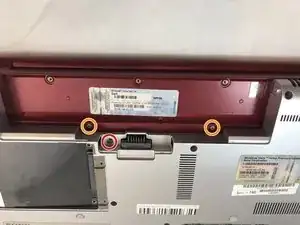
С помощью отвертки Phillips #0 снимите винт 6 мм с держателя батареи.
С помощью отвертки Phillips #0 снимите два винта 4 мм с держателя батареи.
Шаг 15
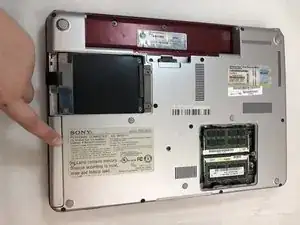
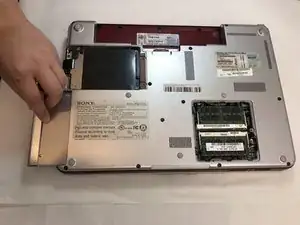
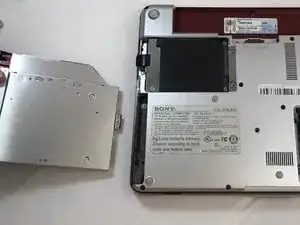
Удалите лоток оптического привода из задней панели, выдвинув его.
Шаг 16
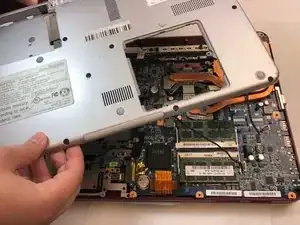
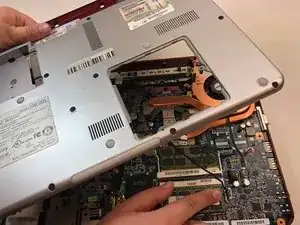
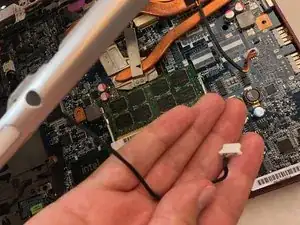
Ручными усилиями приподнимите заднюю панель примерно на два дюйма от остальной части ноутбука.
Отключите разъём с чёрным проводом.
Снимите заднюю панель.
Поднимайте заднюю панель медленно, чтобы разъём с чёрным проводом не сломался.
Шаг 17
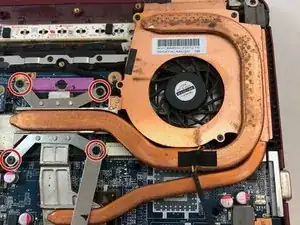
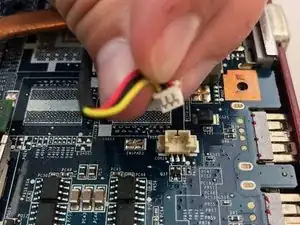
Отверткой Phillips #0 отвинтите четыре закреплённых винта 4 мм на кожухе вентилятора.
Отключите разъём с чёрно-красно-жёлтым проводом, аккуратно потянув за провод.
Снимите медного цвета кожух вентилятора, содержащий вентилятор, потянув его с нижней части ноутбука.
Шаг 18
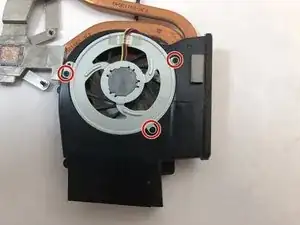
С помощью отвертки Phillips #0 выверните три винта 3 мм на кожухе вентилятора.
Шаг 19
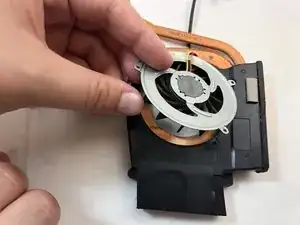
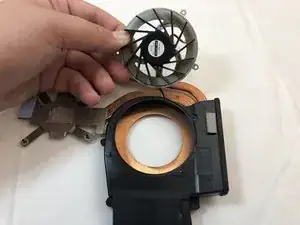
Выньте вентилятор из кожуха, сдвинув его наружу.
Шаг 20
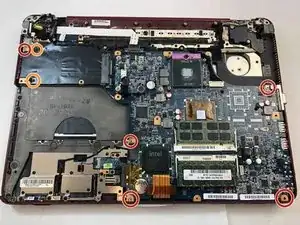
Отверткой Phillips #0 удалите пять винтов 3,8 мм.
Отверткой Phillips #0 удалите два винта 3,3 мм.
Шаг 21
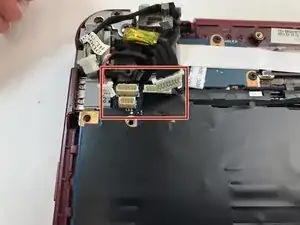
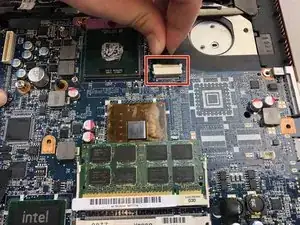
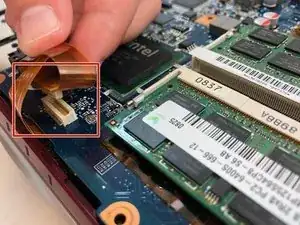
Отключите пять проводных разъёмов, аккуратно потянув за провода, чтобы освободить их. Они расположены вокруг материнской платы.
Шаг 22
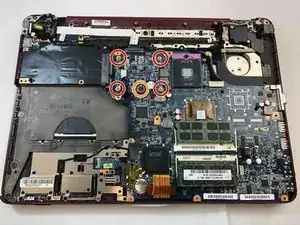
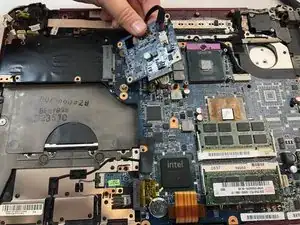
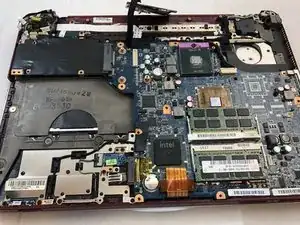
Используйте отвёртку Phillips #0, чтобы выкрутить четыре винта длиной 3,8 мм.
Используйте отвёртку Phillips #0, чтобы выкрутить один винт длиной 2 мм.
Осторожно поднимите MD16 с материнской платы. MD16 — это небольшая приподнятая панель того же синего цвета, что и материнская плата. Она прикреплена к чёрному проводу и должна оставаться прикреплённой к нему.
Отложите MD16 в сторону.
Шаг 23
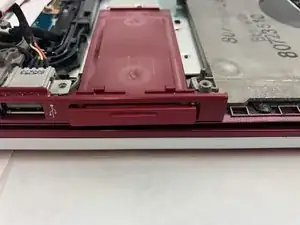
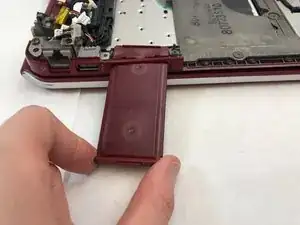
Удалите держатель для карты памяти (маленький красный) из ноутбука, сдвинув его наружу.
Шаг 24
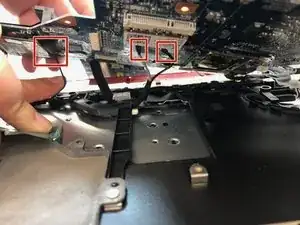
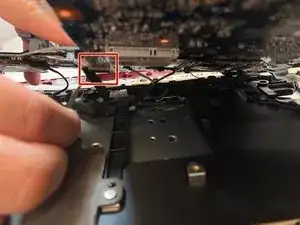
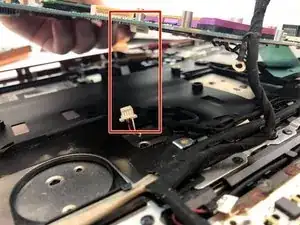
Поднимите материнскую плату примерно на пять сантиметров, чтобы можно было увидеть её нижнюю сторону.
Под материнскими платами находятся дополнительные разъёмы. Отключите пять проводных разъёмов с нижней стороны материнской платы, аккуратно потянув за провод, чтобы освободить их.
Шаг 25
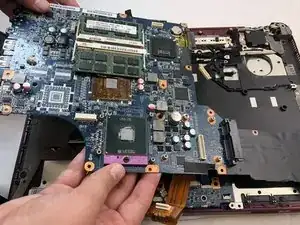
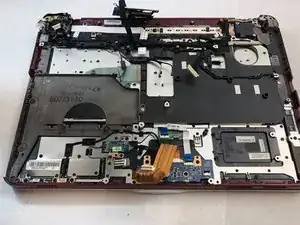
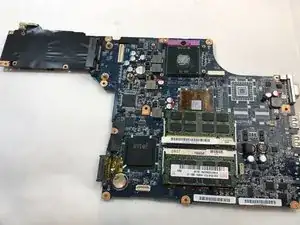
После отключения всех проводных разъёмов извлеките материнскую плату из нижней части ноутбука.
Заключение
Для сборки устройства следуйте этим инструкциям в обратном порядке.
Перевод руководства с ifixit.com