Замена материнской платы Lenovo Thinkpad X1 Carbon 4-го поколения
Если у Вашего Lenovo Thinkpad X1 Carbon 4-го поколения появляется синий экран, оно перезагружается случайным образом или от материнской платы чувствуется запах гари, используйте это руководство для замены материнской платы (также называемой платой логики).
Материнская плата — основная часть компьютера, и при ее выходе из строя могут пострадать другие компоненты.
Перед использованием этого руководства проверьте разъемы ленточных кабелей для всех компонентов, подключенных к материнской плате.
Перед началом убедитесь, что полностью выключили компьютер и отключили его от внешнего источника питания.
Шаг 1
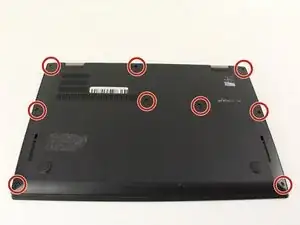
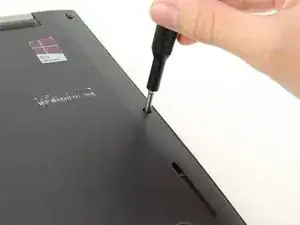
Отвинтите девять закреплённых винтов на нижней крышке ноутбука крестовой отверткой Phillips #1.
Винты не выламываются полностью из задней крышки, поэтому управление винтами не требуется.
По краю есть несколько маленьких защелок, которые возможно потребуется поддеть, чтобы освободить крышку. Для этого может пригодиться пластиковая лопатка для вскрытия.
Шаг 2

Поднимите заднюю крышку и снимите её с компьютера.
Шаг 3
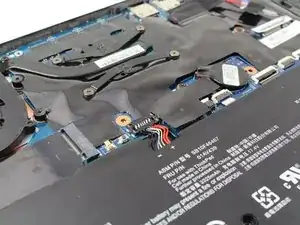
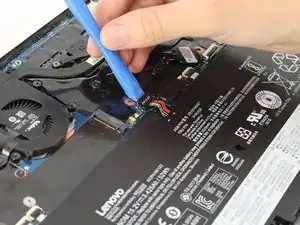
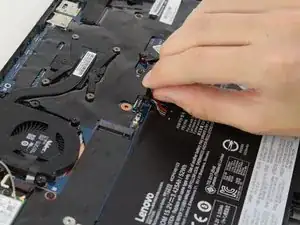
Осторожно подденьте дальний конец разъёма батареи инструментом для вскрытия, направленным к Вам.
Снимите разъём, подталкивая его вперёд и поднимая вверх.
Шаг 4

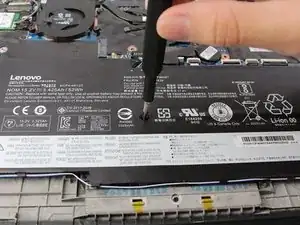
Снимите центральный винт 5 мм крестовой отверткой Phillips #1.
Шаг 5
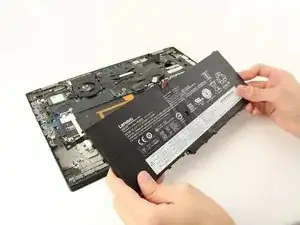
Поднимите батарею и выньте её из компьютера.
Шаг 6
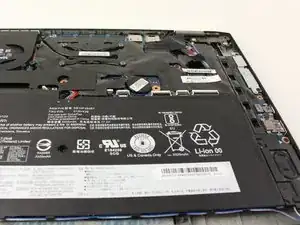
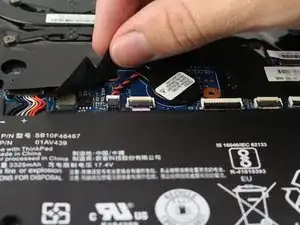
Отклейте пластиковую защитную пленку над основной секцией батареи, чтобы открыть красный и черный провода дисковой батарейки.
Шаг 7
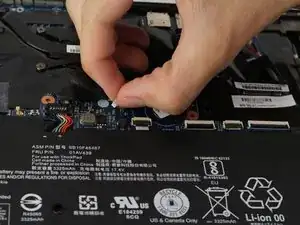
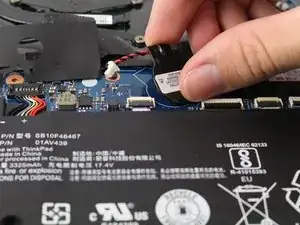
Аккуратно отсоедините провода дисковой батарейки от разъёма, потянув горизонтально в направлении от разъёма.
Выньте дисковую батарейку из компьютера.
Шаг 8
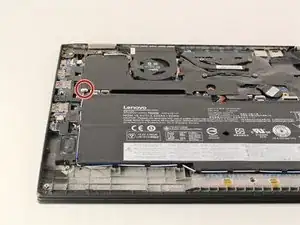
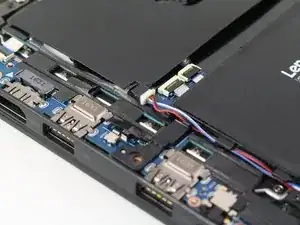
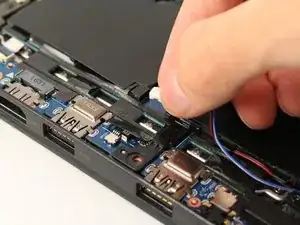
Осторожно отсоедините разъём динамика, потянув его в Вашу сторону.
Шаг 9
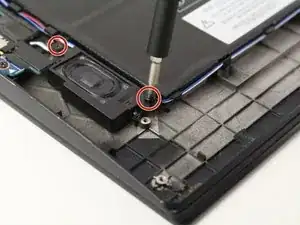
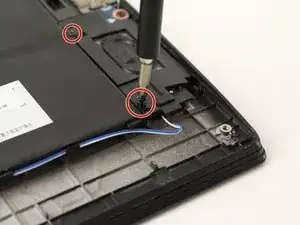
Снимите два винта 5 мм на каждом динамике крестовой отверткой Phillips #1.
Шаг 10
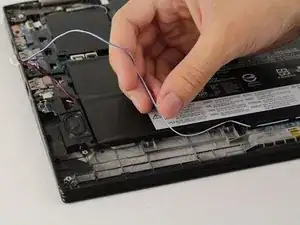
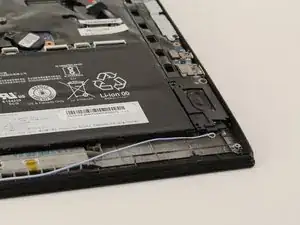
Протяните синие и белые провода под пластиковыми защёлками, соединёнными с батареей.
Шаг 11
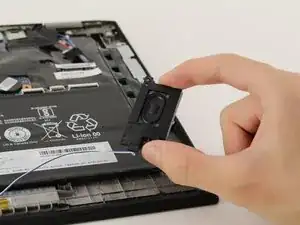
Поднимите каждый динамик и выньте его из компьютера.
Шаг 12
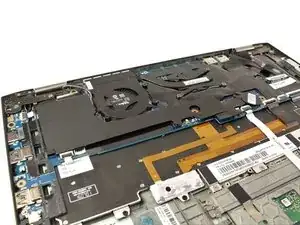
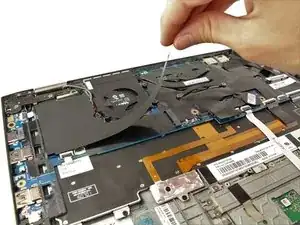
Снимите защитную плёнку слева от узла вентилятора.
Шаг 13
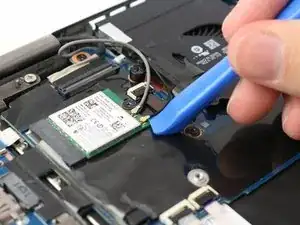
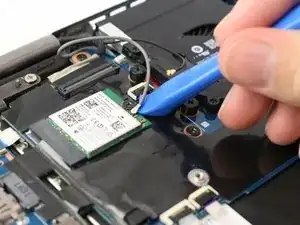
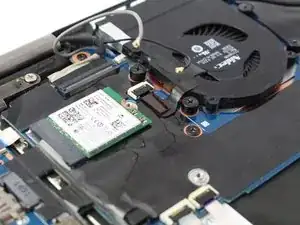
Осторожно отсоедините серые и чёрные антенные разъёмы на зелёной плате беспроводной сети, поддев антенны инструментом для вскрытия снизу.
Шаг 14
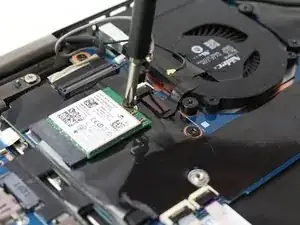
Снимите винт 2.5 мм, фиксирующий плату, крестовой отверткой Phillips #1.
Шаг 15
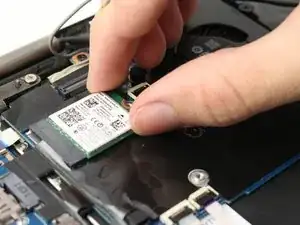
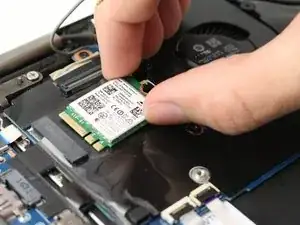
Осторожно сдвиньте плату беспроводной сети из разъёма, потянув её вправо.
Шаг 16
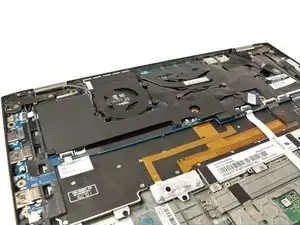
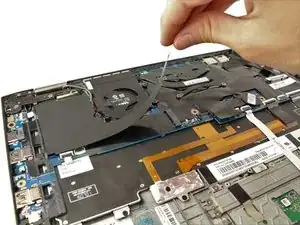
Отклейте чёрную защитную плёнку слева от вентилятора.
Шаг 17
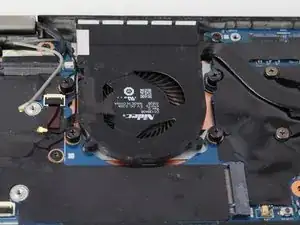
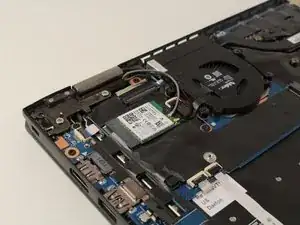
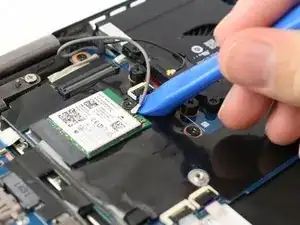
Не снимайте четыре винта, ближайшие к вентилятору. Они не относятся к узлу вентилятора.
Отсоедините антенные провода от зелёной платы беспроводной сети, расположенной слева от вентилятора.
Шаг 18
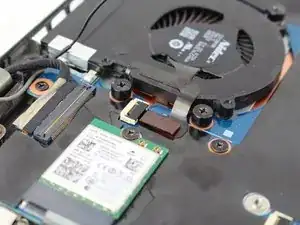
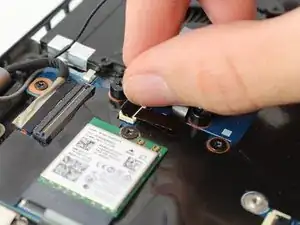
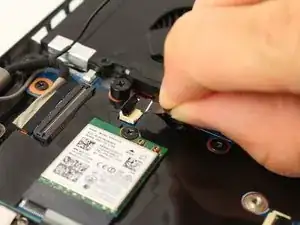
Поднимите соединитель шарнира, который прикреплён к ленточному кабелю вентилятора.
Осторожно отсоедините кабель, вытянув его наружу из ленточного разъёма.
Шаг 19
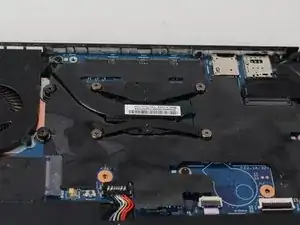
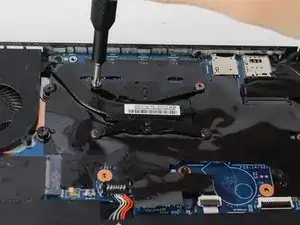
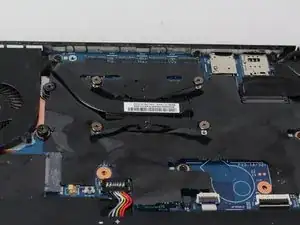
Ослабьте винты на металлической конструкции в форме «x».
Эти винты закреплены на металлической «x», поэтому не беспокойтесь о том, что они выпадут.
Шаг 20
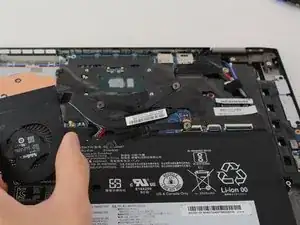
Поднимите вентилятор вверх от платы.
Шаг 21
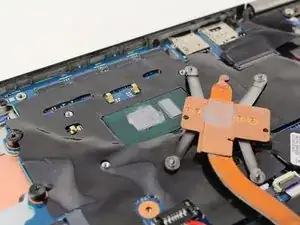
Рекомендуется заменить старую теплопроводную пасту под металлической конструкцией в форме «x». (Руководства по замене теплопроводной пасты можно найти здесь.)
Шаг 22
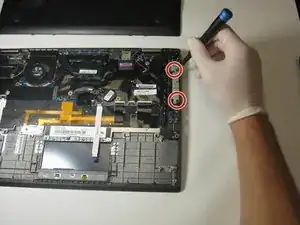
Используя отвёртку Phillips #0, удалите два винта длиной 5 мм, фиксирующие USB-порты на правой стороне материнской платы.
Шаг 23
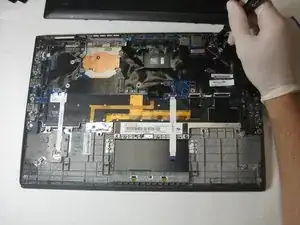
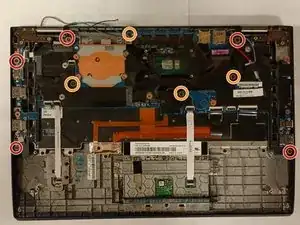
Белый треугольный символ на материнской плате указывает на винты длиной 5 мм.
Используя отвёртку Phillips #0, удалите пять винтов длиной 5 мм.
Белый квадратный символ на материнской плате указывает на винты длиной 2 мм.
Используя отвёртку Phillips #0, удалите четыре винта длиной 2 мм.
Шаг 24
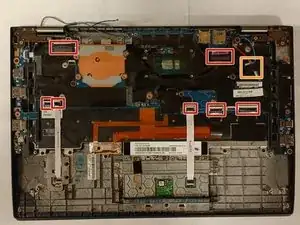
Отсоедините семь ленточных кабелей, соединяющих материнскую плату с соответствующими компонентами, перевернув фиксирующие чёрные защёлки вверх с помощью лопатки и вытянув кабели из разъёмов.
Отсоедините красный и синий провода, прикреплённые к материнской плате.
Шаг 25
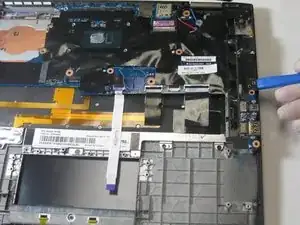
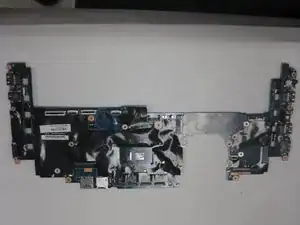
С помощью пластикового инструмента для вскрытия аккуратно приподнимите материнскую плату.
Если вы чувствуете сопротивление, ещё раз проверьте, что все винты и ленточные кабели сняты.
Поднимите материнскую плату и извлеките её из компьютера.
Заключение
Для сборки устройства снова выполните эти действия в обратном порядке.
Перевод руководства с ifixit.com