Замена материнской платы Lenovo IdeaPad 3-1481W000NGUS
Замена материнской платы необходима, когда существующая плата повреждена или перестаёт правильно функционировать. Распространённые причины включают аппаратные неисправности, такие как проблемы с подачей питания, повреждённые порты или разъёмы, попадание жидкости, короткие замыкания или физические повреждения от падений и ударов. Кроме того, материнская плата может требовать замены при выгорании компонентов или других неисправимых дефектах, которые препятствуют включению или нормальной работе ноутбука. Это руководство предназначено для безопасной замены материнской платы в таких ситуациях с целью восстановления работоспособности устройства.
Шаг 1
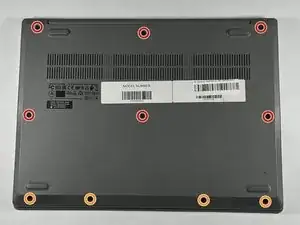
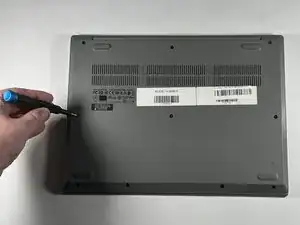

Разместите ноутбук так, чтобы снизу была обращена верхняя поверхность.
Удалите шесть винтов длиной 7 мм с помощью крестовой отвёртки Phillips #00.
Удалите четыре винта длиной 4 мм с помощью крестовой отвёртки Phillips #00.
В ходе ремонта отслеживайте каждый винт и возвращайте его на то же место, откуда он был извлечён.
Шаг 2
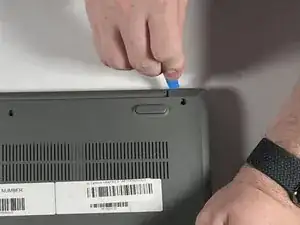
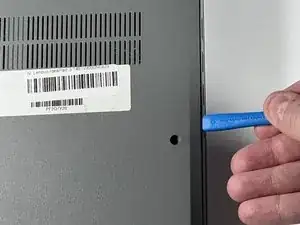
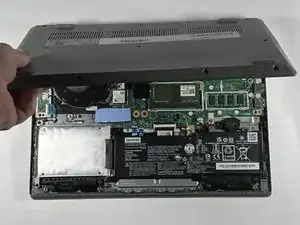
Подденьте стороны задней крышки открывающим инструментом iFixit. Затем поднимите крышку и снимите её.
При снятии панели вы можете слышать щелчки. Это нормально!
Шаг 3
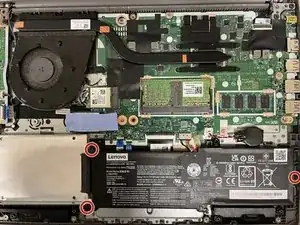
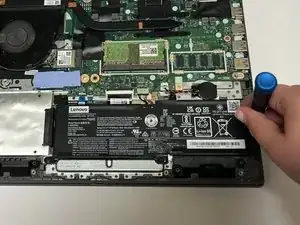
Удалите три винта длиной 4 мм, крепящие аккумуляторный блок, используя крестовую отвёртку Phillips #000.
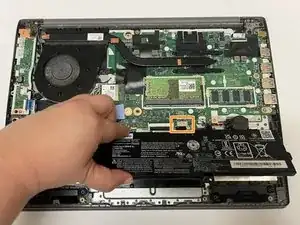
Отключите кабель аккумулятора от материнской платы.
Аккуратно поднимите аккумуляторный блок вручную и извлеките его.
Следите за тем, чтобы не тянуть за кабель разъёма.
Шаг 4
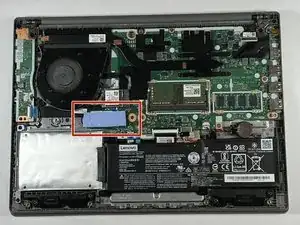
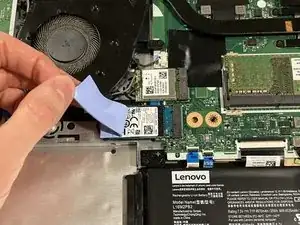
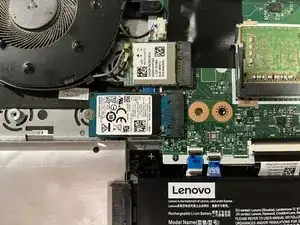
Осторожно отлепите синий термопроклад, чтобы открыть SSD, расположенный под ним.
Не кладите клейкую нижнюю сторону термопроклада на какую-либо поверхность.
Шаг 5

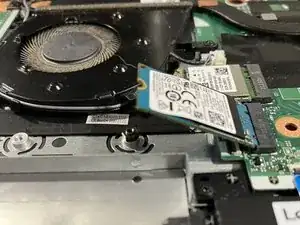
Удалите винт длиной 4 мм, удерживающий SSD, используя крестовую отвёртку Phillips #00.
Шаг 6
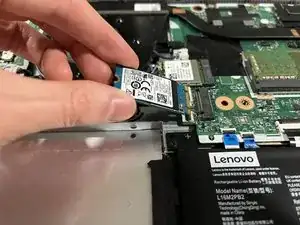
Вытащите SSD прямо, не прикладывая вертикального давления.
При извлечении не тяните SSD вверх. Это может повредить разъём на материнской плате и накопитель.
Шаг 7
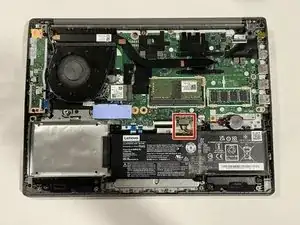
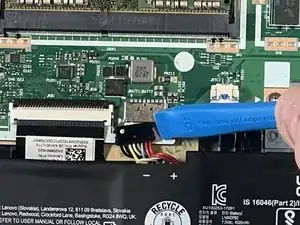
Используйте ноготь или открывающий инструмент, чтобы аккуратно вытащить и отключить кабель аккумуляторного блока.
Не тяните за кабели.
Шаг 8
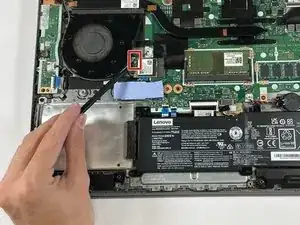
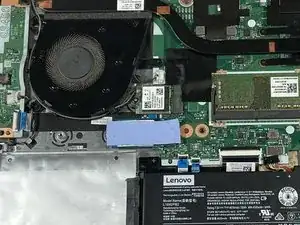
С помощью лопатки (spudger) поочерёдно отсоедините каждый кабель от карты Wi‑Fi.
Кабели легко отсоединяются и не требуют большого усилия.
Шаг 9
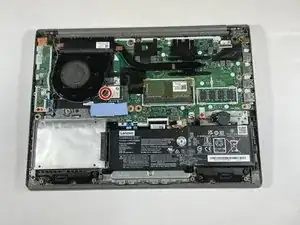
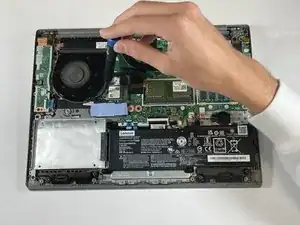
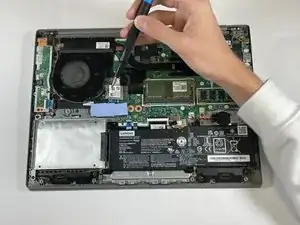
Удалите один винт длиной 2 мм, используя крестовую отвёртку Phillips #00.
Не надавливайте сильно на корпус компьютера, чтобы избежать повреждений.
Шаг 10
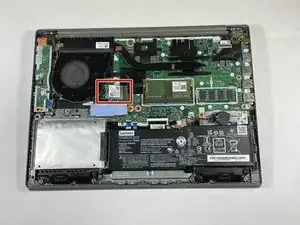
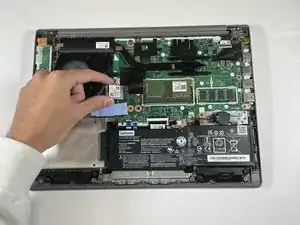
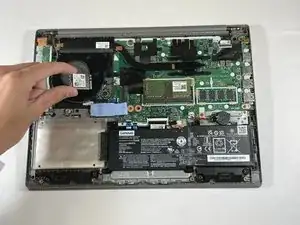
Оттяните карту от корпуса на правой стороне модуля Wi‑Fi, чтобы извлечь её из ноутбука.
Убедитесь, что никакие кабели не подключены и не обвиты вокруг карты Wi‑Fi при её извлечении.
Шаг 11
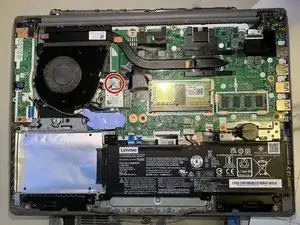
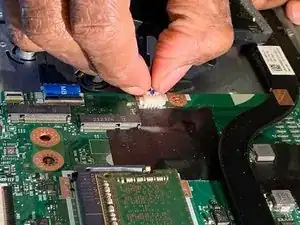
Используйте ногти, чтобы аккуратно «вывести» разъём вентилятора из гнезда на материнской плате.
Будьте осторожны при отсоединении разъёма. Слишком большое усилие может повредить компьютер.
Шаг 12
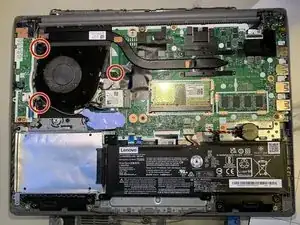
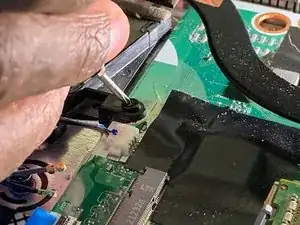
Удалите три винта длиной 5.5 мм, крепящие вентилятор, используя крестовую отвёртку Phillips #0.
Шаг 13
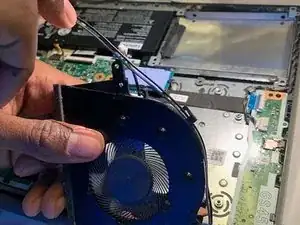
Освободите провода, обмотанные вокруг внешней части вентилятора.
Снимите вентилятор.
Шаг 14
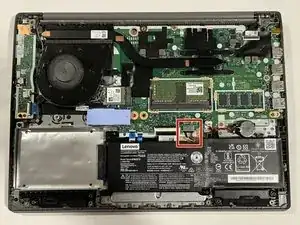
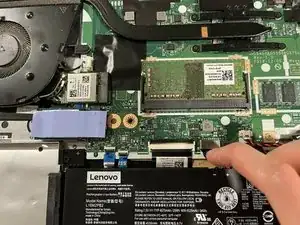
Используйте ноготь или открывающий инструмент, чтобы аккуратно вытащить и отключить кабель аккумуляторного блока.
Не тяните за кабели.
Шаг 15
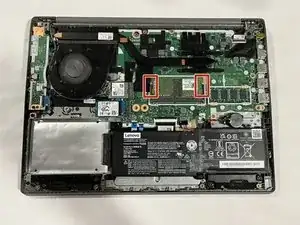
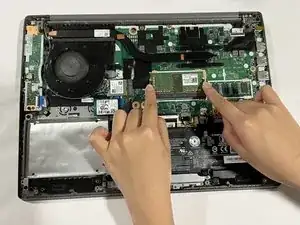
Освободите защёлки модуля оперативной памяти, отжав наружу с левой и правой стороны слота памяти.
Шаг 16
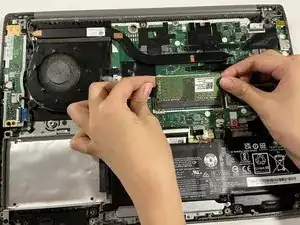
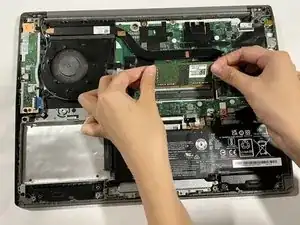
Извлеките модуль оперативной памяти, сдвинув его из слота.
Шаг 17
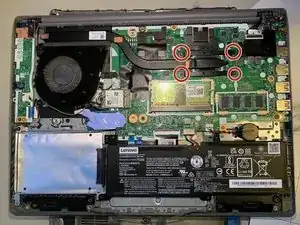
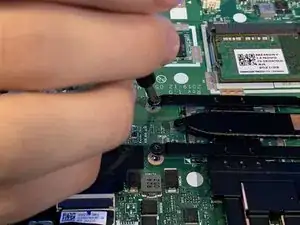
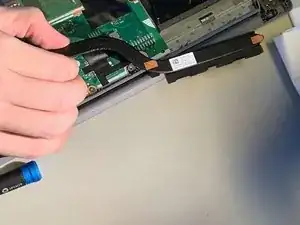
Удалите четыре винта длиной 3 мм с крестообразной головкой, которые крепят радиатор.
Осторожно поднимите радиатор вверх и извлеките его.
Нанесите новую термопасту перед установкой нового радиатора.
Шаг 18
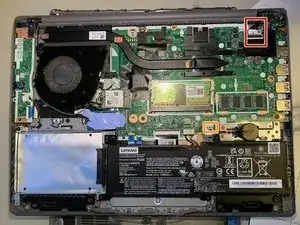
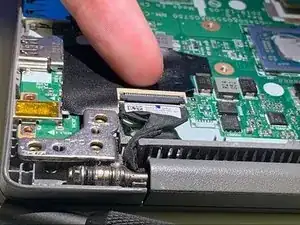
Поднимите чёрную защёлку ZIF и отключите разъём дисплея.
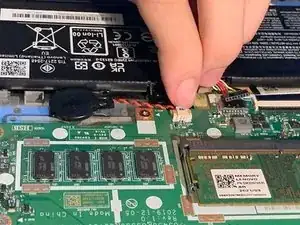
Используйте ногти, чтобы аккуратно «вывести» белый разъём батарейки CMOS из её гнезда на материнской плате.
Шаг 19
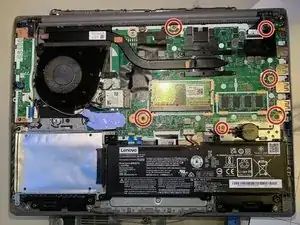
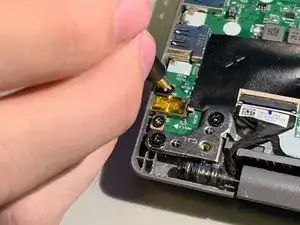
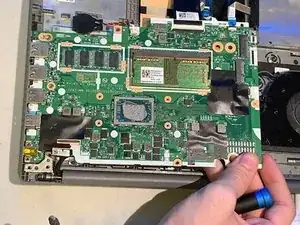
Удалите семь винтов Phillips #00 длиной 4 мм, фиксирующих материнскую плату в шасси.
Осторожно приподнимите один угол. Проверьте наличие оставшихся подключённых кабелей и аккуратно извлеките материнскую плату из корпуса.
Заключение
Чтобы собрать устройство, выполните указанные выше шаги в обратном порядке.
Отнесите электронные отходы в пункт переработки, сертифицированный по стандартам R2 или e-Stewards.
Ремонт не удался? Попробуйте простую диагностику или обратитесь за помощью к сообществу Answers.
Перевод руководства с ifixit.com