Замена материнской платы HP Envy 4-1105dx
Замена материнской платы ноутбука может привести к необратимым повреждениям устройства, поэтому следует выполнять эту процедуру только в крайнем случае. Многие специалисты предпочитают извлекать исправные компоненты и заменять устройство целиком, так как это экономит время и повышает вероятность сохранения работоспособных деталей. Конструкция HP Envy 4-1105 делает эту процедуру особенно неудобной, поскольку добраться до материнской платы невозможно без отключения множества других хрупких компонентов.
Однако если Вы уверены, что новая материнская плата улучшит производительность ноутбука, и готовы к тому, что в случае неудачи может потребоваться полная замена устройства, данное руководство поможет Вам.
Для наилучшего результата заранее ознакомьтесь с внешним видом компонентов ноутбука, изучите руководство по безопасной работе с электроникой и убедитесь, что рабочее место надёжно, чтобы оставленные детали не были случайно сдвинуты или повреждены.
Шаг 1
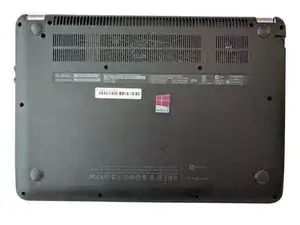
Перед началом разборки выключите устройство. Отключите все внешние устройства.
Положите устройство задней крышкой вниз.
Шаг 2
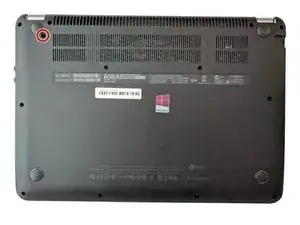
Открутите и снимите один винт Phillips длиной 7,5 мм с помощью отвёртки Phillips #1.
Шаг 3
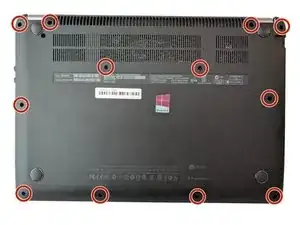
Открутите двенадцать винтов Phillips длиной 6,0 мм с помощью отвёртки Phillips #1.
Шаг 4
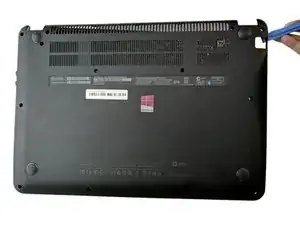
Воспользуйтесь пластиковой раздвижной скобой (она короткая, с тонким концом для раскрытия деталей устройства), чтобы открыть заднюю крышку устройства.
Шаг 5
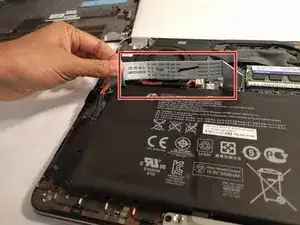
После открытия устройства отведите шлейф в сторону.
Шаг 6
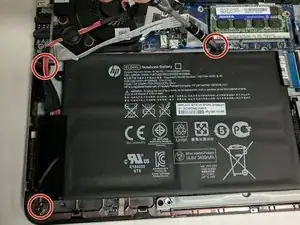
Используйте плоский конец пластиковой лопатки, чтобы отсоединить кабель аккумулятора от разъёма на материнской плате.
Шаг 7
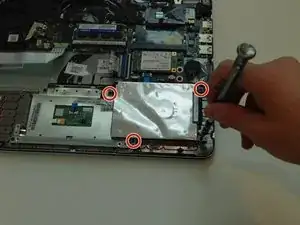
Открутите и снимите три винта Phillips длиной 4,0 мм, которые фиксируют аккумулятор, с помощью отвёртки Phillips #1.
Шаг 8
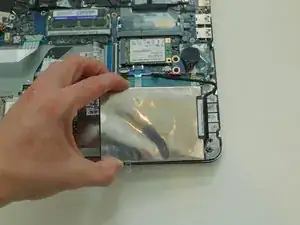
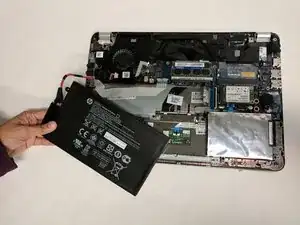
Приподнимите аккумулятор и извлеките его.
При удалении аккумулятора может сместиться скоба тачпада. Устанавливайте аккумулятор аккуратно, совмещая с направляющими штифтами.
Шаг 9
Снимите четыре винта длиной 4,0 мм, которые крепят корпус жёсткого диска, с помощью отвёртки Philips #1.
Переместите корпус жёсткого диска и сам жёсткий диск так, чтобы удобно было добраться до кабеля жёсткого диска.
Шаг 10
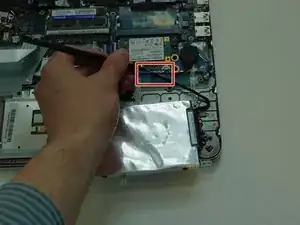
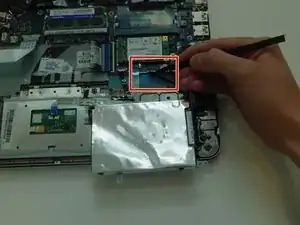
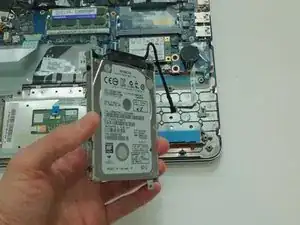
Воспользуйтесь пластиковой лопаткой, чтобы ослабить соединение кабеля SATA жёсткого диска, отведя его в сторону от материнской платы.
После ослабления вытяните жёсткий диск из разъёма.
Извлеките жёсткий диск из устройства.
Шаг 11
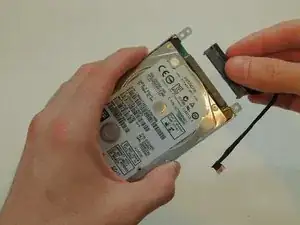
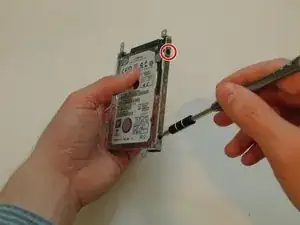
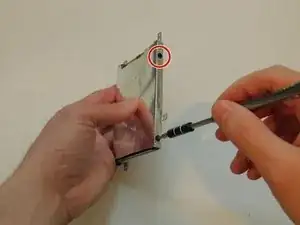
Вытяните кабель жёсткого диска из самого жёсткого диска и отложите в сторону.
Снимите четыре винта длиной 3,0 мм, которые крепят корпус жёсткого диска к жёсткому диску, с помощью отвёртки Philips #1. Если отвёртка слишком велика, используйте отвёртку размера #0.
Шаг 12
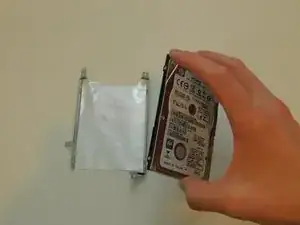
Извлеките жёсткий диск из его корпуса.
Шаг 13
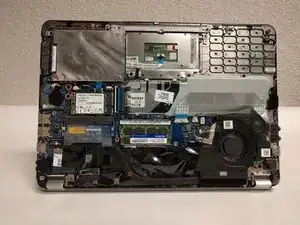
Подготовьтесь к отключению материнской платы от всех компонентов, которые Вы ещё не сняли, включая экран, тачпад и клавиатуру.
В заводской конфигурации материнская плата подключена к 10 компонентам.
Делайте пометки или фотографируйте, чтобы точно запомнить, какие разъёмы к каким компонентам относятся.
Компоненты можно отключать в любом порядке.
По возможности используйте пластиковые инструменты вместо металлических и не касайтесь контактных точек.
Шаг 14
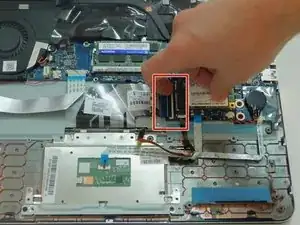
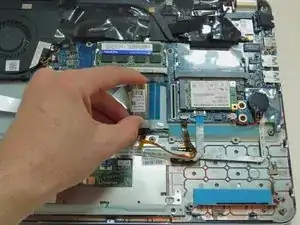
Отсоедините шлейф, идущий из-под материнской платы, оттянув фиксатор ногтем и вытянув разъём за край. (Это кабель клавиатуры).
Шаг 15
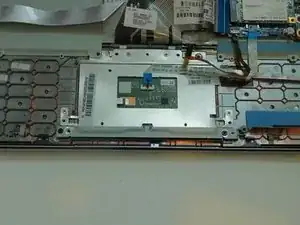
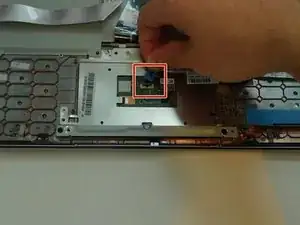
Отогните чёрный разъём ногтем или пластиковой лопаткой.
Отключите тачпад, вытянув его шлейф вверх.
Шаг 16
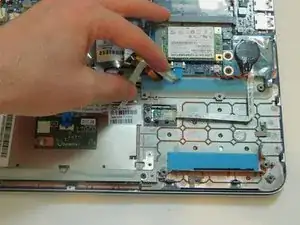
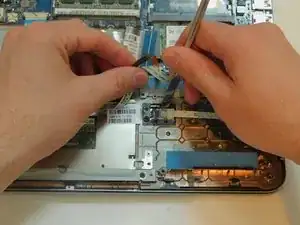
Аккуратно подденьте пластиковой лопаткой небольшой чип рядом с тачпадом.
На фотографии используется металлическая лопатка, однако пластиковая предпочтительнее, поскольку она электростатически безопасна.
Шаг 17
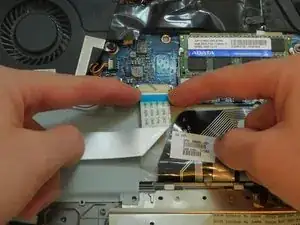
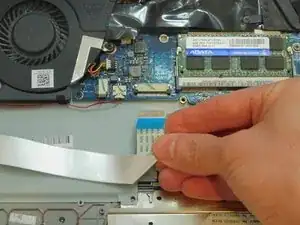
Отключите шлейф, идущий к разъёмам на правой стороне ноутбука.
Шаг 18
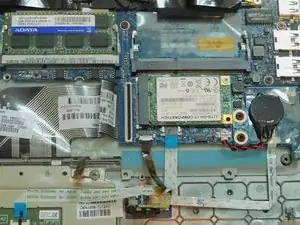
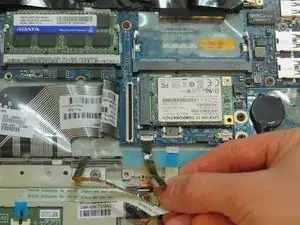
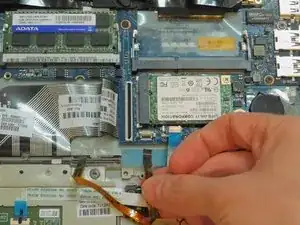
Отключите два небольших шлейфа перед жёстким диском. Больший — это шлейф платы тачпада, меньший — шлейф подсветки клавиатуры.
Шаг 19
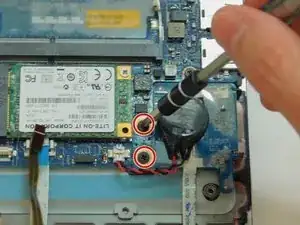
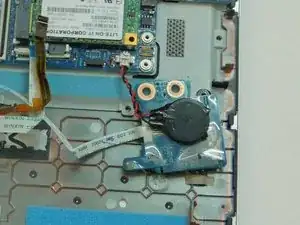
Используя крестовую отвёртку №0, выкрутите два винта длиной 3,0 мм, крепящих динамик и материнскую плату к пластиковой раме.
Отодвиньте динамик в сторону. Он останется подключённым к материнской плате. Отсоединить шлейф невозможно.
Шаг 20
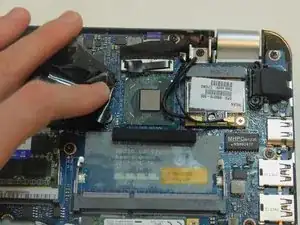
Отогните чёрную пластиковую крышку с северного моста.
Шаг 21
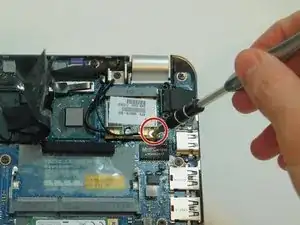
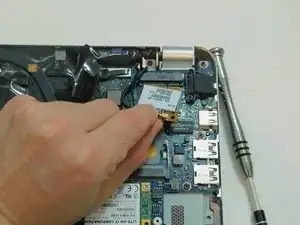
Используя крестовую отвёртку №0, выкрутите винт длиной 3,0 мм, фиксирующий адаптер беспроводной сети.
Отсоедините адаптер беспроводной сети от платы.
Шаг 22
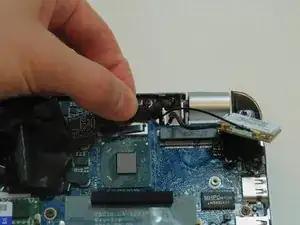
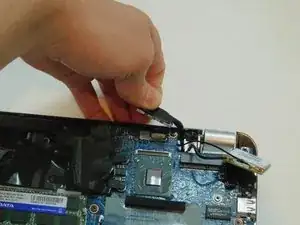
Руками найдите шлейф дисплея под петлёй и отключите его.
Шаг 23
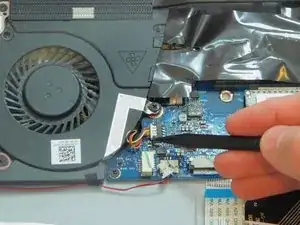
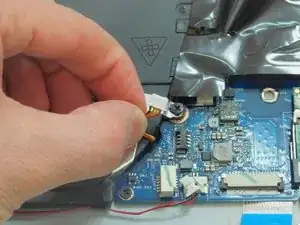
Отсоедините разноцветный силовой разъём USB- и аудиоплаты, сначала аккуратно поддев его пластиковой лопаткой, а затем извлеките вручную.
Шаг 24
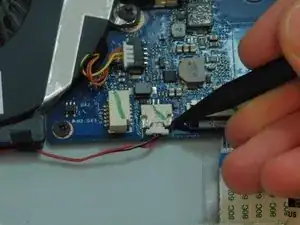
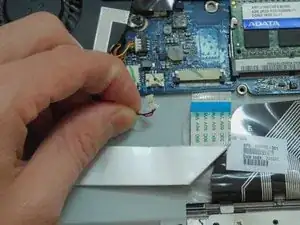
Отсоедините красный и чёрный силовой разъём сабвуфера, сначала аккуратно поддев его пластиковой лопаткой, затем извлеките ногтями.
Шаг 25
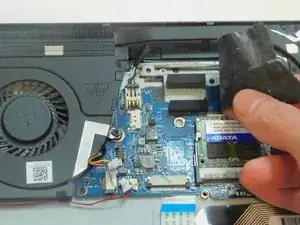
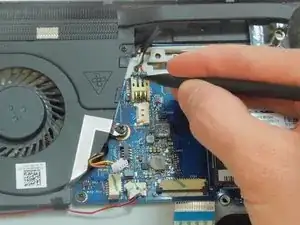
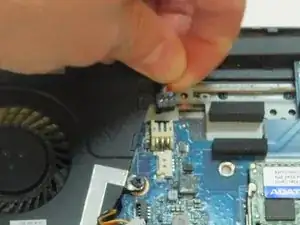
Отогните больше чёрной пластика, чтобы открыть разноцветный силовой разъём вентилятора охлаждения.
Отсоедините силовой разъём вентилятора охлаждения, поддев его лопаткой, затем извлеките вручную.
Шаг 26
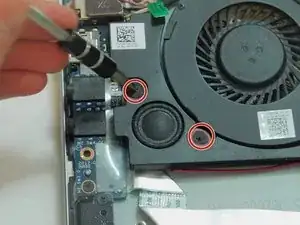
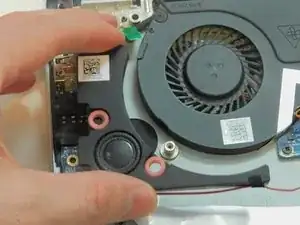
Используя крестовую отвёртку №0, выкрутите два винта длиной 2,0 мм, крепящих правый динамик.
Снимите правый динамик.
Шаг 27
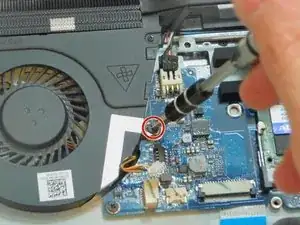
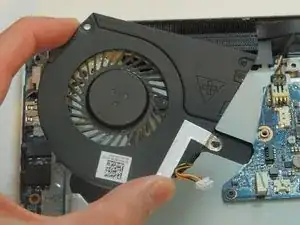
Используя крестовую отвёртку №0, выкрутите винт длиной 2,5 мм, крепящий вентилятор охлаждения.
Извлеките вентилятор охлаждения.
Шаг 28
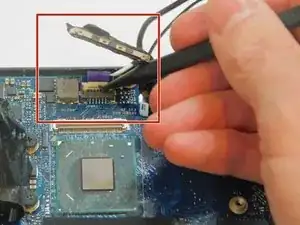
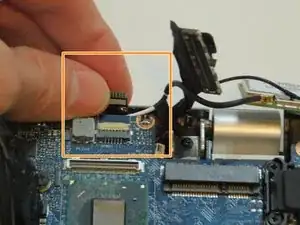
Пластиковой лопаткой отсоедините шлейф кнопки питания. Это небольшой фиолетовый ленточный кабель сзади материнской платы.
Шаг 29
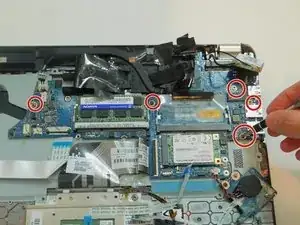
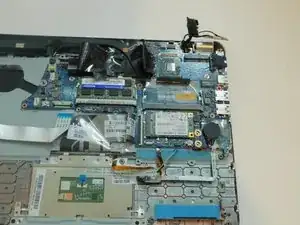
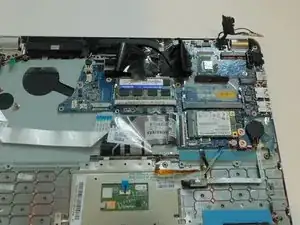
Используя крестовую отвёртку №0, выкрутите все оставшиеся винты, крепящие материнскую плату к остальному корпусу ноутбука.
Шаг 30
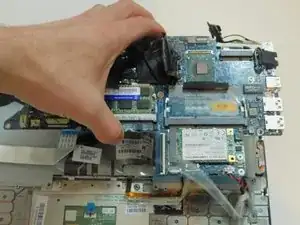
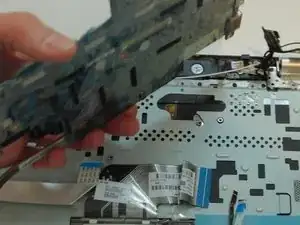
Аккуратно извлеките материнскую плату вместе с радиатором. Если материнская плата полностью отключена от прочих компонентов, она легко вынимется.
Если материнская плата не поддаётся, не применяйте усилие. Вернитесь к предыдущим шагам и проверьте, не осталось ли подключений или винтов. Также проверьте наличие скотча, клея или других материалов, прикрепляющих плату.
Извлечение материнской платы до полного отключения может повредить не только старую плату, но и соединения или компоненты, которые потребуется подключить к новой материнской плате. Не спешите на этом шаге.
Завершение
Чтобы собрать устройство, выполните все действия в обратном порядке.
Перевод руководства с ifixit.com