Замена клавиатуры HP Envy 4-1105dx
Замену клавиатуры необходимо выполнить, если клавиатура перестала реагировать. Чтобы добраться до клавиатуры, сначала потребуется снять аккумулятор, жёсткий диск и материнскую плату.
Шаг 1
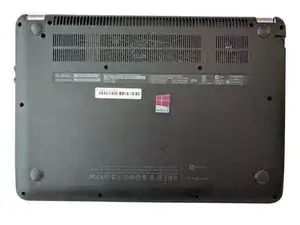
Выключите устройство перед началом разборки. Отключите все внешние устройства.
Переверните устройство крышкой вниз.
Шаг 2
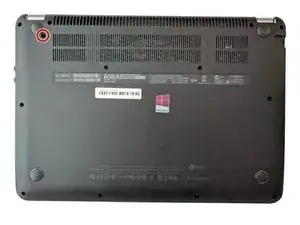
Выверните и удалите один винт с крестовой головкой 7,5 мм, используя отвёртку Phillips #1.
Шаг 3
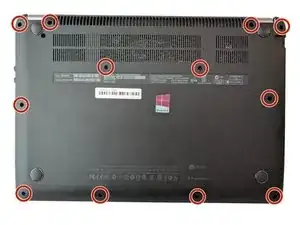
Выверните двенадцать винтов с крестовой головкой 6,0 мм, используя отвёртку Phillips #1.
Шаг 4
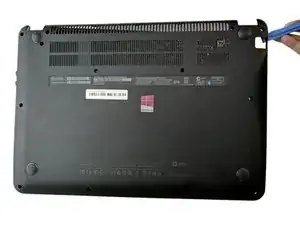
Используйте пластиковый инструмент для вскрытия (короткий, с тонким концом для поддевания частей устройства), чтобы отпереть заднюю крышку устройства.
Шаг 5
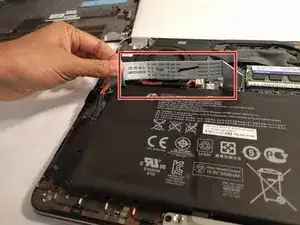
После открытия устройства отведите ленточный кабель в сторону.
Шаг 6
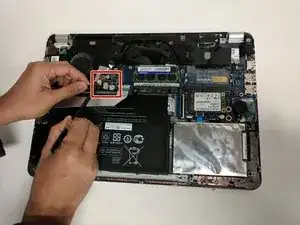
Используйте плоский конец пластикового лопаточного инструмента, чтобы отсоединить кабель аккумулятора от разъёма на материнской плате.
Шаг 7
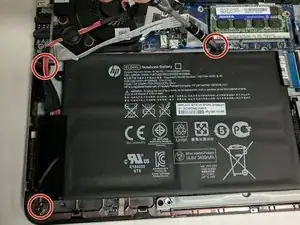
Выверните и удалите три винта с крестовой головкой 4,0 мм, которые фиксируют аккумулятор, используя отвёртку Phillips #1.
Шаг 8
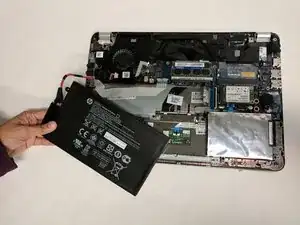
Поднимите аккумулятор и выньте его.
Снятие аккумулятора может сместить скобу тачпада. Аккуратно разместите аккумулятор по направляющим штифтам.
Шаг 9
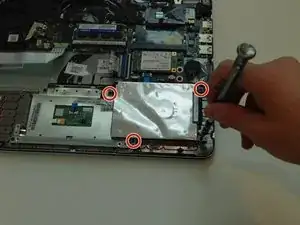
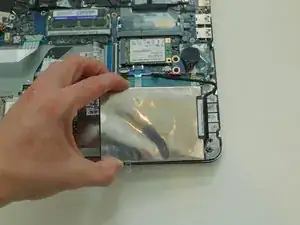
Снимите четыре винта 4,0 мм, удерживающие крышку отсека жёсткого диска, используя отвёртку Philips #1.
Сдвиньте крышку отсека жёсткого диска и сам жёсткий диск, чтобы получить доступ к кабелю жёсткого диска.
Шаг 10
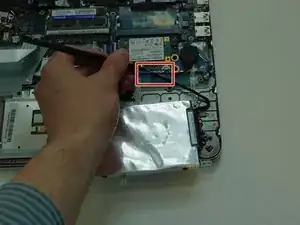
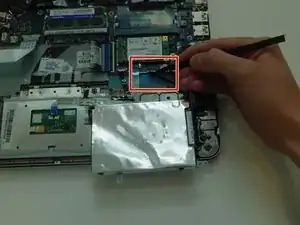
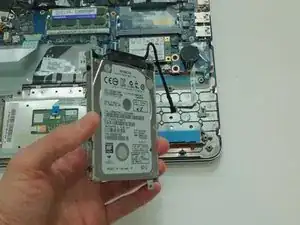
Используйте пластиковый лопаточный инструмент, чтобы ослабить соединение SATA-кабеля жёсткого диска, отодвинув его от материнской платы.
Когда соединение ослабнет, вытяните жёсткий диск из разъёма.
Удалите жёсткий диск из устройства.
Шаг 11
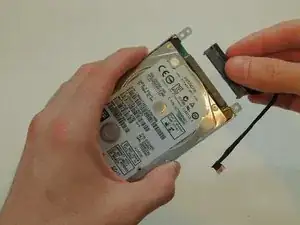
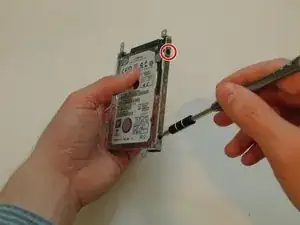
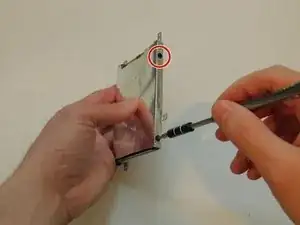
Отсоедините кабель жёсткого диска от накопителя и отложите его в сторону.
Удалите четыре винта 3,0 мм, которые крепят корпус жёсткого диска к самому диску, используя отвёртку Philips #1. Если отвёртка слишком велика, попробуйте отвёртку размера #0.
Шаг 12
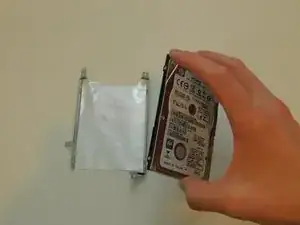
Извлеките жёсткий диск из корпуса жёсткого диска.
Шаг 13
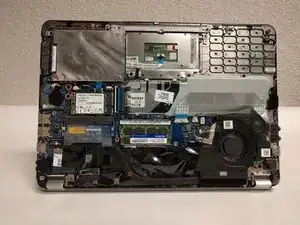
Подготовьтесь отсоединить материнскую плату от оставшихся компонентов, которые вы ещё не сняли, включая экран, тачпад и клавиатуру.
В заводской конфигурации материнская плата подключена к 10 компонентам.
Делайте записи или фотографии, чтобы не забыть, какие соединения к каким компонентам относились.
Компоненты не обязательно отключать в показанном порядке.
По возможности используйте пластиковые инструменты вместо металлических и не прикасайтесь к контактным площадкам.
Шаг 14
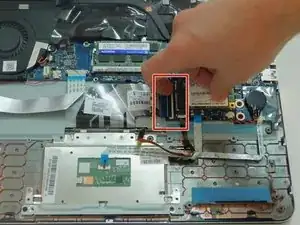
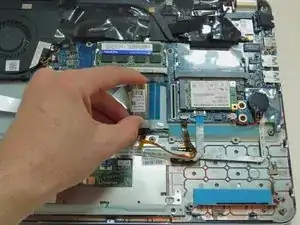
Снимите ленточный кабель, идущий из-под материнской платы, отпустив фиксационный механизм ногтем и вытянув кромку коннектора. (Это кабель клавиатуры).
Шаг 15
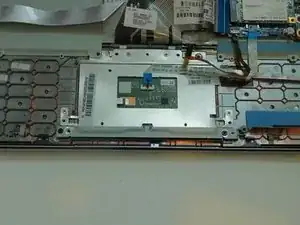
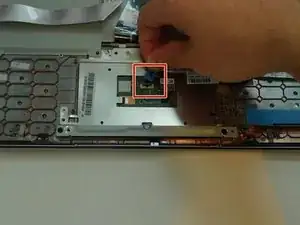
Отогните чёрный разъём вверх ногтем или с помощью пластиковой лопатки.
Отсоедините тачпад, потянув вверх кабель платы тачпада.
Шаг 16
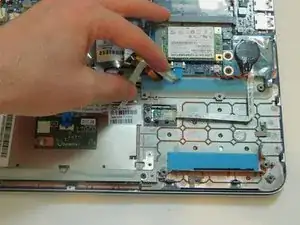
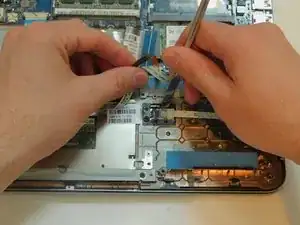
Используйте пластиковую лопатку, чтобы аккуратно поддеть маленький чип рядом с тачпадом.
На фото использован металлический лопаточный инструмент, но пластиковый лопаточный инструмент предпочтительнее, поскольку он безопасен при статическом разряде.
Шаг 17
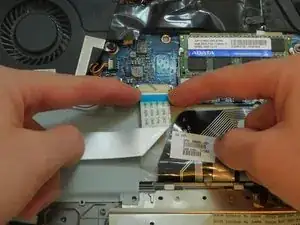
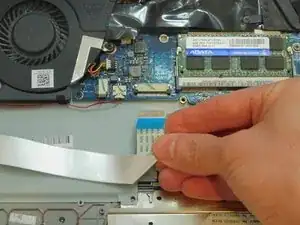
Отсоедините ленточный кабель, идущий к портам на правой стороне ноутбука.
Шаг 18
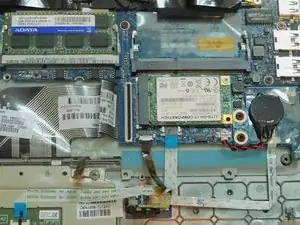
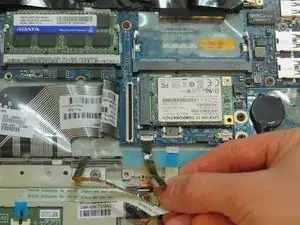
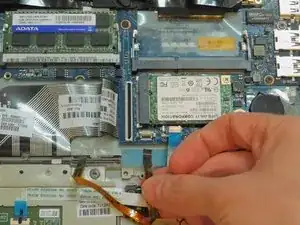
Отсоедините два маленьких ленточных кабеля перед жёстким диском. Больший — это кабель платы тачпада, а меньший — кабель подсветки клавиатуры.
Шаг 19
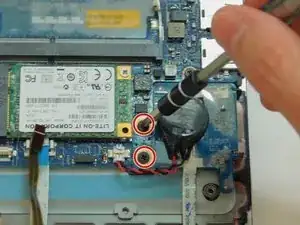
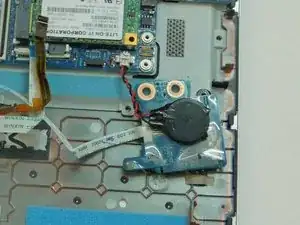
Используя отвёртку Phillips #0, удалите два винта 3,0 мм, которые крепят динамик и материнскую плату к пластиковому каркасу.
Отодвиньте динамик в сторону. Он останется подключённым к материнской плате. Разъём провода неразъёмный.
Шаг 20
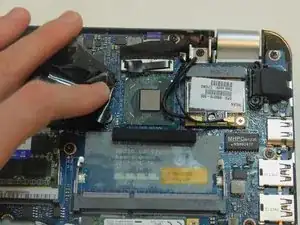
Отогните чёрную пластиковую накладку над северным мостом.
Шаг 21
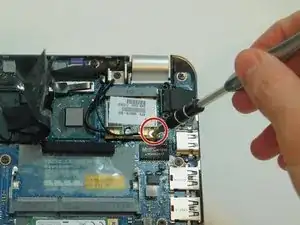
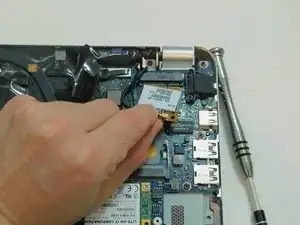
Используя отвертку Phillips #0, удалите 3,0 мм винт, удерживающий адаптер беспроводной сети.
Отсоедините адаптер беспроводной сети от платы.
Шаг 22
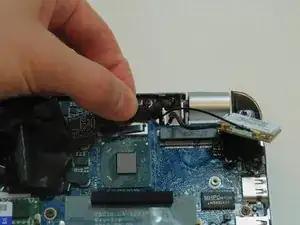
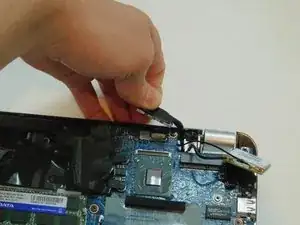
Пальцами найдите кабель панели дисплея под петлёй и отсоедините его.
Шаг 23
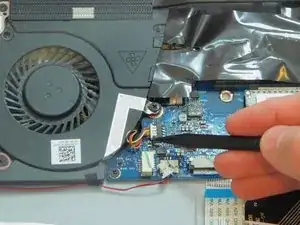
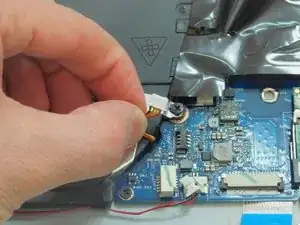
Отсоедините многоцветный силовой разъём для платы USB/аудио, сначала аккуратно поддев его пластиковым лопаткой, затем вытянув его.
Шаг 24
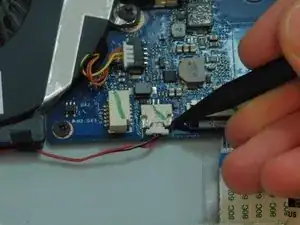
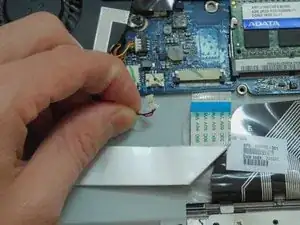
Отсоедините красно-чёрный силовой разъём для сабвуфера, сначала аккуратно поддев его пластиковой лопаткой, затем вытащив его ногтями.
Шаг 25
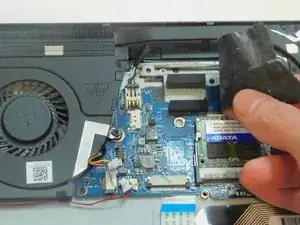
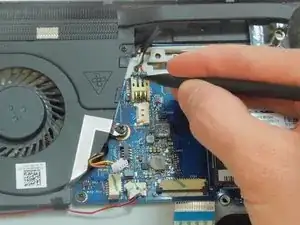
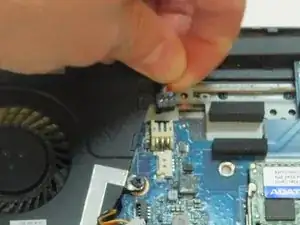
Отогните больше чёрного пластика, чтобы открыть многоцветный силовой разъём вентилятора охлаждения.
Отсоедините силовой разъём вентилятора охлаждения, поддев его лопаткой, затем вытянув.
Шаг 26
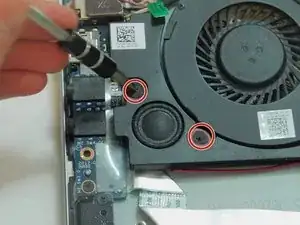
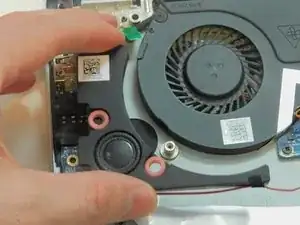
Используя отвертку Phillips #0, удалите два 2,0 мм винта, удерживающие правый динамик на месте.
Снимите правый динамик.
Шаг 27
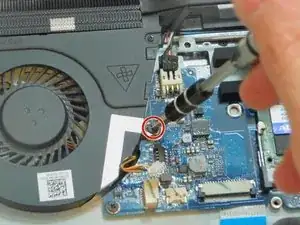
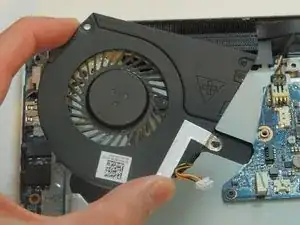
Используя отвертку Phillips #0, удалите 2,5 мм винт, удерживающий вентилятор охлаждения на месте.
Поднимите и выньте вентилятор охлаждения.
Шаг 28
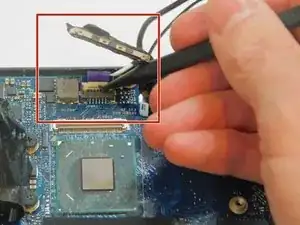
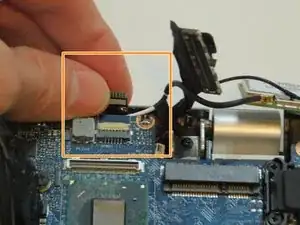
Используя пластиковую лопатку, снимите кабель кнопки питания. Это небольшой фиолетовый ленточный кабель на задней части материнской платы.
Шаг 29
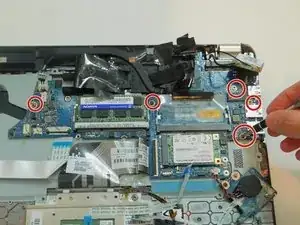
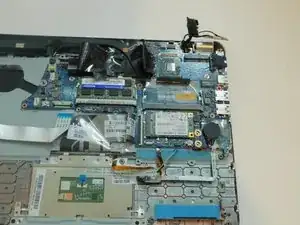
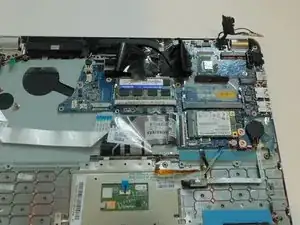
Используя отвертку Phillips #0, удалите оставшиеся винты, крепящие материнскую плату к остальной части ноутбука.
Шаг 30
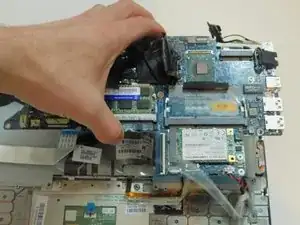
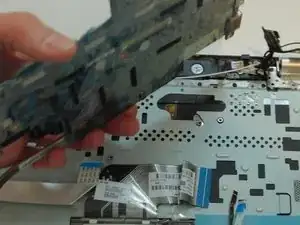
Осторожно поднимите материнскую плату и радиатор. Если материнская плата полностью отключена от других компонентов, она легко выйдет.
Если материнская плата кажется застрявшей, не применяйте силу. Вернитесь к предыдущим шагам и проверьте, не осталось ли какое-либо соединение или винт. Также проверьте наличие ленты, клея или аналогичных материалов, прикреплённых к материнской плате.
Снятие материнской платы до её полного отключения может повредить не только старую плату, но и соединения или компоненты, которые понадобятся для установки новой материнской платы. Не спешите на этом шаге.
Шаг 31
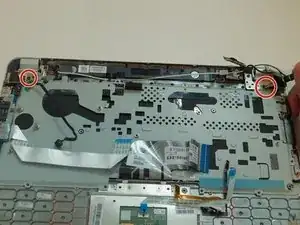
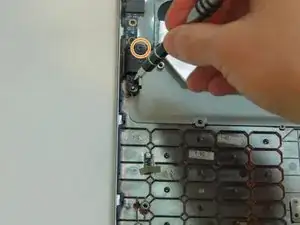
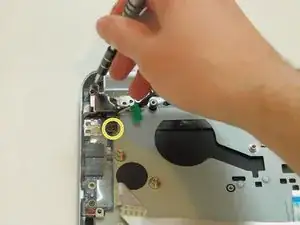
Отвинтите два 3 мм винта от двух серебристых металлических петель с помощью отвертки Philips #1.
Отвинтите два 2,5 мм винта от чёрного металлического противоугонного замка с помощью отвертки Philips #1.
Отвинтите два 3,0 мм винта от серебристого металлического порта с помощью отвертки Philips #1.
Шаг 32
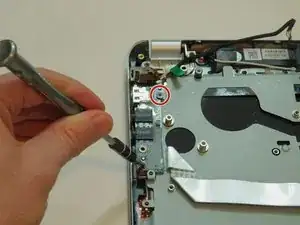
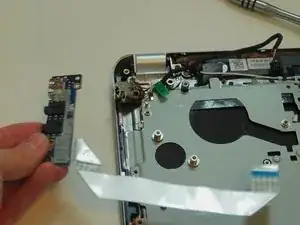
Отвинтите два 3,0 мм винта, удерживающие плату с множественными портами, с помощью отвертки Philips #1.
Отодвиньте плату с множественными портами в сторону.
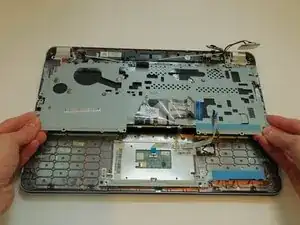
Используйте пальцы или пластиковую либо металлическую лопатку, чтобы начать поднимать металлический корпус и открыть клавиатуру.
Шаг 33
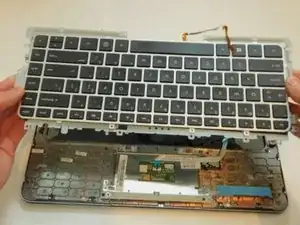
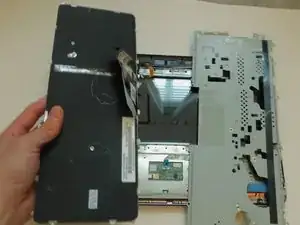
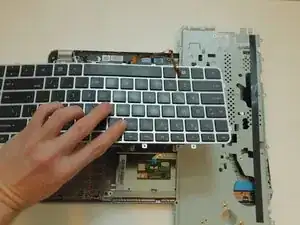
Отделите металлический корпус от клавиатуры, оторвав ленту, которая их соединяет.
Заключение
Для повторной сборки устройства выполните эти инструкции в обратном порядке.
Перевод руководства с ifixit.com