Замена материнской платы HP EliteBook x360 830 G7
Данное руководство покажет, как заменить материнскую плату в ноутбуке HP EliteBook x360 830 G7.
Материнская плата — это «мать» всех компонентов компьютера. Она соединяет и управляет всеми компонентами и системами в устройстве. Без исправно работающей материнской платы компьютер не сможет функционировать должным образом.
Материнскую плату необходимо заменить, если она повреждена, или при замене процессора в компьютере.
Перед началом ремонта выключите ноутбук и отключите его от зарядного устройства.
Шаг 1
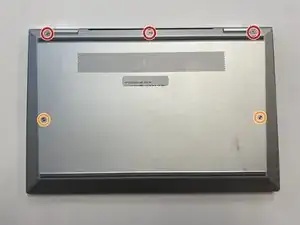
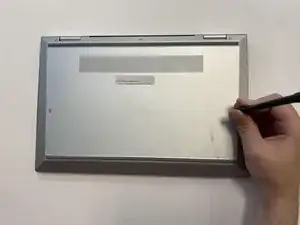
Поверните компьютер вверх дном, чтобы задняя панель оказалась сверху.
Открутите с помощью отвёртки Torx T5 три винта длиной 9 мм в районе петель устройства.
Открутите с помощью отвёртки Torx T5 два винта длиной 7 мм в средней части корпуса слева и справа.
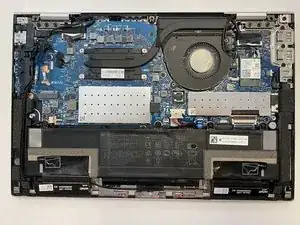
Снимите заднюю крышку с компьютера.
Шаг 2
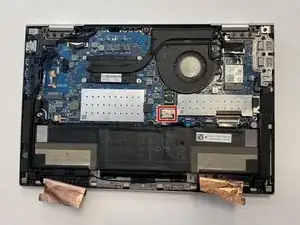
Аккуратно отсоедините лопаткой из нейлона разъём кабеля аккумулятора от материнской платы.
У этого разъёма есть язычки с обеих сторон. Вставьте лопатку между язычками и разъёмом аккумулятора на материнской плате и аккуратно вытолкните разъём аккумулятора.
Шаг 3
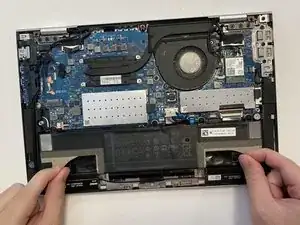
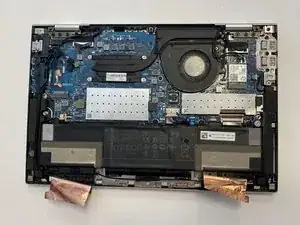
Отогните в стороны медную фольгу, подключённую к аккумулятору.
Шаг 4
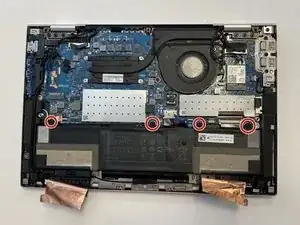
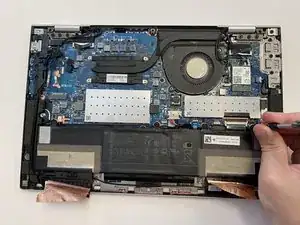
Открутите отвёрткой JIS #1 четыре винта длиной 4 мм, крепящих аккумулятор.
Шаг 5
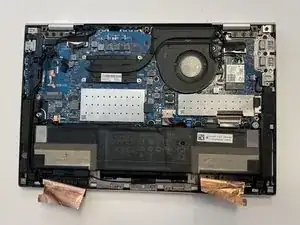
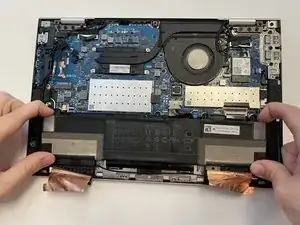
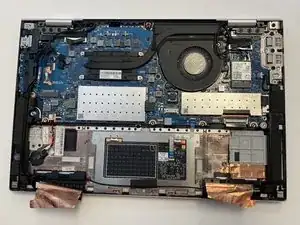
Извлеките аккумулятор из ноутбука.
Шаг 6
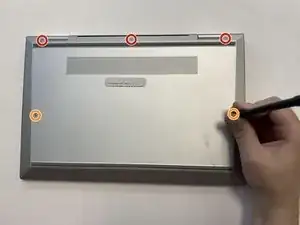
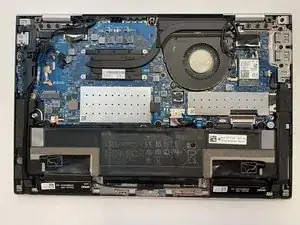
Поверните компьютер вверх дном, чтобы задняя панель оказалась сверху.
Открутите с помощью отвёртки Torx T5 три винта длиной 9 мм в районе петель устройства.
Открутите с помощью отвёртки Torx T5 два винта длиной 7 мм в средней части корпуса слева и справа.
Снимите заднюю крышку с компьютера.
Шаг 7
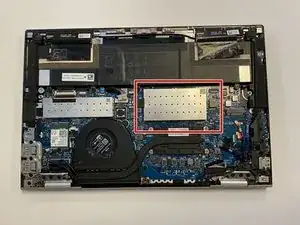
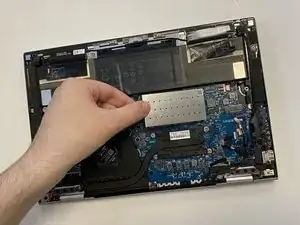
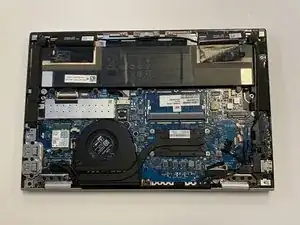
Аккуратно поднимите большую прямоугольную металлическую защиту. Она закрывает модули оперативной памяти.
Шаг 8
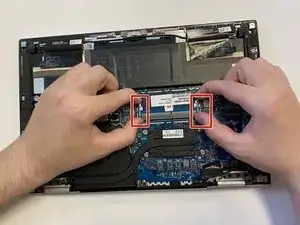
Нажмите вниз на два фиксатора по обе стороны планки оперативной памяти, чтобы её освободить.
Это позволит извлечь и заменить планку оперативной памяти без проблем.
Шаг 9
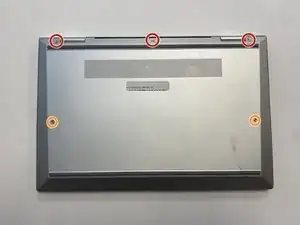
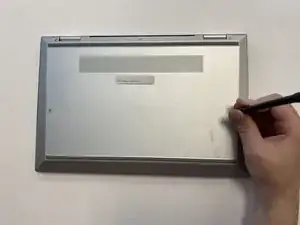
Поверните компьютер вверх дном, чтобы задняя панель оказалась сверху.
Открутите с помощью отвёртки Torx T5 три винта длиной 9 мм в районе петель устройства.
Открутите с помощью отвёртки Torx T5 два винта длиной 7 мм в средней части корпуса слева и справа.
Снимите заднюю крышку с компьютера.
Шаг 10
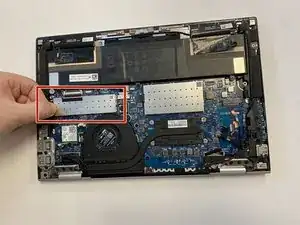
Снимите металлическую защиту с твердотельного накопителя.
Шаг 11
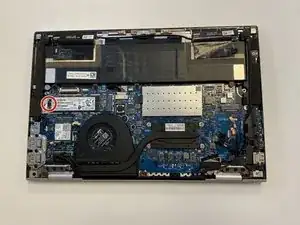
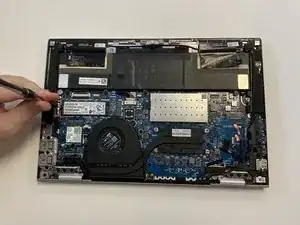
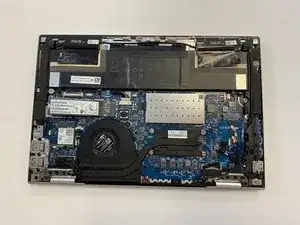
Открутите отвёрткой Phillips #0 винт длиной 4 мм, крепящий SSD.
Шаг 12
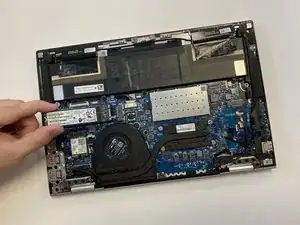
Аккуратно вытяните SSD из разъёма M.2.
Шаг 13
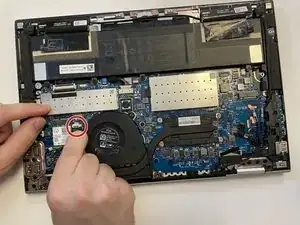
Отсоедините кабель дисплея от разъёма на материнской плате.
Шаг 14
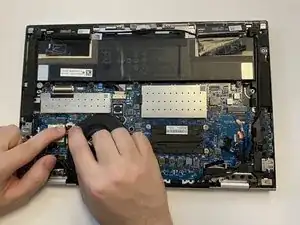
Извлеките кабели дисплея и антенн беспроводной связи из каналов прокладки. Затем снимите фиксирующую ленту с вентилятора системы.
Шаг 15
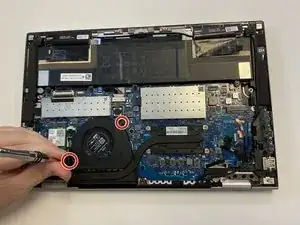
Ослабьте винты JIS #1, крепящие вентилятор системы к материнской плате.
Эти винты — фиксированные.
Шаг 16
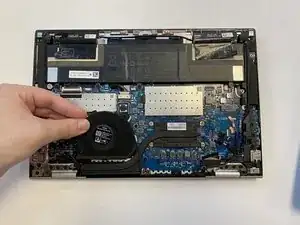
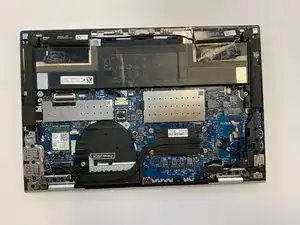
После того как все соединители и винты, крепящие вентилятор, будут сняты, аккуратно извлеките вентилятор системы с материнской платы.
Шаг 17
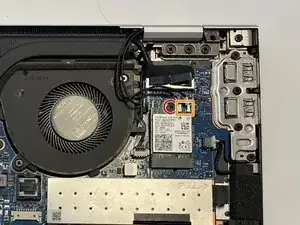
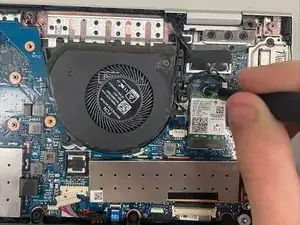
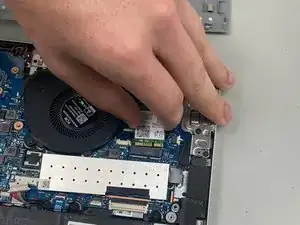
Открутите отвёрткой JIS #1 единственный винт, крепящий плату Wi-Fi.
Чтобы отсоединить коаксиальные кабели, подведите под металлические шейки разъёмов лопатку или загнутые пинцет, как можно ближе к головке, и потяните прямо вверх от платы.
При работе с этими разъёмами важно снимать их строго вертикально. Если поддевать под углом, есть риск отломить разъём от платы снизу.
Выдвиньте плату Wi-Fi из разъёма.
Шаг 18
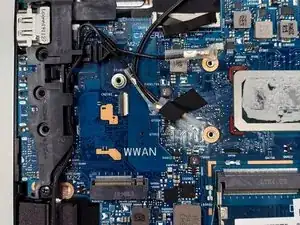
Модуль WWAN в этом устройстве опционален. Ноутбук, использованный в данном руководстве, не содержал модуль WWAN. Визуальное сопровождение для этого шага отсутствует; шаги аналогичны демонтажу модуля Wi-Fi, обратитесь к предыдущему шагу за иллюстрациями.
Если в устройстве установлен модуль WWAN, он будет расположен слева на материнской плате. На рисунке слева показано расположение модуля WWAN.
Отсоедините четыре кабеля.
Используйте отвёртку JIS #1, чтобы удалить один винт.
Удалите модуль WWAN.
Шаг 19
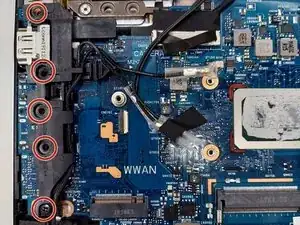
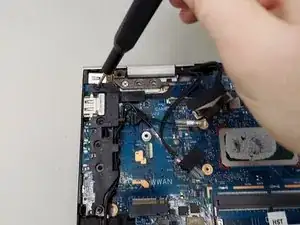
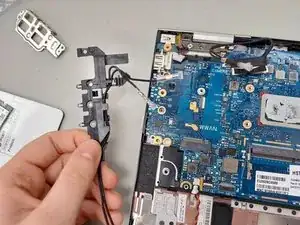
Используйте отвёртку JIS #1, чтобы удалить пять винтов, крепящих пластиковую скобу.
Снимите пластиковую скобу.
Шаг 20
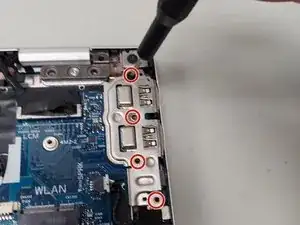
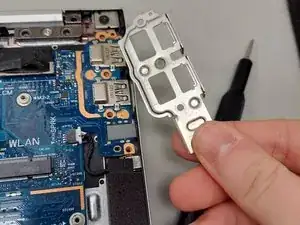
Используйте отвёртку JIS #1, чтобы удалить четыре винта, крепящих металлическую скобу.
Снимите металлическую скобу.
Шаг 21
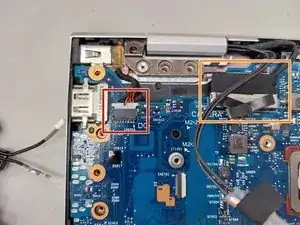
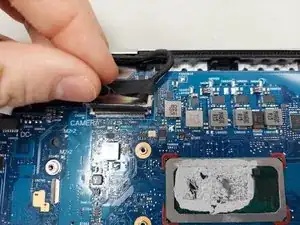
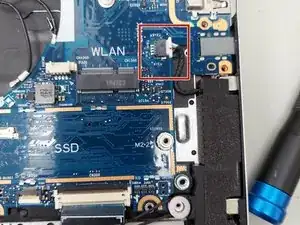
Используйте лопатку, чтобы надавливать поочерёдно на противоположные стороны разъёма питания, чтобы постепенно продвигать его из гнезда и отсоединить.
Потяните разъём вертикально вверх, чтобы отсоединить кабель камеры.
Шаг 22
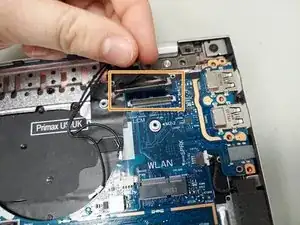
Используйте кончик лопатки, чтобы поочерёдно надавливать на противоположные стороны разъёма динамика, постепенно продвигая его из гнезда.
Не тяните за кабели.
Отключение этих кабелей происходит в два этапа.
Осторожно вставьте кончик лопатки под металлическую защёлку, чтобы отцепить её, затем отведите защёлку в сторону от разъёма.
Удерживайте защёлку и кабель вместе и аккуратно потяните разъём прямо из гнезда.
Чтобы подключить обратно, захватите кабель и защёлку вместе и полностью вставьте разъём в соответствующее гнездо.
Правильное позиционирование разъёма может быть затруднительным. При необходимости изменяйте положение разъёма, не пытайтесь насильно вставить его, чтобы не повредить разъём и гнездо.
Поверните защёлку над гнездом и используйте лопатку, чтобы прижать её до щелчка.
Шаг 23
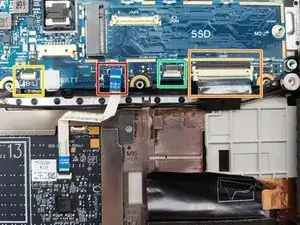
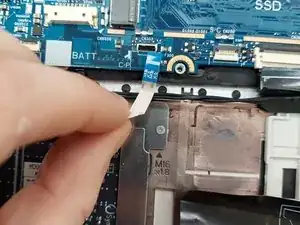
Отсоедините кабель тачпада. Поднимите маленькую чёрную защёлку и вытяните шлейф.
Поднимите маленькую чёрную защёлку и вытяните шлейф, чтобы отсоединить кабель клавиатуры.
Отсоедините кабель подсветки коннектора ZIF клавиатуры (если имеется).
Отсоедините кабель коннектора ZIF картридера (если имеется).
Шаг 24
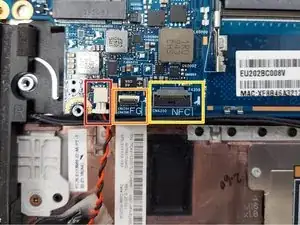
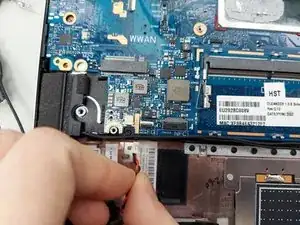
Используйте кончик лопатки, чтобы поочерёдно надавливать на противоположные стороны разъёма батареи RTC, медленно выталкивая его из гнезда и отключая кабель батареи RTC.
Может потребоваться много поочередных движений, прежде чем разъём выйдет. Будьте терпеливы и не тяните за кабели.
Отсоедините коннектор ZIF NFC-модуля, чтобы отключить кабель (если имеется).
Отсоедините коннектор ZIF считывателя отпечатков пальцев, чтобы отключить кабель (если имеется).
Шаг 25
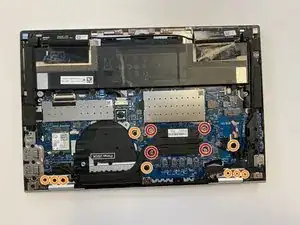
Используйте крестовую отвёртку #0, чтобы ослабить винты, крепящие радиатор.
Эти винты являются фиксированными и не требуют полного извлечения из радиатора.
Используйте отвёртку JIS #1, чтобы удалить остальные винты, удерживающие материнскую плату.
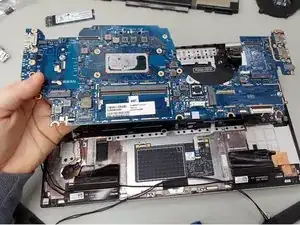
Поднимите левую сторону материнской платы вверх и выньте её из ноутбука.
Шаг 26
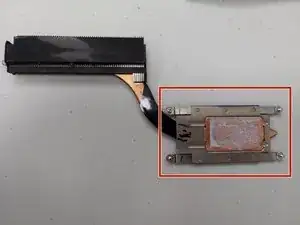
Перед установкой радиатора крайне важно нанести термопасту на новый процессор. Термопаста обеспечивает передачу тепла от процессора к радиатору и отвод тепла из компьютера. Без этого процессор может перегреться и выйти из строя.
Следуйте данному руководству, чтобы заменить термопасту; радиатор изображён слева. Вам нужно будет удалить серую пасту с правого конца радиатора.
Заключение
Чтобы собрать устройство обратно, выполните инструкции в обратном порядке. Утилизируйте электронные отходы на сертифицированных по программе R2 или e-Stewards пунктах переработки.
Перевод руководства с ifixit.com