Замена материнской платы Dell Latitude 3190
Если материнская плата в Вашем Dell Latitude 3190 вышла из строя или требует замены из‑за повреждения или проблем с производительностью, это руководство подробно проведёт Вас через процесс. Замена материнской платы может устранить критические неисправности, такие как отказ аппаратуры, системные сбои или невозможность загрузки, восстановив работоспособность устройства.
Перед началом убедитесь, что устройство полностью выключено, отсоединено от зарядного устройства и отключено от любых внешних периферийных устройств. Работайте в антистатической среде, при возможности используйте антистатический браслет, чтобы защитить чувствительные компоненты. Этот ремонт может потребоваться, если Ваш Dell Latitude 3190 испытывает нестабильность системы (например, частые сбои или ошибки), имеет физические повреждения материнской платы (например, сгоревшие цепи или сломанные разъёмы) или требуется замена для совместимости с новыми компонентами.
Компактная конструкция Dell Latitude 3190 может включать плотно расположенные компоненты, требующие дополнительной осторожности, чтобы не повредить кабели, разъёмы или соседние детали при разборке и сборке. Также убедитесь в совместимости новой материнской платы с Вашими существующими компонентами. Следуйте этому руководству, чтобы безопасно и эффективно выполнить замену материнской платы. При возникновении трудностей обратитесь за помощью к специалисту.
Шаг 1
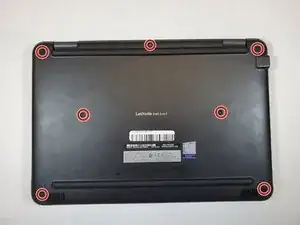
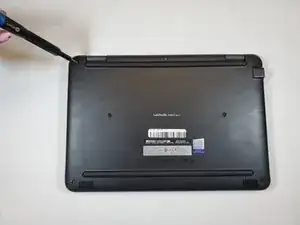
Используйте крестовую отвёртку Phillips #0, чтобы отвинтить семь винтов 7 мм, удерживающих заднюю крышку.
Шаг 2
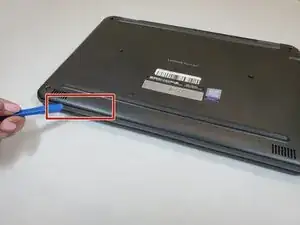
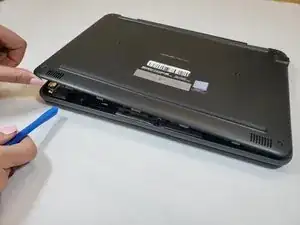
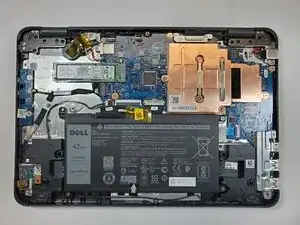
С помощью пластикового инструмента для раскрытия аккуратно отделите пластиковую нижнюю крышку от остальной части ноутбука.
Поднимите нижнюю крышку ноутбука.
Шаг 3
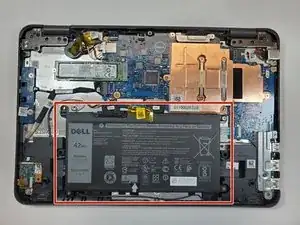
Найдите аккумулятор.
Шаг 4
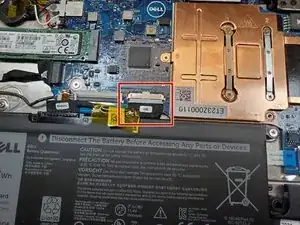
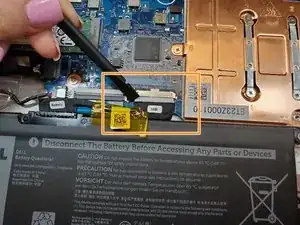
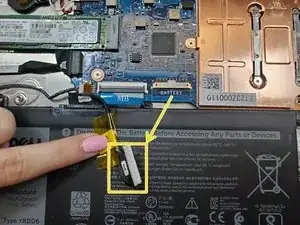
Отключите кабель аккумулятора, расположенный в верхней части батареи.
Используйте лопатку и отключите кабель аккумулятора.
Отведите кабель в сторону.
Шаг 5
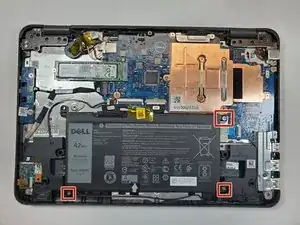
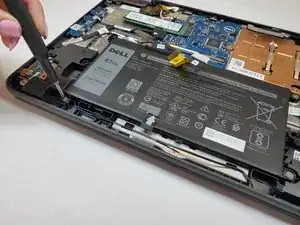
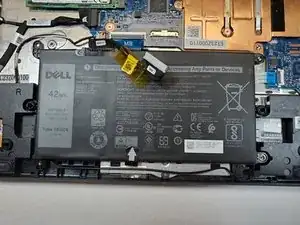
Используйте крестовую отвёртку Phillips #0, чтобы отвинтить три винта 3 мм, крепящие аккумулятор.
Шаг 6
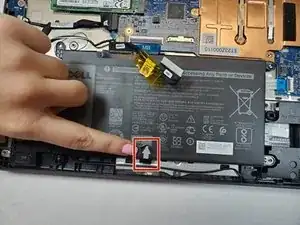
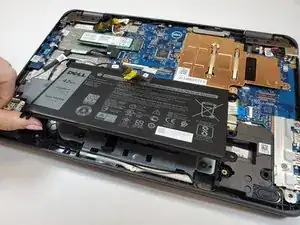
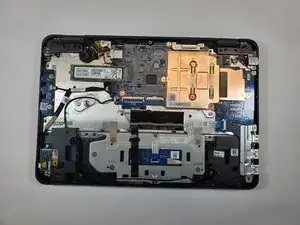
Потяните чёрную ленточку аккумулятора вверх, чтобы извлечь батарею.
Клей, фиксирующий аккумулятор, очень сильный, не бойтесь приложить усилие. Возможно, потребуется использовать лопатку или инструмент для раскрытия в качестве клина.
Шаг 7
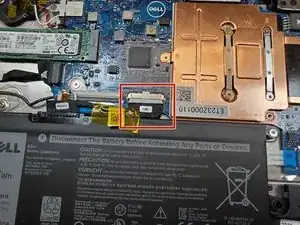
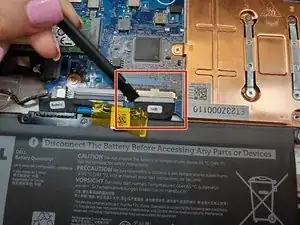
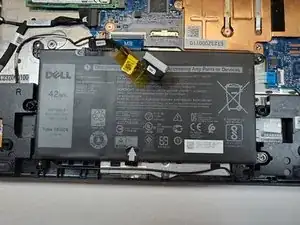
Используйте лопатку, чтобы отключить кабель аккумулятора от материнской платы, расположенный в верхней части батареи.
Шаг 8
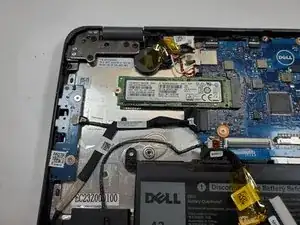
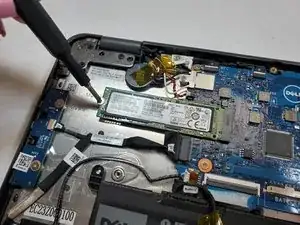
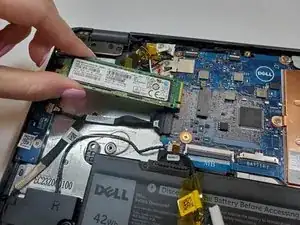
Найдите M.2 SSD после удаления аккумулятора.
Используйте крестовую отвёртку Phillips #0, чтобы отвинтить винт 3 мм, крепящий SSD.
Извлеките M.2 SSD с платы.
Шаг 9
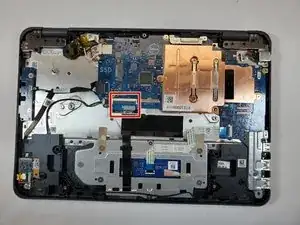
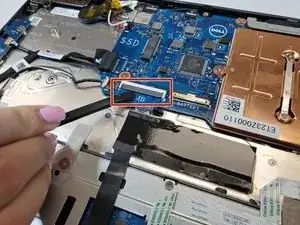
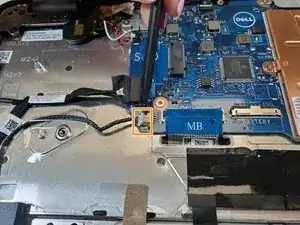
Снимите кабель материнской платы, подняв чёрную планку и аккуратно вынув синюю гибкую шлейф‑ленту.
Отключите белый разъём кабеля динамика.
Шаг 10
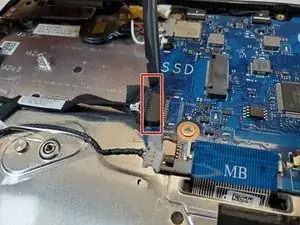
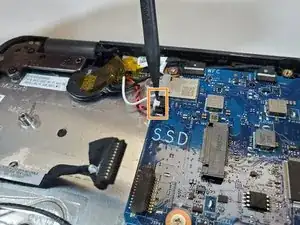
С помощью лопатки отключите чёрный кабель питания платы и аудиокабель.
Отключите белый кабель батарейки типа «таблетка».
Шаг 11
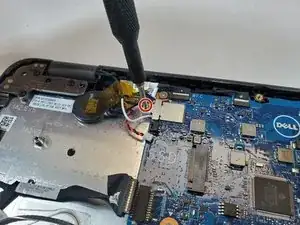
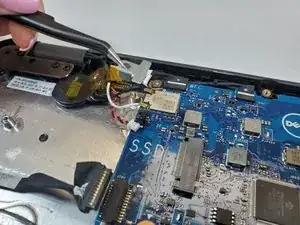
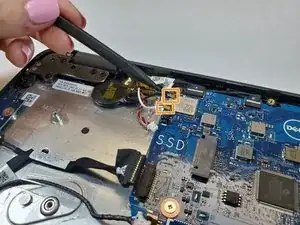
Используйте крестовую отвёртку Phillips #0, чтобы отвинтить винт 3 мм и приподнять металлическую скобу, фиксирующую модуль WLAN на системной плате.
Отключите чёрный и белый кабели WLAN.
Шаг 12
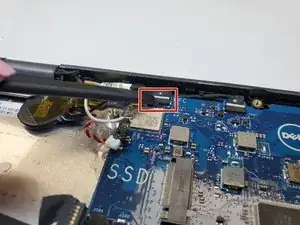
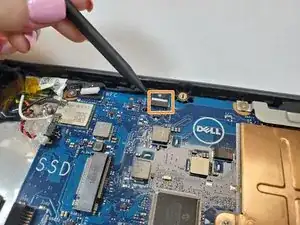
Удалите винт, фиксирующий кабель камеры к системной плате.
Отключите кабель камеры.
Отключите чёрный кабель датчика.
Шаг 13
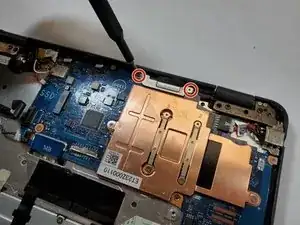
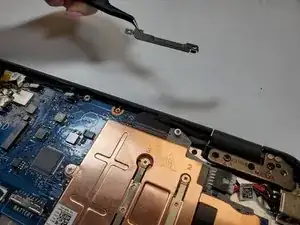
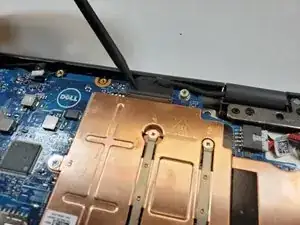
Используйте крестовую отвёртку Phillips #0, чтобы отвинтить два винта 3 мм из металлической скобы на кабеле дисплея.
Поднимите металлическую скобу, фиксирующую кабель дисплея на устройстве.
Отключите чёрный кабель дисплея с помощью лопатки или аккуратно выньте его вручную.
Шаг 14
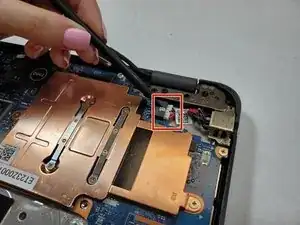
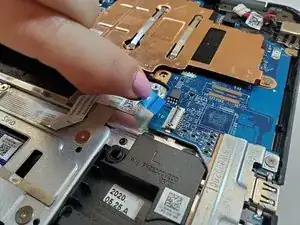
Отключите белый разъём питания.
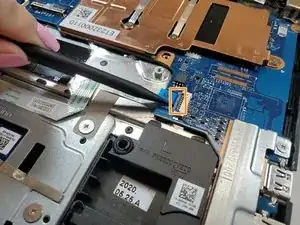
Используйте лопатку, чтобы приподнять чёрную планку и освободить шлейф сенсорной панели.
Потяните синий язычок, чтобы извлечь шлейф из разъёма.
Шаг 15
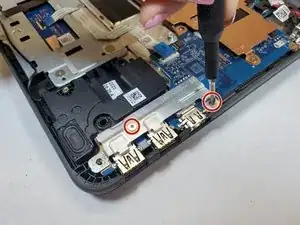
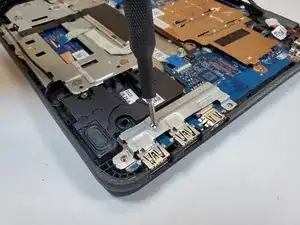
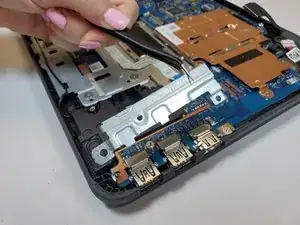
Используйте крестовую отвёртку Phillips #0, чтобы отвинтить два винта 3 мм на металлической скобе, фиксирующей плату.
Снимите металлическую скобу.
Шаг 16
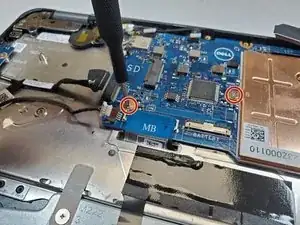
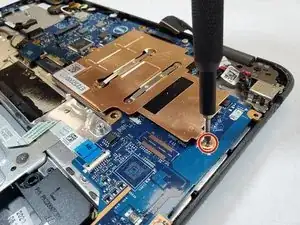
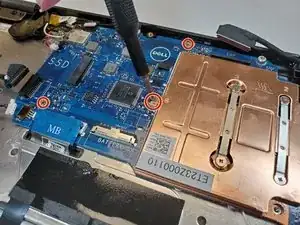
Используйте крестовую отвёртку Phillips #0, чтобы отвинтить пять винтов 3 мм, крепящих материнскую плату.
Шаг 17
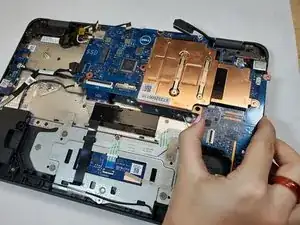
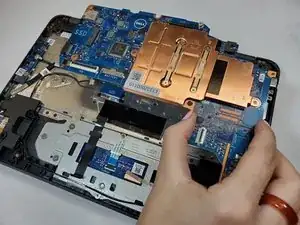
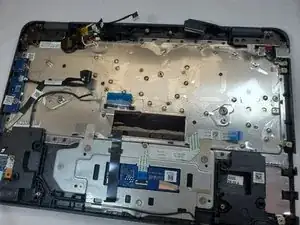
Аккуратно приподнимите материнскую плату и извлеките её из корпуса компьютера.
Следите, чтобы не зацепить другие кабели.
Заключение
Для сборки устройства выполните эти же шаги в обратном порядке. Утилизируйте электронные отходы через переработчика с сертификацией R2 или e-Stewards.
Перевод руководства с ifixit.com