Замена кронштейна жесткого диска Dell Vostro 15 3565
Шаг 1
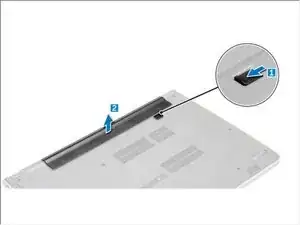
Сдвиньте защелку разблокировки, чтобы разблокировать батарею [1].
Извлеките батарею из компьютера [2].
Шаг 2
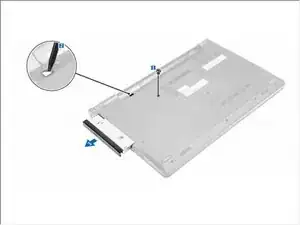
Удалите винт, который фиксирует оптический привод в компьютере [1].
Используя пластиковую лопаточку, нажмите на вкладку, чтобы освободить оптический привод [2].
Выдвиньте оптический привод из компьютера [3].
Шаг 3
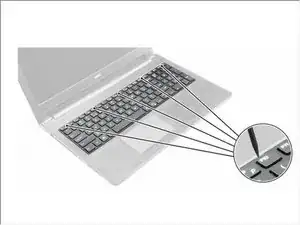
Освободите клавиатуру, поддев защелки клавиатуры с помощью лопатки.
Шаг 4
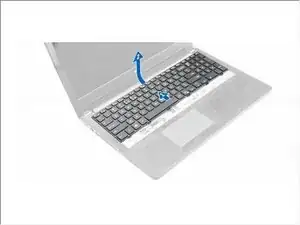
Сдвиньте и поднимите клавиатуру, чтобы доступ к кабелю подключения клавиатуры под клавиатурой [1,2].
Шаг 5
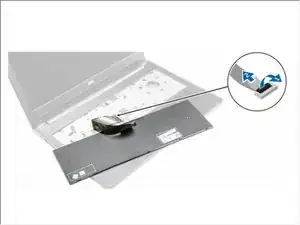
Отключите кабель клавиатуры от системной платы [1].
Поднимите кабель клавиатуры, чтобы извлечь его из компьютера [2].
Шаг 6
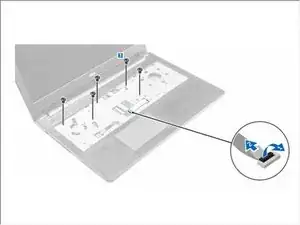
Отключите разъем оптического привода и поднимите его, чтобы извлечь его из системной платы [1,2]
Удалите винты внутри подставки [3].
Шаг 7
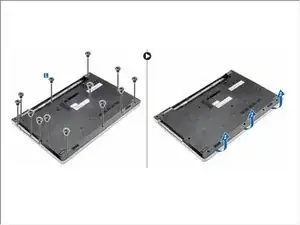
Удалите винты, которые фиксируют крышку базовой платы к компьютеру [1].
Подденьте края крышки и поднимите ее, чтобы извлечь из компьютера [2].
Шаг 8
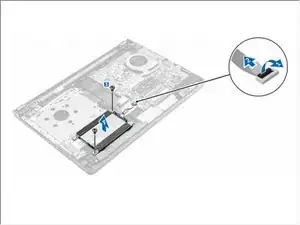
Отключите кабель жесткого диска от разъема на системной плате [1, 2].
Удалите винты, которые фиксируют сборку жесткого диска к компьютеру [3].
Поднимите сборку жесткого диска от компьютера [4].
Шаг 9
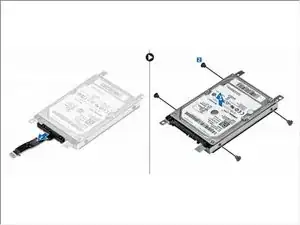
Потяните разъем кабеля жесткого диска, чтобы извлечь его [1].
Удалите винты, которые фиксируют кронштейн жесткого диска к жесткому диску [2].
Поднимите жесткий диск из кронштейна жесткого диска [3].
Перевод руководства с ifixit.comЧитайте также
- Замена жёсткого диска Dell Vostro 15 3565
- Замена батареи Dell Vostro 15 3565
- Замена нижней крышки Dell Vostro 15 3565
- Замена оптического дисковода Dell Vostro 15 3562
- Замена модуля памяти Dell Vostro 15 3562
- Замена клавиатуры Dell Vostro 15 3562
- Замена жесткого диска Dell Vostro 15 3562
- Замена аккумулятора Dell Vostro 15 3562
- Замена нижней крышки корпуса Dell Vostro 15 3562
- Замена модуля памяти Dell Vostro 15 3549
- Замена клавиатуры Dell Vostro 15 3565
- Замена модуля памяти Dell Vostro 15 3565
- Замена привода оптических дисков Dell Vostro 15 3565
- Замена нижней крышки Dell Vostro 15 3568
- Замена аккумулятора Dell Vostro 15 3568
- Замена жесткого диска Dell Vostro 15 3568
- Замена кронштейна жесткого диска Dell Vostro 15 3568
- Замена клавиатуры Dell Vostro 15 3568
- Замена модуля памяти Dell Vostro 15 3568
- Замена нижней крышки Dell Vostro 3300