Замена кабеля жёсткого диска Dell Latitude E7440
Это руководство покажет, как заменить кабель жёсткого диска в вашем Latitude E7440/7450. Если у вашей машины возникают необычные проблемы со сном и гибернацией, это иногда связано с прерывистым кабелем жёсткого диска, который начинает выходить из строя, но ещё работает. В других случаях, если диск больше не определяется, это может быть вызвано неисправным диском, кабелем или материнской платой.
Из‑за невысокой стоимости этого кабеля (или, в моём случае, я держал запасной под рукой на всякий случай) это быстро исключает кабель жёсткого диска как причину, чтобы вы могли искать более глубокую проблему, которая может вызывать неполадки. В моём E7440 машина некорректно уходит в гибернацию. Это наблюдается с момента первоначальной установки Windows 10 и после двух процедур очистки и переустановки. Я меняю кабель, чтобы убедиться, что проблема не в SSD или материнской плате.
Шаг 1
Из‑за отсутствия нескольких компонентов в наборе EET, присутствующих в Pro Tech Go, и того факта, что EET всего на $20 дешевле, EET удалён. EET подойдёт для этого руководства в имеющемся виде, но если вы покупаете новый набор инструментов для выполнения этого руководства, рекомендуется Pro Tech Go (новый или восстановленный, восстановленный примерно на $32 дешевле) или Pro Tech (новый $79/восстановленный ~$59.95).
Шаг 2
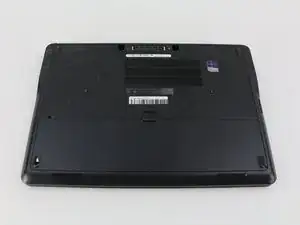
Выключите ноутбук перед началом работы.
Переверните устройство так, чтобы вентиляционные отверстия на нижней стороне были обращены от вас.
Шаг 3
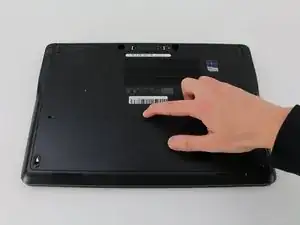
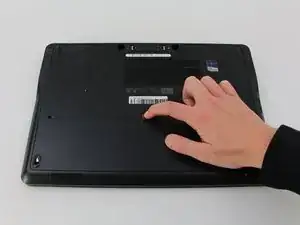
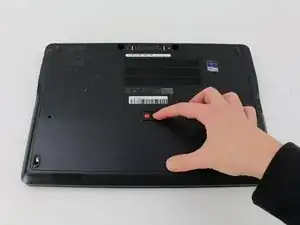
Поместите палец на защёлку, расположенную в центре ноутбука.
Сдвиньте защёлку вправо, приложив достаточное усилие, чтобы появился красный индикатор.
Вы услышите лёгкий щелчок, когда защёлка будет освобождена.
Шаг 4
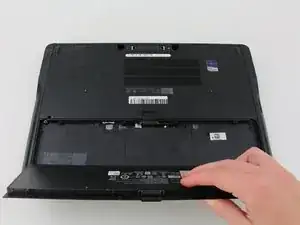
Поднимите аккумулятор за верхнюю часть, отводя его от корпуса ноутбука.
Шаг 5
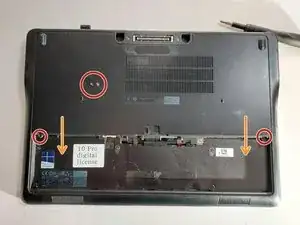
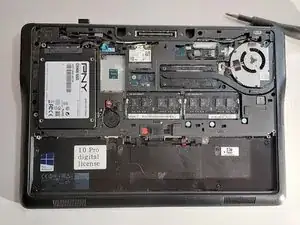
Владельцам EET: в вашем наборе есть эта бита. Покупка не требуется.
После снятия аккумулятора открутите 2 винта Phillips #0, фиксирующих сервисную панель.
Сдвиньте панель в сторону после снятия винтов.
Шаг 6
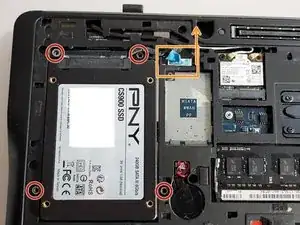
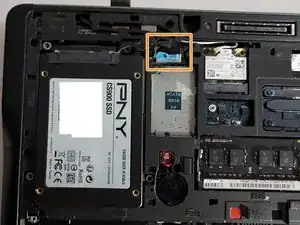
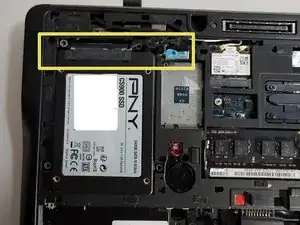
Владельцам EET: в вашем наборе есть эта бита. Покупка не требуется.
Если в вашем E7440 отсутствует корзина для диска или буферы, эти детали можно безопасно не устанавливать при установке SSD. Если ваш блок комплектен, снимите 4 винта, отмеченные красным. Эти винты — Phillips #0, если они присутствуют в вашем ноутбуке.
Поднимите язычок на кабеле диска, чтобы отсоединить его от материнской платы.
Выведите кабель жёсткого диска из системы.
Шаг 7
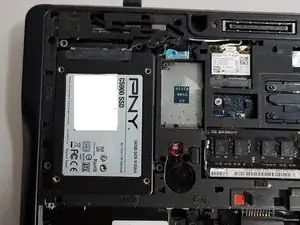
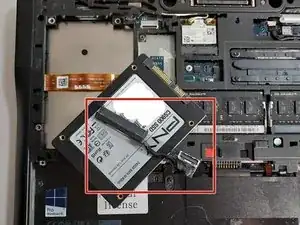
Если вы снимаете кабель в рамках другой процедуры ремонта, не применяйте силу.
Извлеките диск из машины и отсоедините кабель.
Шаг 8
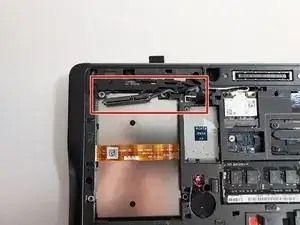
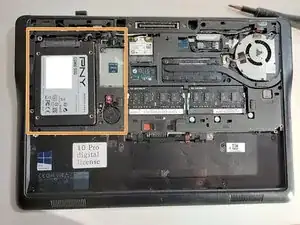
После снятия старого кабеля частично установите замену. Окончательное расположение выполняется при установленном диске.
Вставьте диск обратно в ноутбук и выполните окончательную укладку кабеля.
Заключение
Для сборки устройства выполните эти инструкции в обратном порядке.
Перевод руководства с ifixit.com