Замена дисплея HP Compaq 6730b
Этот ноутбук потребовал замены ЖК‑экрана. В целом задача достаточно простая и не требует множества специальных инструментов. Я снял вентилятор, так как было удобнее отсоединить один из разъёмов, но это не обязательно — я просто так предпочёл.
Шаг 1
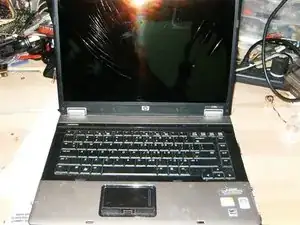
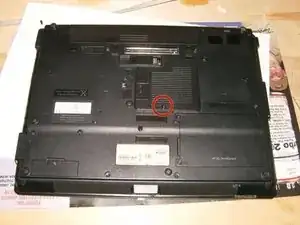
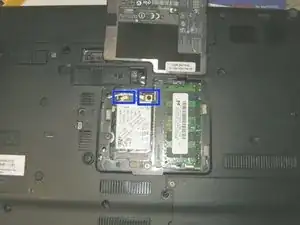
Итак, перед вами HP 6730b, который был случайно уронен. Трещины на ЖК‑экране отчетливо видны на левой стороне изображения.
Выключите компьютер. Отключите все внешние устройства, подключённые к компьютеру. Отключите питание от компьютера, сперва вынув сетевой шнур из розетки, затем отсоединив адаптер питания от компьютера.
Закройте экран и переверните компьютер. Снимите крышку отсека оперативной памяти/модуля WLAN, ослабив прижимной винт Phillips 2.0×5.0 с удерживающей резьбой. Крышки зафиксированы пружинной защёлкой сзади, поэтому их нельзя легко снять — достаточно ослабить винт.
Отсоедините антенные кабели WLAN от клемм модуля WLAN. Чёрный кабель подключён к клемме «Main» модуля WLAN. Белый кабель подключён к клемме «Aux» модуля WLAN.
Шаг 2
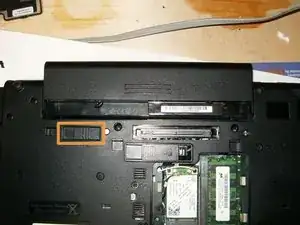
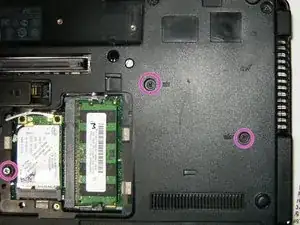
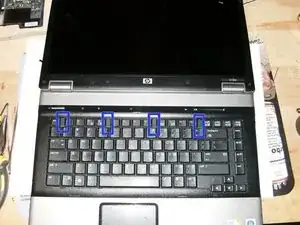
Снимите аккумулятор. Сдвиньте фиксатор влево и освободите аккумулятор.
Ослабьте три винта Phillips 2.5×9.0 с удерживающей резьбой, которые крепят клавиатуру к корпусу компьютера.
Поверните компьютер дисплеем вверх, передняя часть направлена к вам. Откройте компьютер максимально. Есть четыре защёлки, удерживающие клавиатуру.
Шаг 3
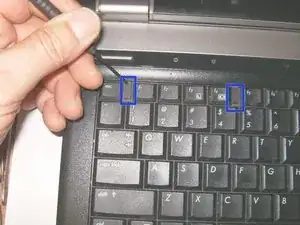
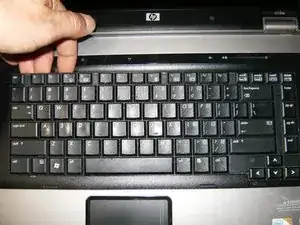
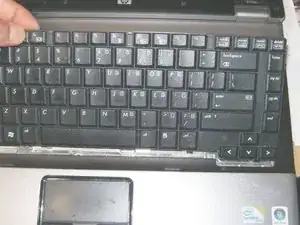
Используйте маленькую отвёртку или другой инструмент, чтобы сдвинуть четыре защёлки вниз в направлении к подлокотнику.
Осторожно приподнимите клавиатуру со стороны дисплея,
и наклоните её к передней части компьютера. Не поднимайте слишком быстро и не поднимайте слишком высоко — шлейф клавиатуры всё ещё подключён.
Шаг 4
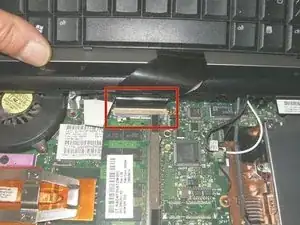
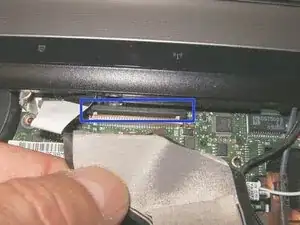
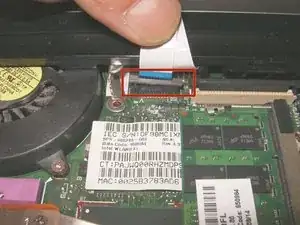
Вот шлейф клавиатуры, вставленный в разъём с нулевым усилием вставки (ZIF).
Освободите ZIF‑разъём, к которому подключён шлейф клавиатуры, подняв защёлку вверх. Отсоедините шлейф клавиатуры от системной платы.
Освободите ZIF‑разъём, к которому подключён шлейф платы кнопки питания, подняв защёлку ZIF‑разъёма вверх.
Шаг 5
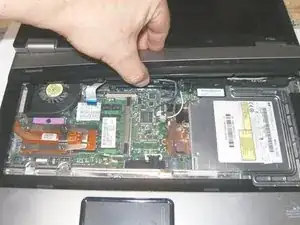
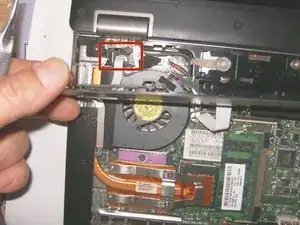
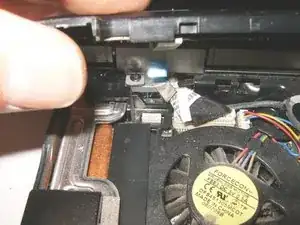
Поднимите левую и правую стороны крышки переключателей до отделения от корпуса, но пока не пытайтесь её снять.
Кабель платы индикаторов LED всё ещё подключён — отсоедините его от ZIF‑разъёма, просто аккуратно потянув вверх.
После отсоединения обоих шлейфов снимите крышку переключателей.
Шаг 6
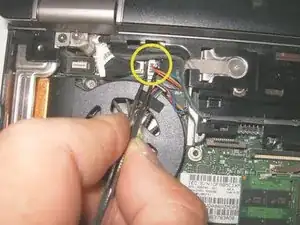
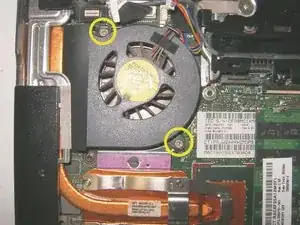
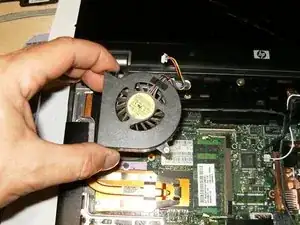
Отсоедините разъём вентилятора. (не требуется использовать пинцет или другой инструмент)
Ослабьте два винта Phillips 2.5×7.0, которые крепят вентилятор к нижней части корпуса.
Снимите вентилятор с корпуса.
Шаг 7
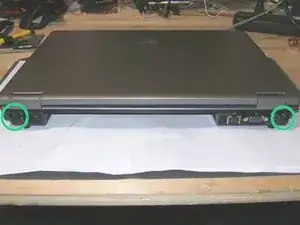
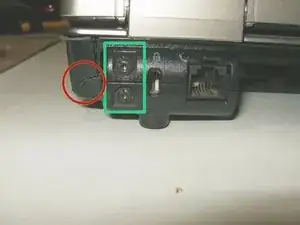
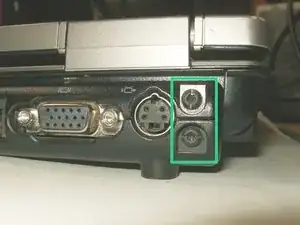
Закройте компьютер и расположите его так, чтобы задняя панель была обращена к вам. Удалите четыре винта Torx T8 M2.5×9.0, которые крепят сборку дисплея к корпусу компьютера.
Два винта находятся с левой стороны,
Обратите внимание на треснувший нижний корпус от удара, последствий нет.
и два винта с правой стороны. Обратите внимание на прорези в головках винтов — эти винты также можно удалить плоской отвёрткой.
Шаг 8
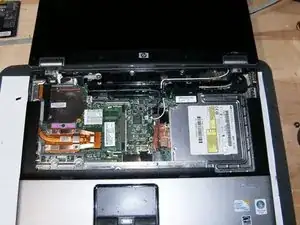
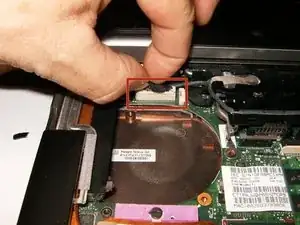
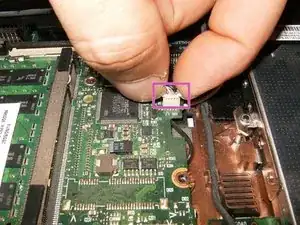
Расположите компьютер передней частью к себе и откройте его максимально.
Отсоедините кабель дисплейной панели от системной платы, потянув разъём из гнезда. Не тяните за кабель, тяните за разъём.
Отсоедините кабель камеры от системной платы.
Шаг 9
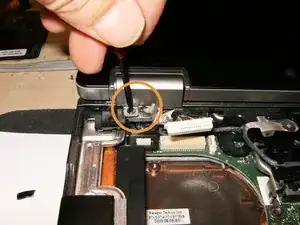
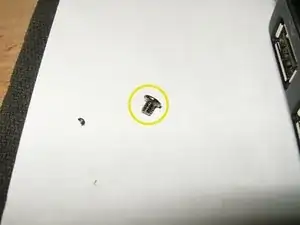
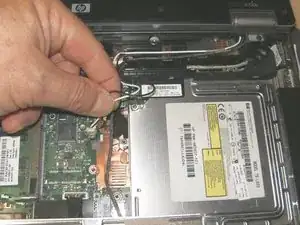
Удалите один из двух винтов T8 M2.5×9.0, которые крепят сборку дисплея к корпусу. Винт на левой петле дисплея фиксирует массу кабеля дисплея.
Второй винт с левой стороны имеет длину всего 3 мм, но его также необходимо удалить.
Вытащите два антенных кабеля из нижней части корпуса.
Шаг 10
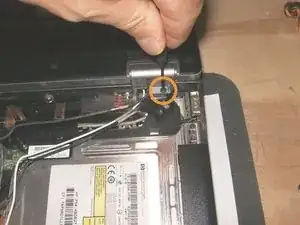
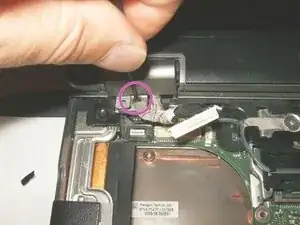
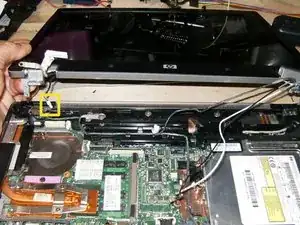
Удалите винты T8 M2.5×9.0 на петле справа.
Теперь удалите винт с левой петли, который удерживает массу. Дисплей больше не поддерживается, поэтому поднимите его прямо вверх.
Шлейф микрофона всё ещё подключён.
Шаг 11
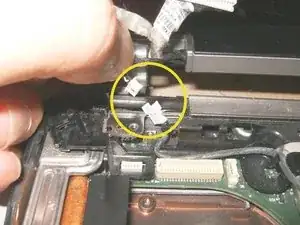
Отсоедините кабель камеры. Теперь дисплей можно отделить от нижней части корпуса.
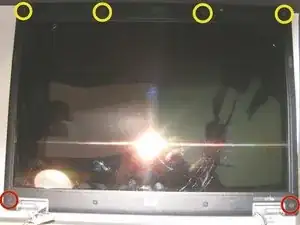
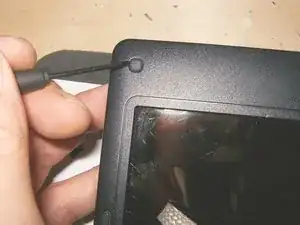
На верхнем крае рамки дисплея расположены четыре фасонных резиновых заглушки винтов.
И две плоские резиновые заглушки винтов на нижнем крае рамки дисплея.
Они просто приклеены. Используйте маленькую отвёртку или аналогичный инструмент, чтобы удалить их.
Шаг 12
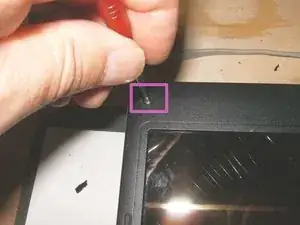
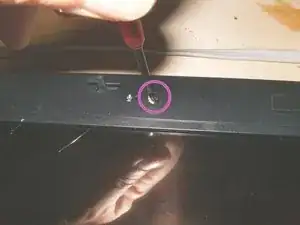
под крышками винтов находятся шесть винтов Torx T8 M2.5×7.0, которые крепят лицевую рамку дисплея к узлу дисплея.
Удалите все шесть этих винтов.
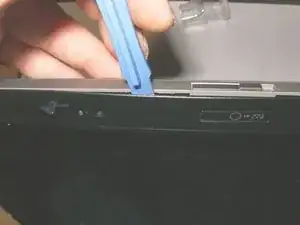
Используйте пластиковый инструмент для вскрытия: вставьте его в край рамки и пройдитесь по всей окружности рамки.
Шаг 13
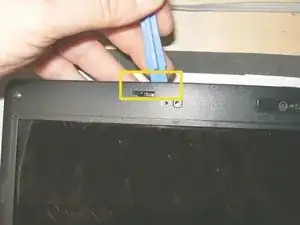
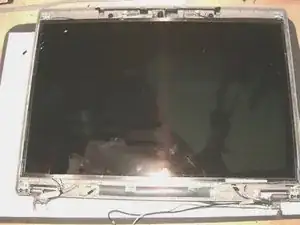
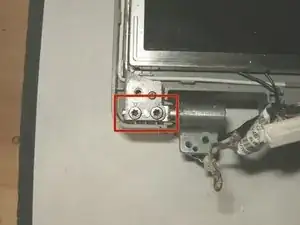
Для отщёлкивания рамки с фиксаторов не требуется прикладывать усилие. Просто аккуратно проведите инструментом по краям.
Снимите рамку, чтобы открыть доступ к ЖК-дисплею.
Снимите два винта T8 M2.5×7.0 справа, которые крепят панель дисплея к корпусу дисплея.
Шаг 14
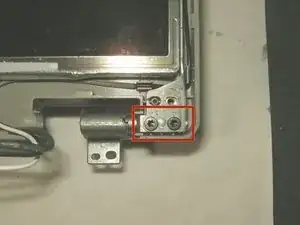
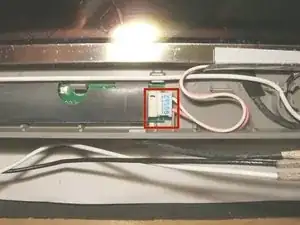
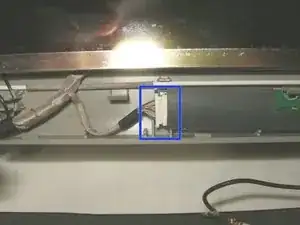
Снимите два винта T8 M2.5×7.0 слева, которые крепят панель дисплея к корпусу дисплея.
Отключите кабель подсветки от инвертора дисплея.
Отключите кабель панели дисплея от инвертора дисплея.
Шаг 15
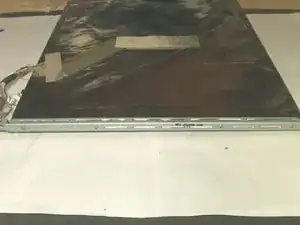
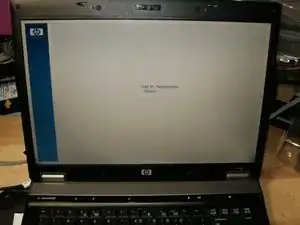
Последние шаги — снять петли дисплея с панели ЖК. Снимите по четыре винта с крестообразным шлицем с каждой стороны панели. Панель теперь готова к замене.
После полной сборки это должно выглядеть примерно так.
Заключение
Чтобы собрать устройство обратно, выполните эти инструкции в обратном порядке.
Перевод руководства с ifixit.com