Замена дисплея HP Chromebook 14-ca061dx
Современные экраны ноутбуков легко повреждаются. Экран HP Chromebook 14-ca061dx может быть физически поврежден, с разбитым стеклом или черными пятнами на дисплее, или может быть неисправным, без видимых признаков физического повреждения. Неисправный экран может отображать полосы резолюции, искаженную окраску или вообще ничего не показывать. Если вы знаете, что эти проблемы вызваны поломкой или неисправностью экрана, вам может понадобиться его замена. Следуйте этому руководству, чтобы помочь с заменой экрана/дисплея.
Шаг 1
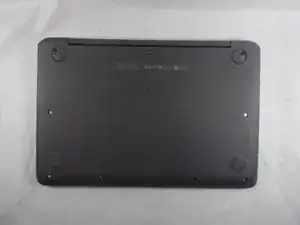
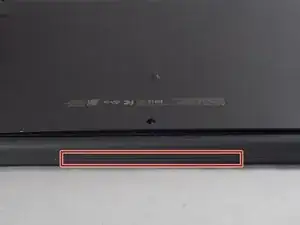
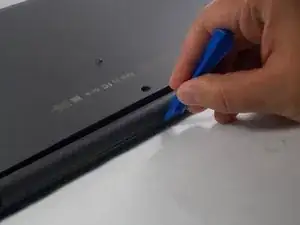
Переверните Chromebook так, чтобы его нижняя часть была направлена вверх.
Проведите вдоль края с помощью инструмента для открытия iFixit, чтобы раскрепить рамку дисплея.
Шаг 2
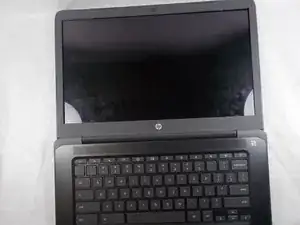
Переверните Chromebook правильно и откройте его под углом 180 градусов.
Шаг 3
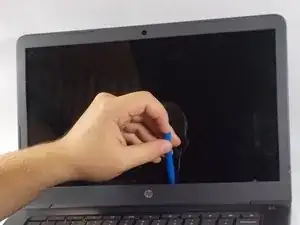
Используйте инструмент для открытия iFixit, чтобы приподнять рамку. Начните с нижней части экрана и двигайтесь вдоль боков.
Нижний край рамки может прилипнуть, так как он склеен.
Шаг 4
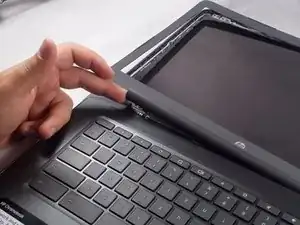
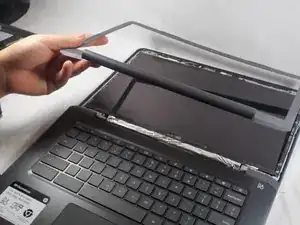
Используйте лопатку или инструмент для открытия iFixit, чтобы снять рамку.
При приподнимании будьте осторожны, чтобы не повредить и не сломать рамку. Она сделана из очень тонкого пластика.
Убедитесь, что вы тянете рамку снизу, когда все зажимы отсоединены.
Снимите рамку.
Шаг 5
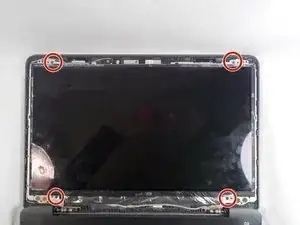
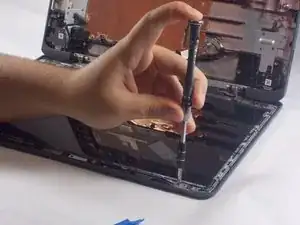
Удалите четыре винта JIS #000 длиной 2 мм.
Шаг 6
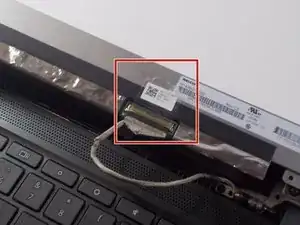
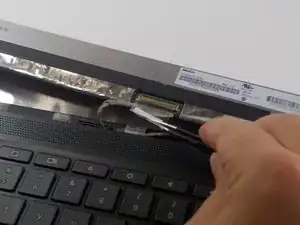
Используйте пинцет, чтобы отогнуть ленту и снять разъем, прикрепленный к задней части LCD-панели.
Будьте осторожны при отгибании ленты — разъем/лента хрупкие и могут легко сломаться.
Шаг 7
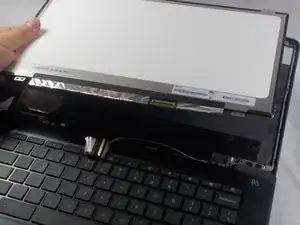
Удалите LCD/дисплей из рамки Chromebook.
Перевод руководства с ifixit.com
Опубликовано 9 января 2026 г.
Автор:
jarevalo
Читайте также
- Замена дочерней платы (daughterboard) в HP Chromebook 14-ca061dx
- Замена аккумулятора HP Chromebook 14-ca061dx
- Замена беспроводной карты HP Chromebook 14-ak041dx
- Замена USB-платы правой стороны HP Chromebook 14-ak041dx
- Замена оперативной памяти (RAM) в HP Chromebook 14-ak041dx
- Замена материнской платы HP Chromebook 14-ak041dx
- Замена клавиатуры HP Chromebook 14-ak041dx
- Замена радиатора HP Chromebook 14-ak041dx
- Замена батареи HP Chromebook 14-ak041dx
- Замена карты WiFi на HP Chromebook 14-ak013dx
- Замена клавиатуры HP Chromebook 14-ca061dx
- Замена материнской платы HP Chromebook 14-ca061dx
- Замена динамика HP Chromebook 14-ca061dx
- Замена аккумулятора HP Chromebook 14-db0000
- HP Chromebook 14-Q010DX Замена аккумулятора
- Замена Bluetooth и беспроводной карты на HP Chromebook 14-Q010DX
- Замена вентилятора HP Chromebook 14-Q010DX
- Замена жесткого диска HP Chromebook 14-Q010DX
- Замена клавиатуры и тачпада HP Chromebook 14-Q010DX
- Замена материнской платы HP Chromebook 14-Q010DX