Замена динамика HP Chromebook 14-ca061dx
В целом, динамики ноутбуков не обладают достаточной громкостью, которой хотелось бы пользователям. Кроме того, надёжность динамиков тоже оставляет желать лучшего. Это значит, что они могут выйти из строя полностью или начать воспроизводить звук с помехами. В этом руководстве подробно описана процедура правильной и успешной замены динамика HP Chromebook 14-ca061dx, если у него имеются проблемы со звуком или просто требуется замена на более качественный.
Шаг 1
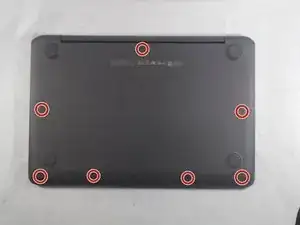
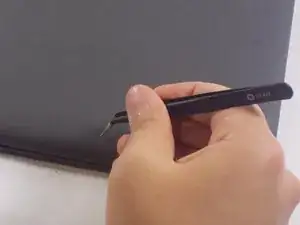
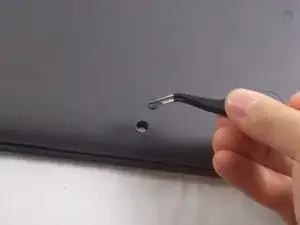
Переверните Chromebook на нижнюю панель, расположив шарнир сверху.
Удалите семь маленьких резиновых заглушек с помощью пинцета с наклонными губками.
Шаг 2
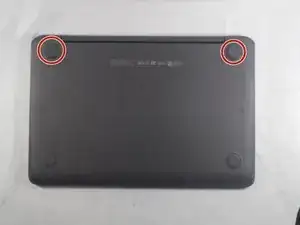
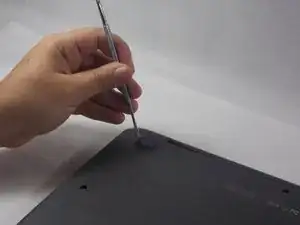
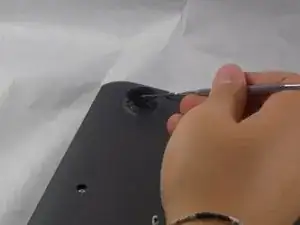
Удалите две большие резиновые заглушки с помощью металлической лопатки.
Шаг 3
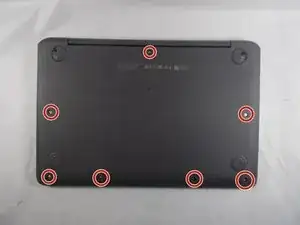
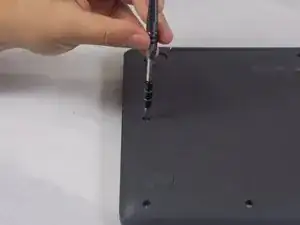
Выкрутите семь винтов Phillips #00 длиной 6 мм, расположенных под заглушками.
Шаг 4
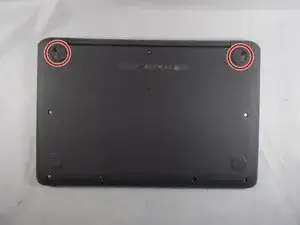
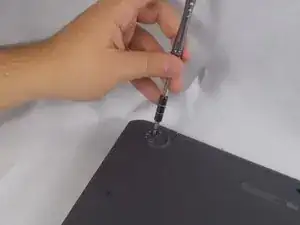
Выкрутите два винта Phillips #1 длиной 9 мм.
Шаг 5
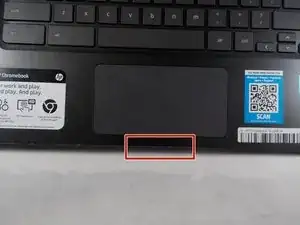
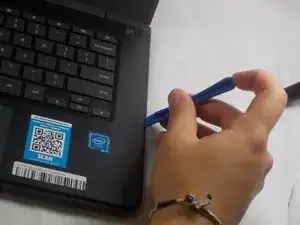
Переверните Chromebook и откройте крышку.
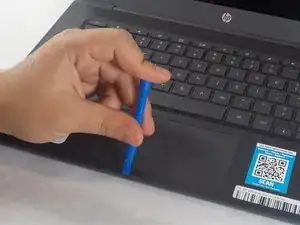
Вставьте инструмент iFixit в край клавиатуры в районе тачпада.
Наклоняя инструмент, пройдитесь им по всему периметру клавиатуры.
При отключении клавиатуры Вы услышите щелчок.
Шаг 6
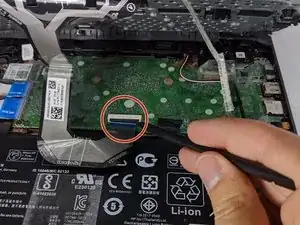
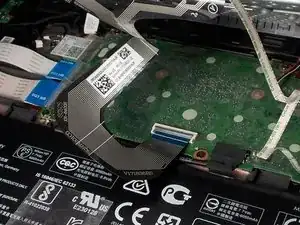
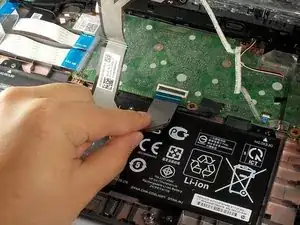
Приподнимите клавиатуру от тачпада.
Поднимайте клавиатуру осторожно, так как она соединена с основанием кабелями, которые могут повредиться.
Пальцем или лопаткой поднимите чёрную фиксирующую скобу.
Возьмитесь за чёрный кабель и аккуратно отсоедините его от материнской платы.
Осторожно поднимайте чёрную деталь, так как она хрупкая и может легко сломаться.
Шаг 7
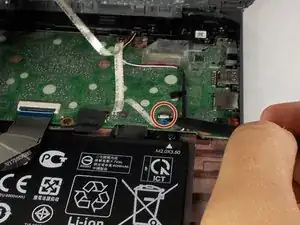
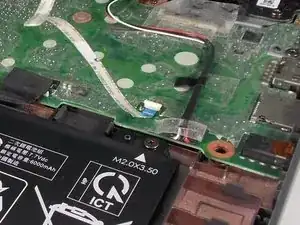
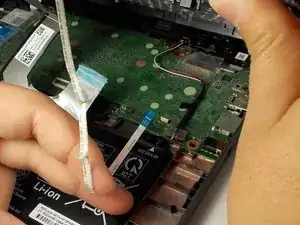
Пальцем или лопаткой поднимите белую фиксирующую скобу.
Отсоедините белый кабель от материнской платы.
Осторожно поднимайте белую деталь, так как она хрупкая и может легко сломаться.
Шаг 8
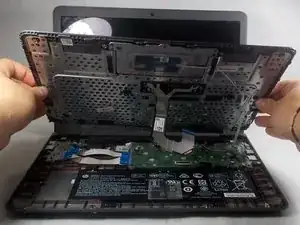
Поднимите оставшуюся часть клавиатуры вверх от основания Chromebook.
Шаг 9
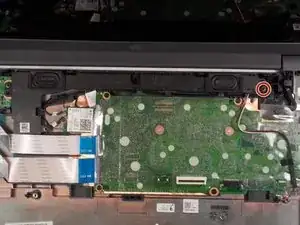
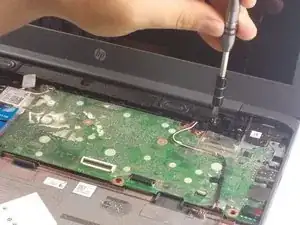
Выкрутите винты JIS #000, крепящие деталь с динамиком к основанию ноутбука.
После выкручивания всех винтов действуйте осторожно при перемещении детали с динамиком. От динамика к материнской плате подключено несколько кабелей. Мы отсоединим эти провода на следующих шагах.
Шаг 10
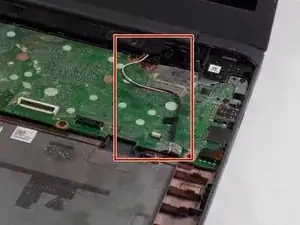
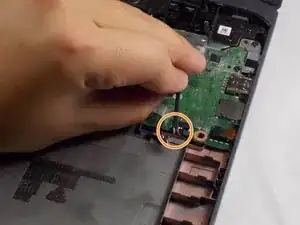
Вы увидите кабели динамика (красный, чёрный и белый), подключённые к материнской плате.
Аккуратно снимите ленту, закрывающую красный, белый и чёрный кабели, соединяющие динамик с материнской платой.
Отсоедините кабели от материнской платы.
Тяните кабели за коннектор, а не за провода. Провода могут легко оборваться.
Шаг 11
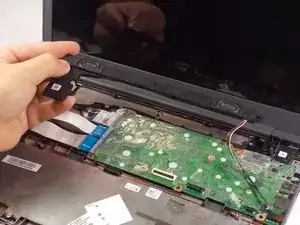
Удалите деталь с динамиком с основания ноутбука.
Завершение
Чтобы собрать устройство, следуйте этим инструкциям в обратном порядке.
Перевод руководства с ifixit.com