Замена дисплея Gateway NV55C49u
Если экран ноутбука работает некорректно, используйте это руководство для замены дисплея. Это сложный ремонт, который требует почти полной разборки ноутбука. При таком уровне разборки придётся работать с множеством хрупких компонентов, поэтому следует соблюдать осторожность.
Шаг 1
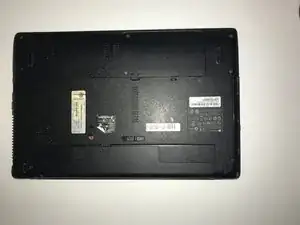
Переверните ноутбук нижней стороной вверх.
Шаг 2
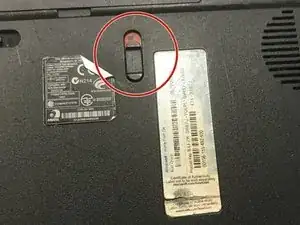
Сдвиньте фиксатор батареи, чтобы появился красный фон.
Шаг 3
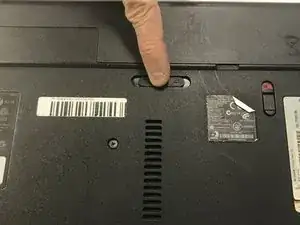
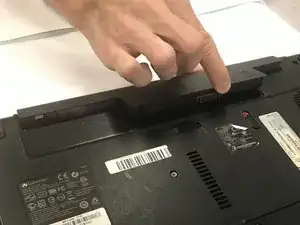
Сдвиньте ползунок батареи в другую сторону. Это автоматически извлечёт батарею.
Теперь можно вынуть батарею.
Шаг 4
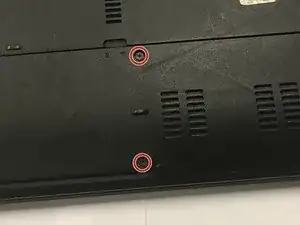
Выверните два винта Phillips #00 длиной 6,0 мм с задней крышки.
Шаг 5
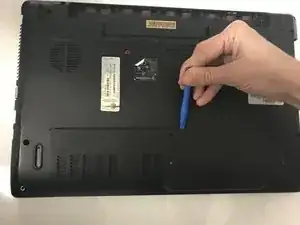
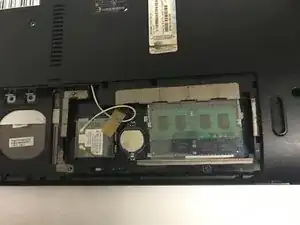
Снимите заднюю крышку, вставив пластиковый инструмент для вскрытия в выемку и поддев вверх.
Шаг 6
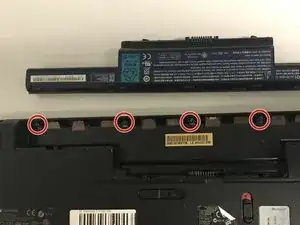
Выверните четыре винта Phillips #0 длиной 3,0 мм из отсека для батареи.
Шаг 7
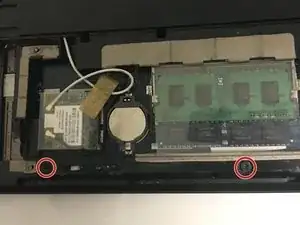
Выверните два винта Phillips #00 длиной 6,0 мм из области под задней крышкой.
Шаг 8
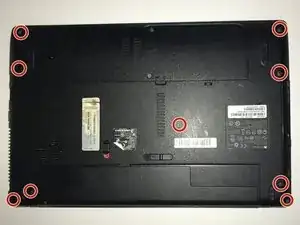
Выверните девять винтов Phillips #00 длиной 6,0 мм с задней части ноутбука.
Шаг 9
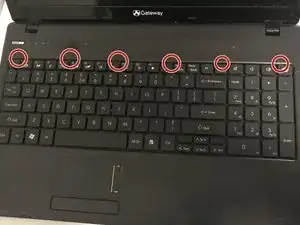
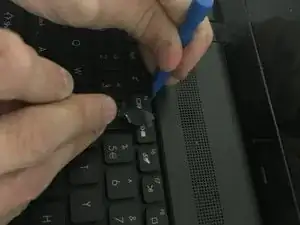
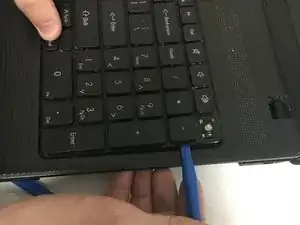
Сверху клавиатуры находятся 6 маленьких защёлок, удерживающих верхний ряд клавиш.
Чтобы снять клавиатуру, нажмите каждую из этих защёлок металлической лопаткой, одновременно поддевая клавиатуру пластиковым инструментом для вскрытия.
Когда верхний ряд ослабнет, аккуратно подденьте оставшуюся часть клавиатуры пластиковым инструментом и снимите её с ноутбука.
Шаг 10
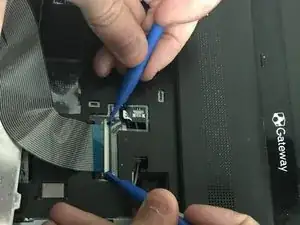
Когда клавиатура ослабнет, медленно поднимите её от корпуса ноутбука.
К клавиатуре подсоединён один ленточный кабель. Используйте два пластиковых инструмента для вскрытия, чтобы ослабить фиксатор,
После ослабления фиксатора аккуратно отсоедините кабель.
Ленточные кабели должны легко выходить после ослабления фиксаторов. Не прикладывайте чрезмерного давления.
Шаг 11
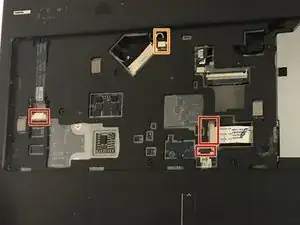
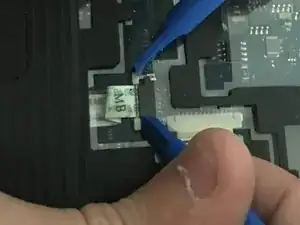
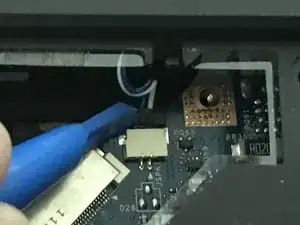
Снимите 3 ленточных кабеля, используя пластиковый инструмент для аккуратного поддевания фиксаторов и осторожного вытягивания кабелей.
Ленточные кабели должны легко выходить после ослабления фиксаторов. Не прикладывайте чрезмерной силы.
Используйте пластиковый инструмент для вскрытия, чтобы отсоединить одноштырьковый разъём.
Шаг 12
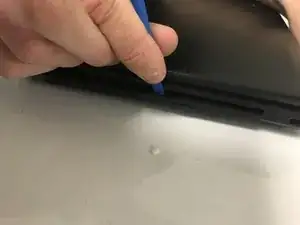
Используйте пластиковый инструмент для вскрытия, чтобы снять крышку отсека привода на правой стороне ноутбука.
Шаг 13
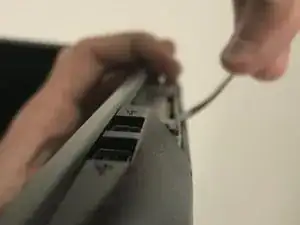
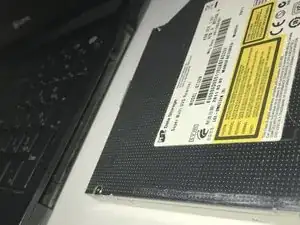
Подденьте привод металлической лопаткой вверх до тех пор, пока не сможете захватить и вынуть его.
Шаг 14
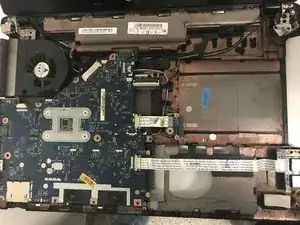
Теперь просто снимите лицевую панель с корпуса ноутбука.
На этом шаге открывается доступ к материнской плате, которая является чувствительной частью ноутбука. Старайтесь не касаться ничего голыми руками, поскольку статическое электричество может вывести плату из строя.
Шаг 15
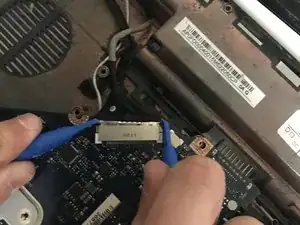
Снимите ленточный провод, который соединяет дисплей с материнской платой, используя два пластиковых инструмента для вскрытия.
Шаг 16
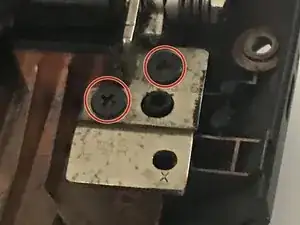
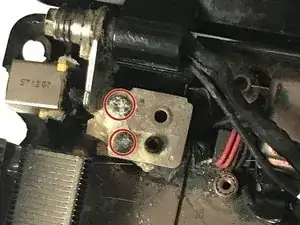
Выверните по два винта Phillips #00 длиной 4,0 мм с верхнего правого и верхнего левого углов обнажённого корпуса ноутбука.
Дисплей теперь полностью отключён.
Заключение
Для сборки устройства выполните эти инструкции в обратном порядке.
Перевод руководства с ifixit.com