Замена динамиков Toshiba Satellite L15W-B1208X
В этом руководстве показано, как извлечь динамики Toshiba Satellite L15W-B1208X. Причинами для снятия динамиков могут быть повреждения, такие как выход из строя, длительное отсутствие использования, коррозия проводов и т. п. Удалённые динамики подлежат переработке. При разборке будьте внимательны к мелким компонентам.
Шаг 1
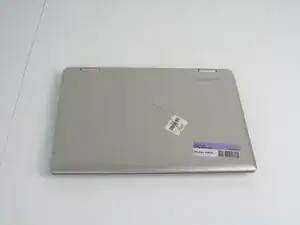

Выключите ноутбук перед началом работы.
Переверните ноутбук так, чтобы наклейки с номером модели были направлены вверх.
Шаг 2
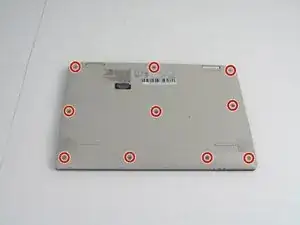

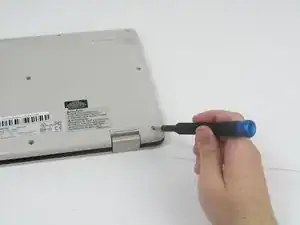
Используйте крестовую отвертку Phillips #1 (насадка PH1), чтобы выкрутить десять винтов 5 мм, удерживающих нижнюю крышку.
Шаг 3
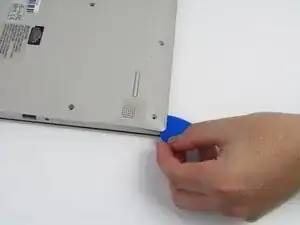
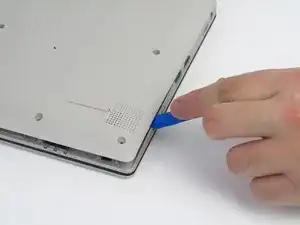
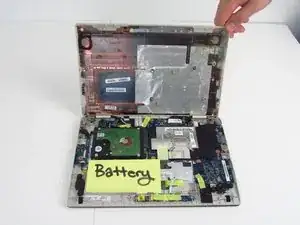
Вставьте медиатор для вскрытия в зазор между нижним кожухом и основной частью ноутбука и сдвиньте его. Отделите нижний кожух от корпуса.
Рекомендуется начинать с угла и продвигаться вдоль края крышки.
Используйте пластиковый инструмент для вскрытия, чтобы отделить оставшуюся часть задней крышки от ноутбука.
Будьте осторожны, чтобы не согнуть и не треснуть пластиковую заднюю крышку.
Шаг 4
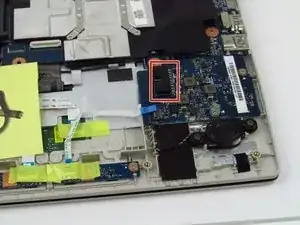
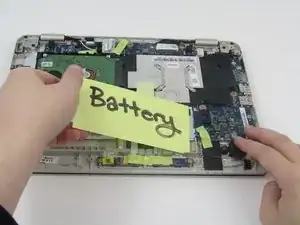
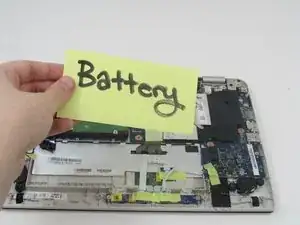
Отключите аккумулятор от материнской платы, аккуратно потянув за провод, подключённый к материнской плате.
Осторожно выньте аккумулятор из ноутбука.
Шаг 5
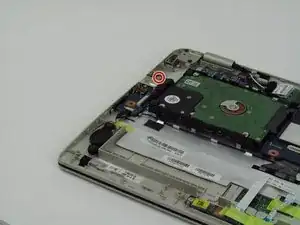
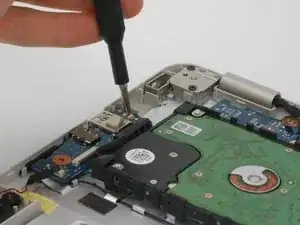
Используйте крестовую отвертку Phillips #1 (насадка PH1), чтобы выкрутить винт 2 мм, фиксирующий звуковую плату.
Шаг 6
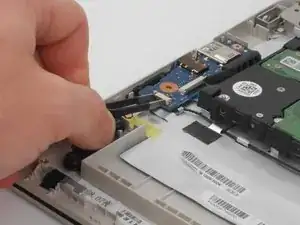
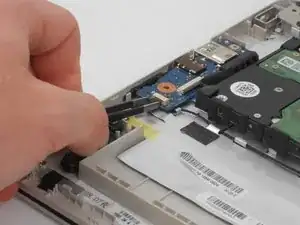
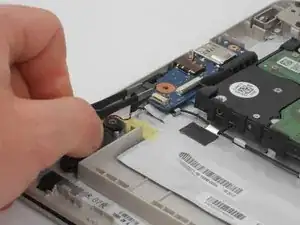
С помощью антистатических пинцетов с тупыми губками аккуратно потяните пластиковый разъём, который соединяет провода динамика со звуковой платой, чтобы отсоединить звуковую плату от ноутбука.
Аккуратно отведите провод от звуковой платы, используя антистатические пинцеты с тупыми губками.
Шаг 7
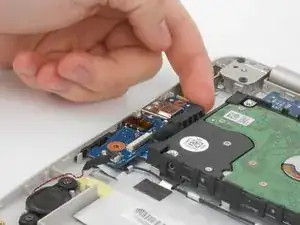

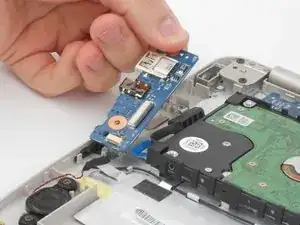
Осторожно приподнимите звуковую плату и извлеките её из ноутбука.
Шаг 8
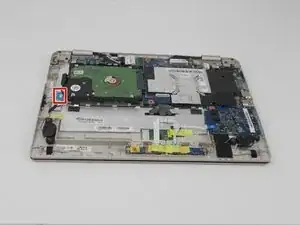
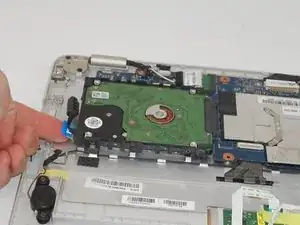
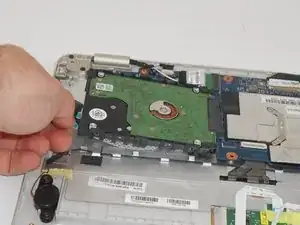
Поднимите ленту под жёстким диском, чтобы приподнять жёсткий диск вверх.
Шаг 9
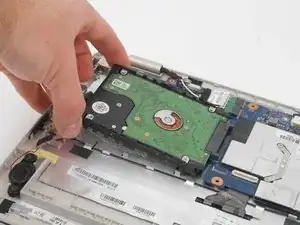
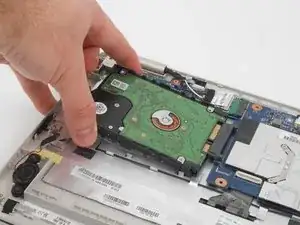
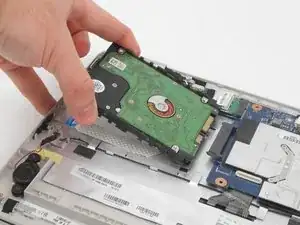
Осторожно потяните жёсткий диск в сторону края ноутбука, чтобы отключить его от электроники ноутбука.
Шаг 10
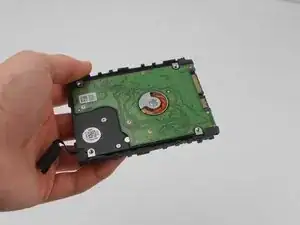

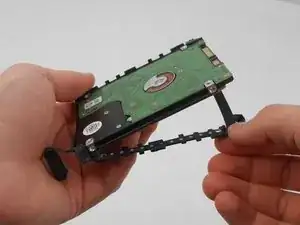
Снимите жёсткий диск с чёрного резинового крепления, потянув за угол резинового крепления, отрывая его от жёсткого диска.
Продолжайте отрывать резиновое крепление от жёсткого диска, пока не снимете все четыре угла.
Снимите оставшуюся часть резинового крепления с жёсткого диска.
Шаг 11
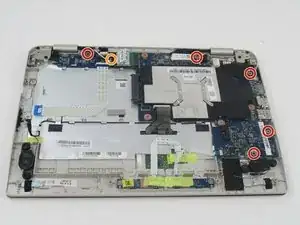
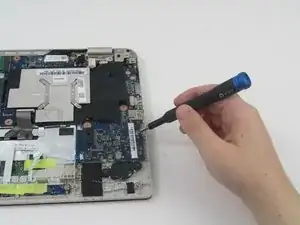
Удалите шесть отмеченных винтов 2 мм крестовой отверткой Phillips #1 (насадка PH1).
Оранжевый отмеченный винт зажат под Wi‑Fi картой, поэтому при его снятии будьте осторожны, чтобы не повредить карту.
Шаг 12
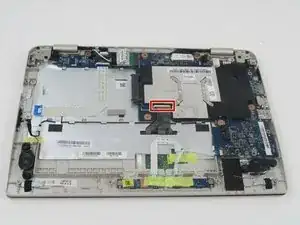
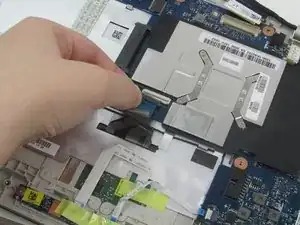
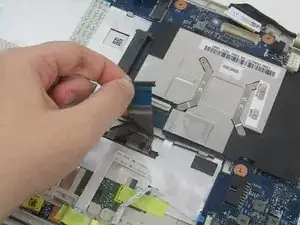
Аккуратно снимите синюю ленточную шлейф‑ленту, прикреплённую к серебристой пластине на материнской плате, используя ногти, чтобы осторожно потянуть за вкладку, и отложите её в сторону.
Разъёмы на этих кабелях легко ломаются, поэтому обращайтесь с ними аккуратно.
Шаг 13

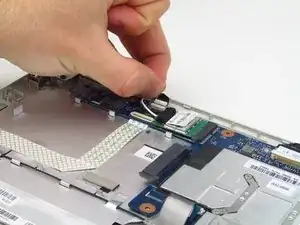
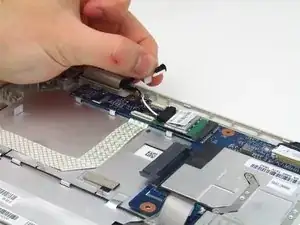
Осторожно снимите вкладку рядом с Wi‑Fi картой на материнской плате. Используйте ногти, чтобы аккуратно потянуть за вкладку, и отложите её в сторону.
Разъёмы на этих кабелях легко ломаются, поэтому обращайтесь с ними аккуратно.
Шаг 14
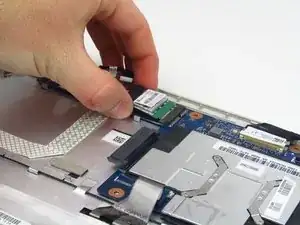
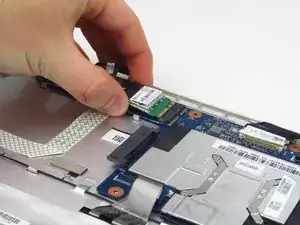
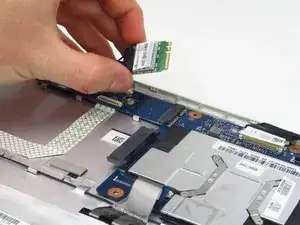
Потяните по бокам Wi‑Fi карту, чтобы извлечь её из слота на материнской плате. Поднимите карту вверх и прочь от материнской платы, так как она может попытаться согнуться обратно в корпус.
Шаг 15
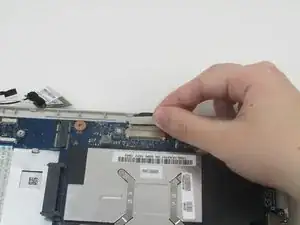
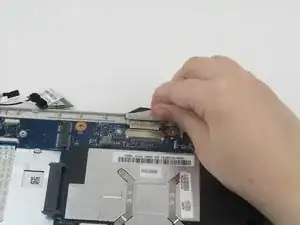
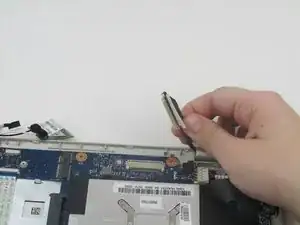
Возьмите бумажную вкладку на кабеле рядом с серебристой частью материнской платы. Аккуратно потяните её от слота и отложите в сторону.
Шаг 16
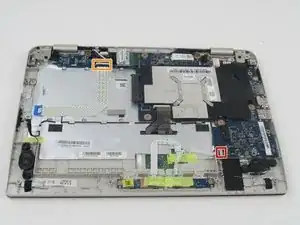
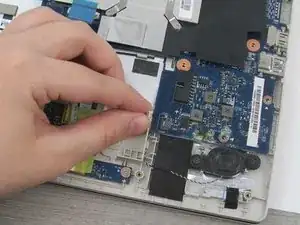

Следующие два кабеля наиболее хрупкие. Будьте осторожны при их отсоединении.
Используйте ногти, чтобы аккуратно потянуть за вкладку кабеля возле нижней части материнской платы и отложите её в сторону.
Осторожно потяните за шлейф, присоединённый к материнской плате рядом с модулем Wi‑Fi. При необходимости используйте ногти, чтобы аккуратно поддеть вкладку и вынуть её из слота.
Шаг 17
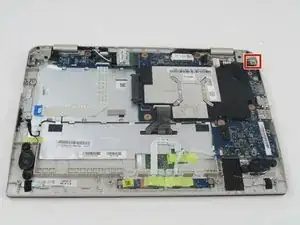
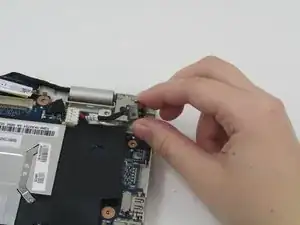
Осторожно подденьте разъём для наушников из корпуса, следя за тем, чтобы не сломать пластик.
Шаг 18
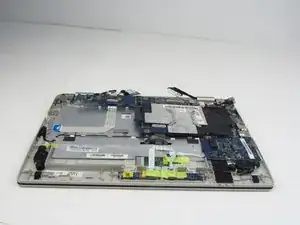
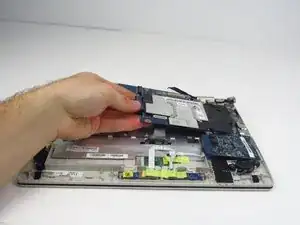
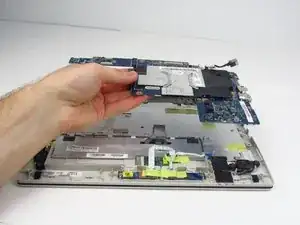
Чтобы извлечь материнскую плату из корпуса, осторожно поднимите левую сторону и вытащите её из корпуса.
Шаг 19
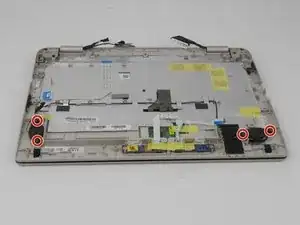
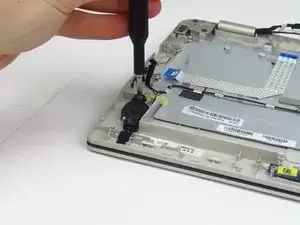
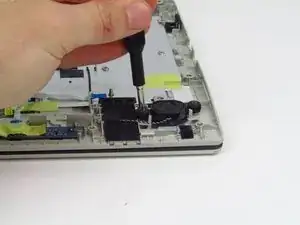
Используйте крестовую отвёртку Phillips #1 (насадка PH1), чтобы осторожно выкрутить четыре винта 2 мм сверху динамиков.
Шаг 20
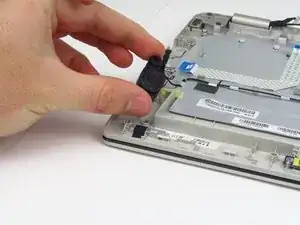
Осторожно поднимите левый динамик из корпуса ноутбука и аккуратно вынесите его за пределы корпуса.
Детали динамика мелкие и хрупкие — при неосторожном обращении возможны механические повреждения.
Шаг 21
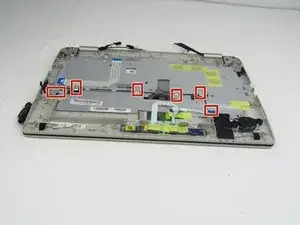
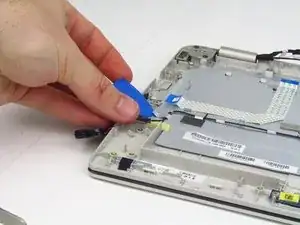
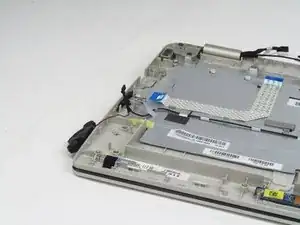
Сдвиньте медиатор для вскрытия под вкладку и между ней и корпусом, чтобы приподнять шесть фиксирующих клипс, удерживающих провод.
Шаг 22
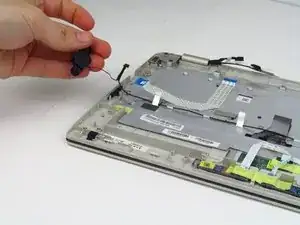
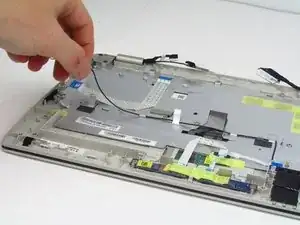
Осторожно извлеките провод из приподнятых клипс.
Шаг 23
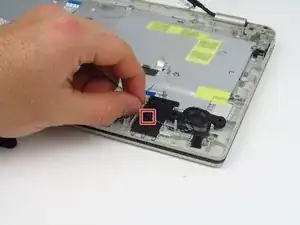
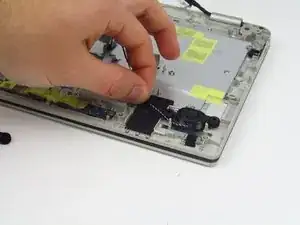
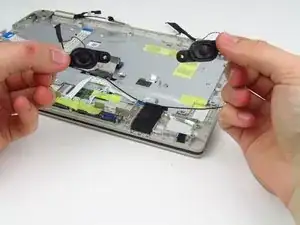
Снимите ленту, закрепляющую провод к корпусу ноутбука.
Аккуратно приподнимите оба динамика с подключёнными проводами и выньте их из ноутбука, стараясь не повредить их.
Следите, чтобы не повредить боковые поверхности динамиков.
Запомните, какой динамик левый, а какой правый. Установка их на неправильные стороны может привести к некорректной работе звука.
Заключение
Для сборки устройства выполните эти шаги в обратном порядке.
Перевод руководства с ifixit.com