Установка основной платы Framework Laptop 12
Руководство по предварительным требованиям для установки основной платы
Шаг 1
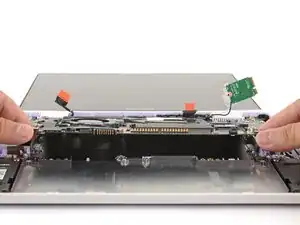
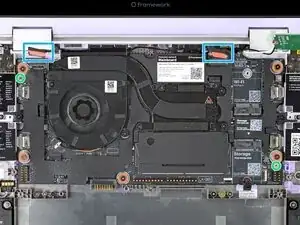
Аккуратно уложите основную плату в корпус ноутбука.
Используйте два установочных штифта, чтобы совместить основную плату с корпусом.
Будьте осторожны, чтобы не защемить кабели веб‑камеры или дисплея под основной платой при её установке.
Шаг 2
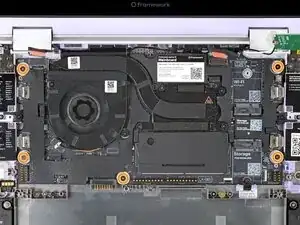
Используйте отвертку Framework, чтобы затянуть пять фиксированных винтов Torx T5 и закрепить основную плату.
Затягивайте винты до плотной посадки. Не перетягивайте, чтобы не сорвать резьбу.
Шаг 3
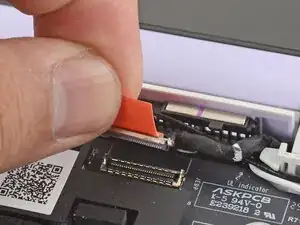
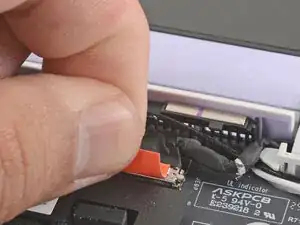
Возьмите кабель дисплея за оранжевую вкладку пальцами.
Совместите и прижмите кабель дисплея прямо вниз к разъёму.
Шаг 4
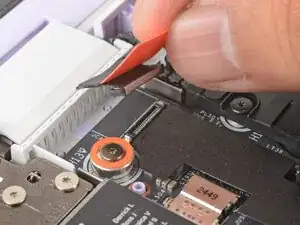
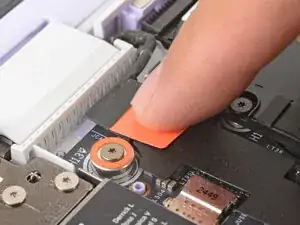
Возьмите кабель веб‑камеры за оранжевую вкладку пальцами.
Совместите и прижмите кабель веб‑камеры прямо вниз к разъёму.
Шаг 5
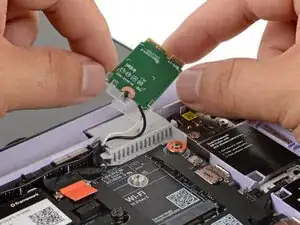
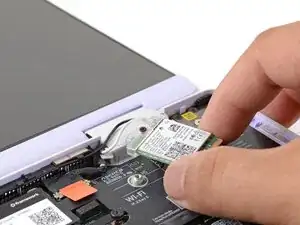
Осторожно переместите Wi‑Fi‑карту над основной платой, удерживая её пальцами.
Шаг 6
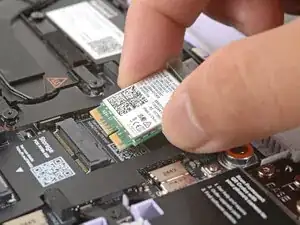
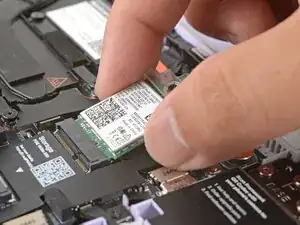
Держите Wi‑Fi‑карту за края. Не касайтесь золотых контактов пальцами. Если коснулись, протрите контакты чистой безворсовой тканью, чтобы удалить следы жира.
Совместите золотые контакты и вырез карты с гнездом на основной плате.
Вставьте Wi‑Fi‑карту в гнездо под небольшим углом. Золотые контакты должны в основном скрываться гнездом.
Если прозрачный фиксатор Wi‑Fi‑карты или антенные кабели были отключены во время ремонта, перейдите к следующему шагу. Если они всё ещё присоединены, пропустите три шага вниз.
Шаг 7
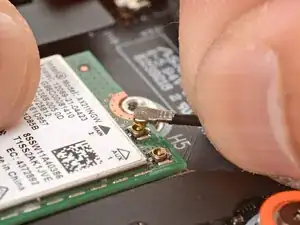
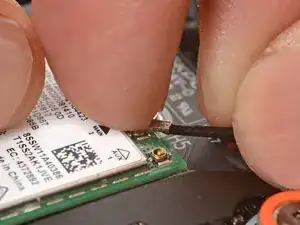
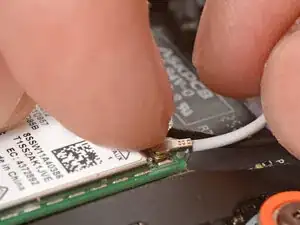
Выполните следующие два шага, если антенный кабель отсоединился от Wi‑Fi‑карты.
Удерживайте Wi‑Fi‑карту пальцем.
Разместите чёрный антенный кабель над левым коаксиальным разъёмом на Wi‑Fi‑карте.
Пинцет поможет точно позиционировать разъём.
Нажмите разъём пальцем на место. Вы должны почувствовать лёгкий щелчок, и кабель останется присоединённым самостоятельно.
Эти разъёмы очень хрупкие! Если не ощущается щелчка, правильно сориентируйте разъём и попробуйте снова.
Повторите процедуру с белым антенным кабелем.
Шаг 8
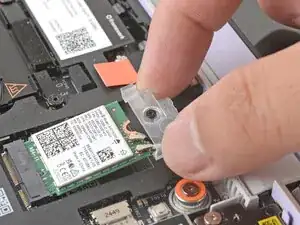
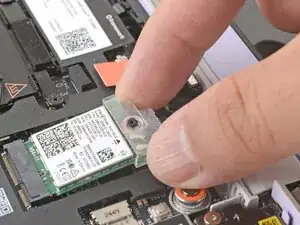
Сдвиньте фиксатор Wi‑Fi‑карты по верхнему краю карты.
Шаг 9
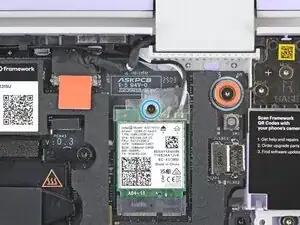
Используйте отвертку Framework, чтобы затянуть фиксированный винт Torx T5 и закрепить Wi‑Fi‑карту.
Перевод руководства с ifixit.com