Руководство по замене экрана Lenovo IdeaPad 330
Руководство по безопасному снятию и замене ЖК-экрана Lenovo IdeaPad 330 без поломки защёлок. Большинство экранов ноутбуков можно заменить, удалив несколько винтов в рамке, затем сняв рамку и сам экран. Для этой серии ноутбуков Lenovo требуется снять нижнюю панель и отсоединить экран от основания, чтобы правильно снять рамку и затем экран.
Шаг 1
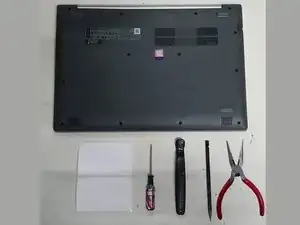
1- Контейнер или липкая бумага для винтов.
2- Маленькая крестовая отвёртка.
3- Нейлоновая лопатка/инструмент для поддёма.
Нейлон используется, потому что он не проводит ток и менее подвержен царапинам, так как это более мягкий материал.
4- Игловые плоскогубцы.
Шаг 2
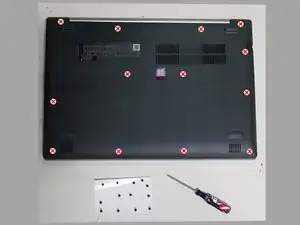
Удалите все 13 винтов с нижней части корпуса.
Не забудьте хранить винты вместе в безопасном месте, например на липкой бумаге или в чашке.
Шаг 3
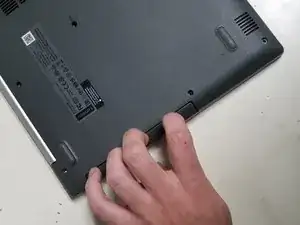
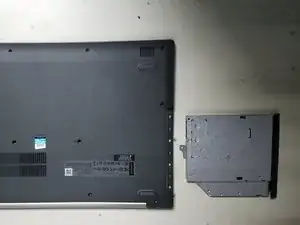
Осторожно выдвиньте DVD-привод.
Полезно тянуть за лицевую панель привода равномерным усилием.
Шаг 4
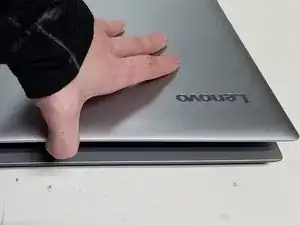
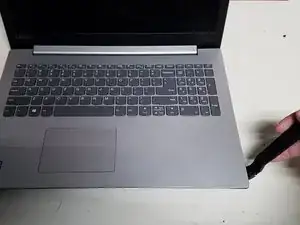
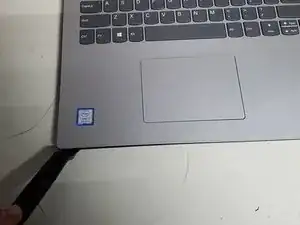
1- Начните с переворачивания ноутбука и открытия крышки.
2- Возьмите лопатку/инструмент для поддёма.
3- Начиная с переднего правого угла, используйте инструмент, чтобы разъединить верхнюю и нижнюю части корпуса.
4- Продолжайте обходить корпус, отделяя верхнюю часть от нижней.
См. следующий шаг, чтобы завершить снятие нижней панели
Шаг 5
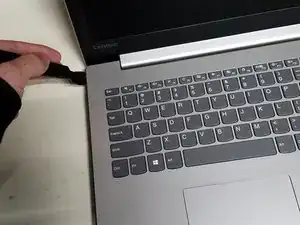
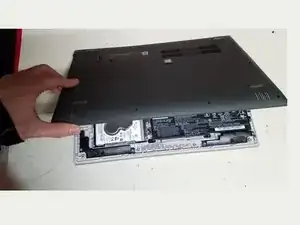
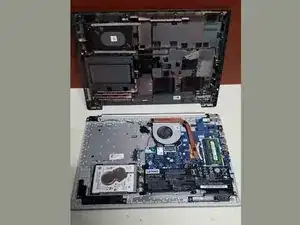
1- После того как панели разъединены, аккуратно закройте ноутбук и переверните его.
2- Осторожно снимите нижнюю панель, начиная со стороны, противоположной петлям.
Далее потребуется отключить некоторые элементы.
Шаг 6
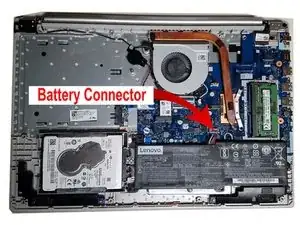
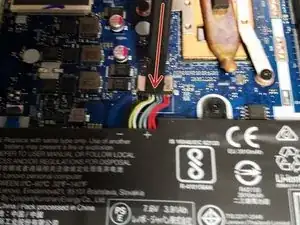
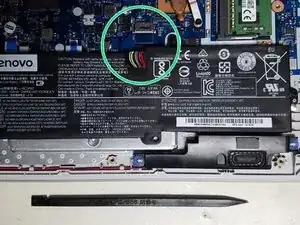
1- Возьмите лопатку/инструмент для поддёма.
2- Используйте инструмент, чтобы аккуратно вынуть разъём батареи.
Шаг 7
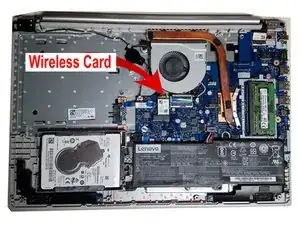
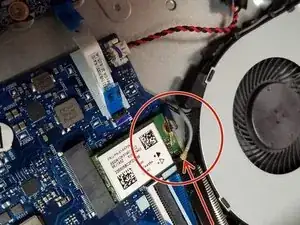
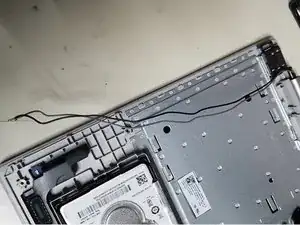
1- Возьмите лопатку/инструмент для поддёма или две лопатки.
2- Аккуратно снимите все антенны с беспроводной карты.
Внимание! Убедитесь, что вы тянете разъёмы прямо вверх. Тянув под углом, можно повредить разъёмы.
Совет! Используйте две лопатки или одну лопатку и ноготь, чтобы захватить две стороны. Затем аккуратно потяните, покачивая вверх и снимая.
3- Аккуратно выведите антенные кабели из их каналов.
Совет! Начинайте со стороны петель — это даст дополнительный запас кабеля и облегчит отсоединение кабелей, прикреплённых к вентилятору процессора.
Шаг 8
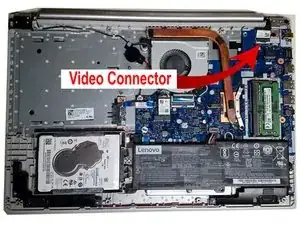
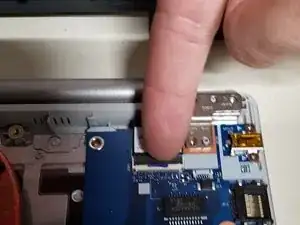
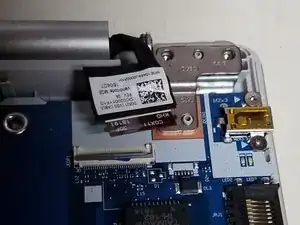
1- Подденьте защёлку, удерживающую видеокабель, ногтем или нейлоновой лопаткой, чтобы откинуть её вверх.
2- Аккуратно вытащите видеокабель, не сгибая ленточный кабель.
Шаг 9
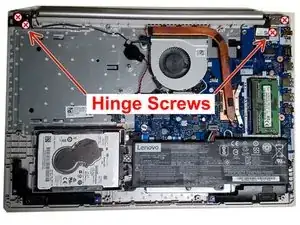
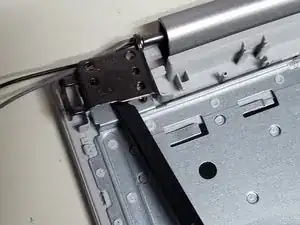
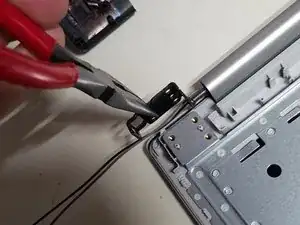
1- Возьмите крестовую отвёртку и удалите 4 винта петель.
2- Аккуратно используйте лопатку, чтобы начать отделение петель от рабочей панели, затем осторожно захватите петли плоскогубцами и откройте их до конца.
3- Повторите шаг 2 для обеих петель.
4- Теперь экран должен легко отойти от рабочей панели.
Шаг 10
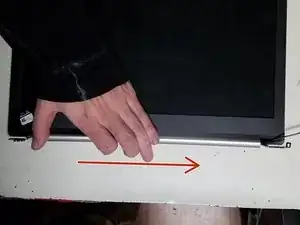
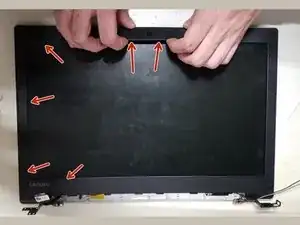
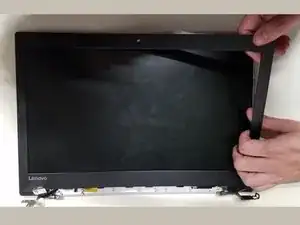
1- Положите экран лицевой стороной вниз.
Внимание! Не перемещайте экран по поверхности, чтобы не поцарапать верхнюю панель.
2- Снимите трубчатую деталь, проходящую между петлями, сдвинув её вправо.
3- Руками, начиная с места камеры, аккуратно поднимайте рамку изнутри.
4- Продолжайте по периметру, пока рамка полностью не снимется.
Шаг 11
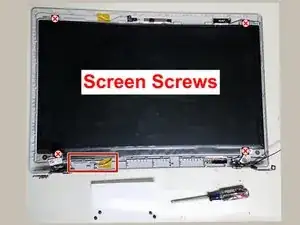
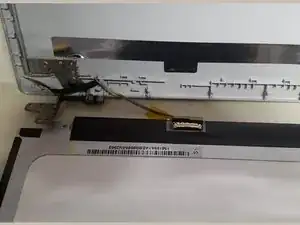
1- Возьмите крестовую отвёртку и удалите 4 винта, удерживающие экран.
2- Аккуратно освободите кабель экрана, показанный в красном прямоугольнике, из его канавок.
3- Аккуратно положите экран лицевой стороной вниз и снимите верхнюю панель.
4- Далее мы отсоединим видеокабель от экрана.
Шаг 12
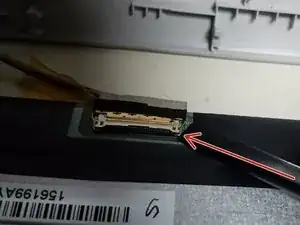
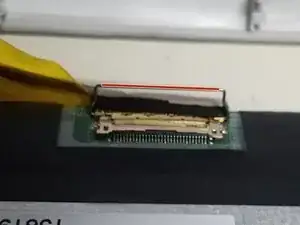
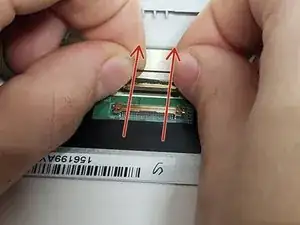
1- Подденьте защёлку на видеоконнекторе на задней стороне экрана с помощью лопатки.
2- Захватите коннектор обеими руками и аккуратно и равномерно выньте видеоконнектор.
Готово! :) Теперь можно установить новый экран, выполнив все шаги в обратном порядке.
Шаг 13

x
Заключение
Для повторной сборки устройства выполните эти инструкции в обратном порядке.
Перевод руководства с ifixit.com