Руководство быстрого старта для Framework Laptop 16 DIY Edition
Поздравляем с приобретением Framework Laptop 16 DIY Edition! Следуйте этому краткому руководству, чтобы собрать ноутбук и запустить его.
Шаг 1
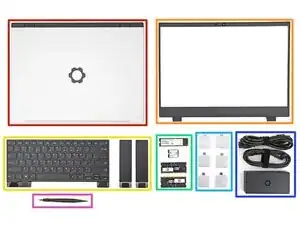
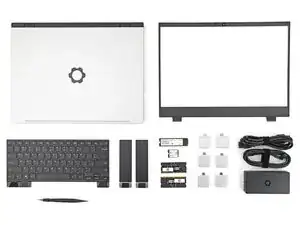
Распакуйте ваш Framework Laptop и убедитесь, что вы получили следующие элементы:
Корпус Framework Laptop с предустановленной средней панелью, модулем тачпада и прокладками тачпада.
Рамка экрана
Модули клавиатуры и ввода
Модули памяти и накопителя
Модули расширения
Адаптер питания
Отвертка Framework
Шаг 2
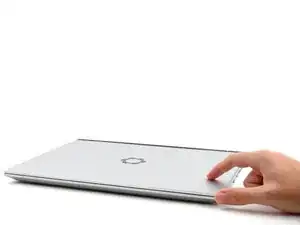
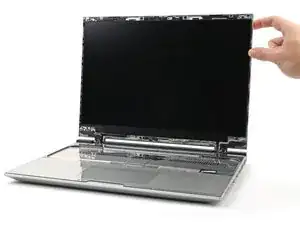
Откройте ноутбук.
Шаг 3
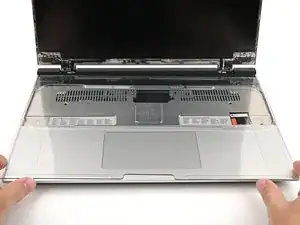
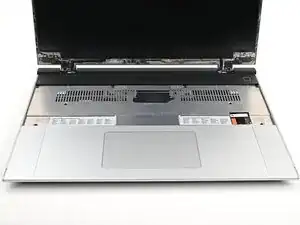
Снимите пластиковую защитную плёнку.
Защитная плёнка изготовлена из переработанного ПЭТ после потребления и хорошо поддаётся повторной переработке. Пожалуйста, утилизируйте её вместе с бытовой переработкой.
Шаг 4
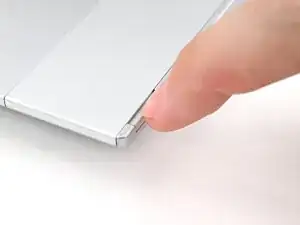
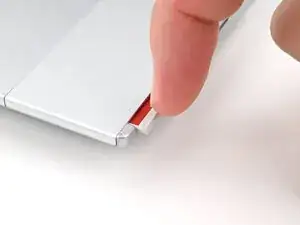
С помощью ногтя оттяните защёлку модуля ввода и разблокируйте соседнюю прокладку тачпада.
Шаг 5
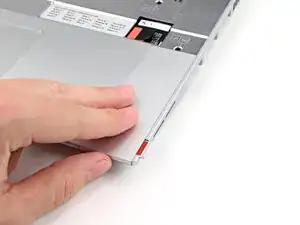
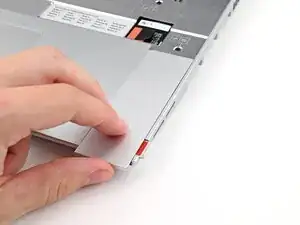
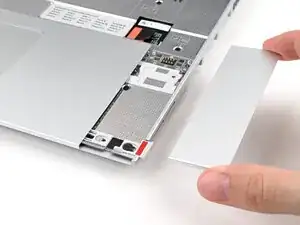
Сдвиньте прокладку тачпада пальцами к нижнему краю ноутбука и отщёлкните её.
Если возникают трудности, проверьте, правильно ли разблокирована соответствующая защёлка модуля ввода.
Поднимите прокладку тачпада и удалите её.
Шаг 6
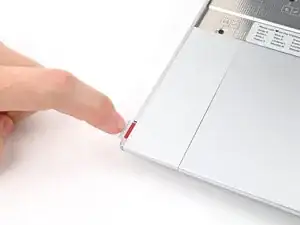
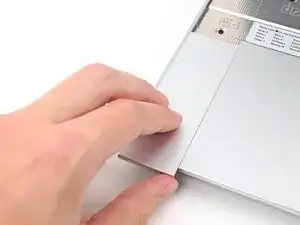
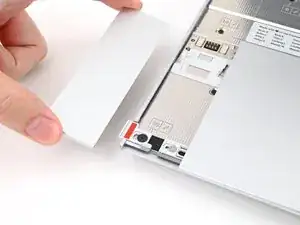
Повторите предыдущие два шага, чтобы снять другую прокладку тачпада.
Шаг 7
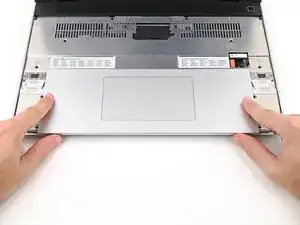
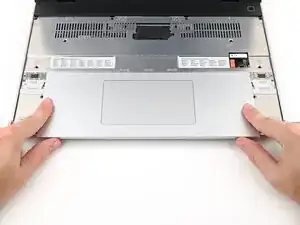
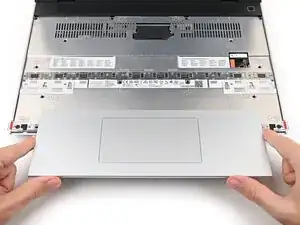
Сдвиньте модуль тачпада пальцами к нижнему краю ноутбука и отключите его.
Поднимите модуль тачпада и удалите его.
Шаг 8
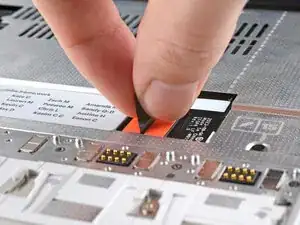
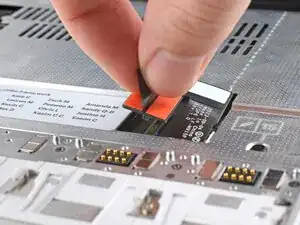
Возьмитесь за чёрную язычок кабеля средней панели разъёма и приподнимите его, чтобы отключить.
Шаг 9
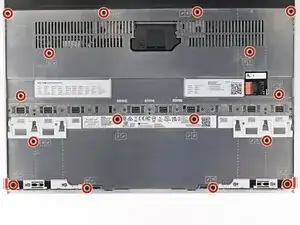
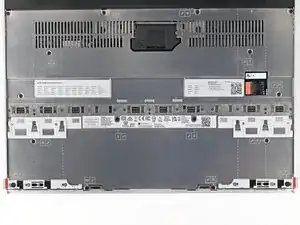
Винты средней панели пронумерованы с 2 по 17 (номер 1 — это пресс‑коннектор). Следовать порядку не обязательно, но это поможет отслеживать уже ослабленные винты.
Используйте отвертку Framework, чтобы ослабить 16 встроенных винтов Torx T5, крепящих среднюю панель.
Шаг 10
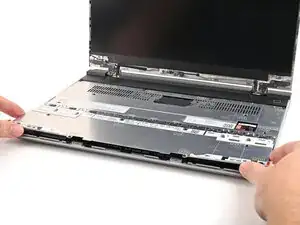
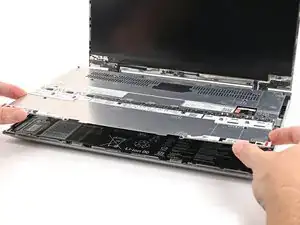
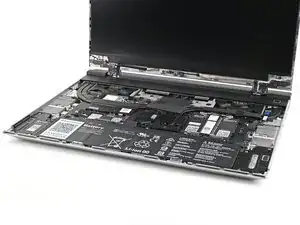
Поднимите среднюю панель пальцами и снимите её с ноутбука.
Шаг 11
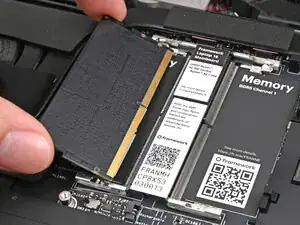
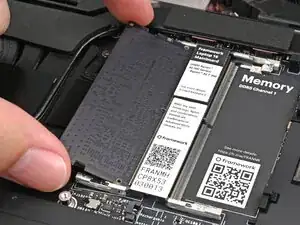
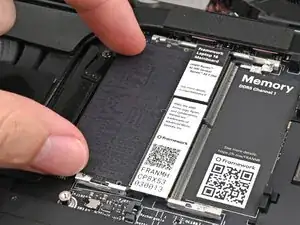
Держите модуль памяти за края. Не прикасайтесь к золотым контактам пальцами. Если вы прикоснулись, протрите контакты чистой безворсовой тканью, чтобы удалить масла с пальцев.
Ориентируйте модуль этикеткой вниз и совместите золотые контакты с левым разъёмом, обозначенным DDR5 Channel 0.
Вставьте контактную кромку в разъём под небольшим углом. Золотые контакты должны быть в основном закрыты разъёмом.
Нажмите на края модуля памяти, пока боковые защёлки не зафиксируют его.
Шаг 12
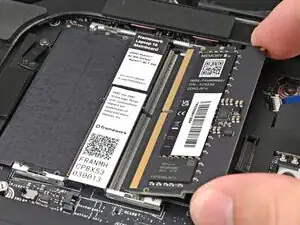
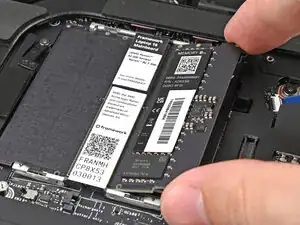
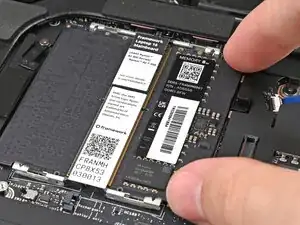
Если вы устанавливаете два модуля памяти, ориентируйте второй модуль этикеткой вверх и повторите предыдущий шаг для разъёма, обозначенного DDR5 Channel 1.
Шаг 13
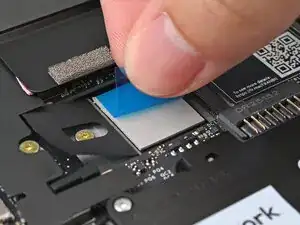
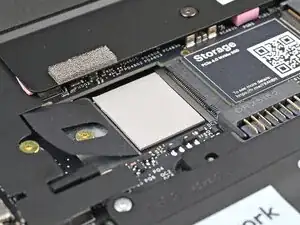
Если вы устанавливаете второй SSD, выполните следующие пять шагов. В противном случае перейдите по этой ссылке.
Удалите синюю подложку с термопрокладки для вторичного SSD.
Шаг 14
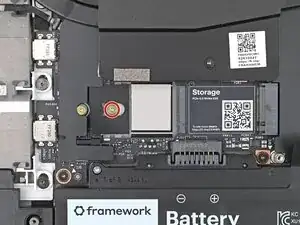
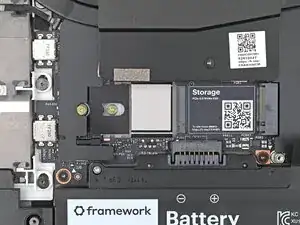
Используйте отвертку Framework, чтобы выкрутить винт Torx T5 длиной 2 мм, фиксирующий вторичный SSD.
Шаг 15
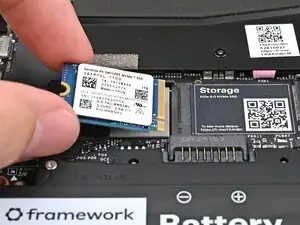
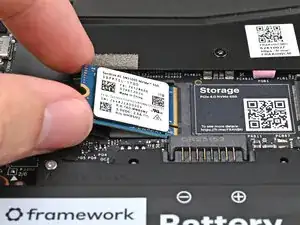
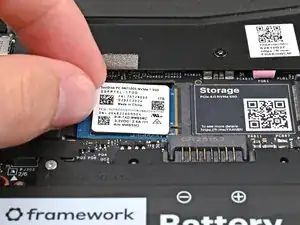
Держите SSD за края. Не прикасайтесь к золотым контактам пальцами. Если вы прикоснулись, протрите контакты чистой безворсовой тканью, чтобы удалить масла с пальцев.
Совместите золотые контакты SSD с его разъёмом.
Вставьте SSD частично в разъём под небольшим углом. Большая часть золотых контактов должна оставаться видимой.
Прижмите SSD к материнской плате.
Шаг 16
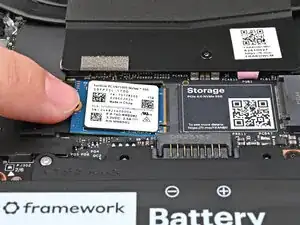
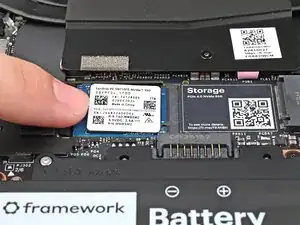
Удерживая SSD прижатым к материнской плате, сдвиньте его пальцем в разъём до тех пор, пока золотые контакты не будут полностью закрыты.
Шаг 17
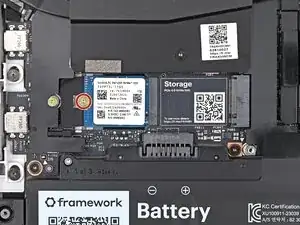
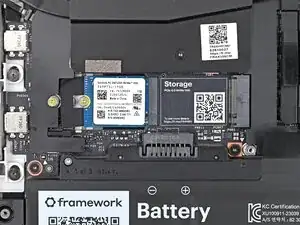
Используйте отвертку Framework, чтобы установить винт Torx T5 длиной 2 мм, фиксирующий вторичный SSD.
Шаг 18
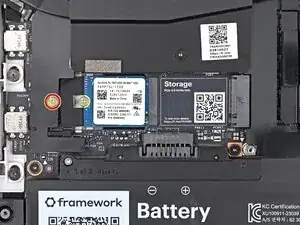
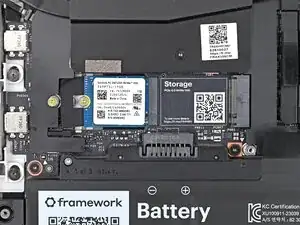
Используйте отвертку Framework, чтобы выкрутить винт T5 Torx длиной 2 мм, фиксирующий основной SSD.
Шаг 19
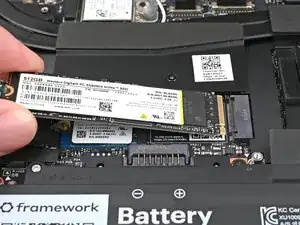
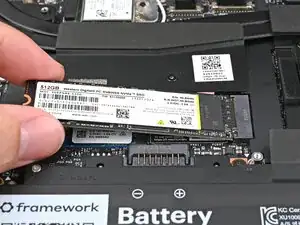
Держите SSD за края. Не касайтесь золотых контактов пальцами. Если вы коснулись их, протрите контакты чистой безворсовой тканью, чтобы удалить масла с пальцев.
Вставьте SSD в разъем под небольшим углом. Золотые контакты должны в основном быть закрыты разъемом.
SSD входит в разъем только в одном положении. Если он не кажется подходящим, попробуйте перевернуть модуль.
Шаг 20
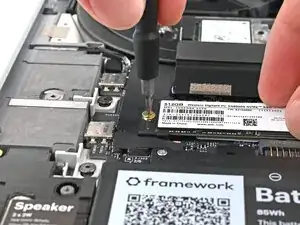
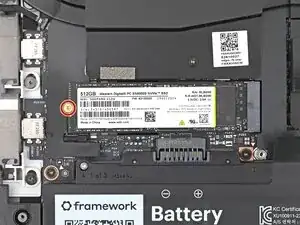
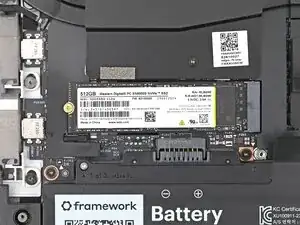
Держите SSD прижатыми к материнской плате и используйте отвертку Framework, чтобы установить винт T5 Torx длиной 2 мм, фиксирующий основной SSD.
Шаг 21
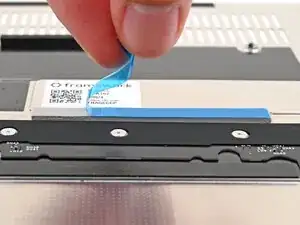
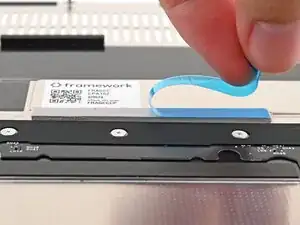
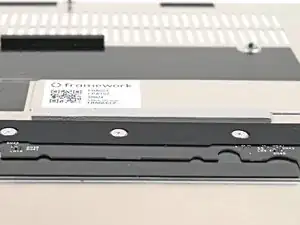
Если на термопрокладке на нижней стороне средней крышки есть синяя защитная пленка, снимите её пальцами.
Шаг 22
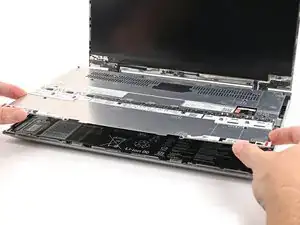
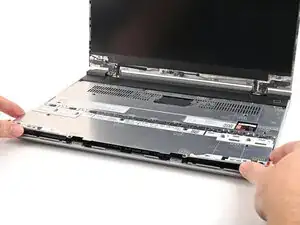
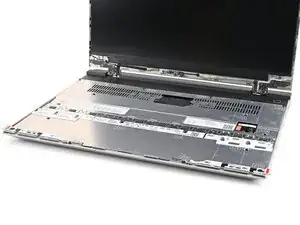
Установите среднюю крышку на ноутбук, убедившись, что она ровно сидит на направляющих штырях.
Шаг 23
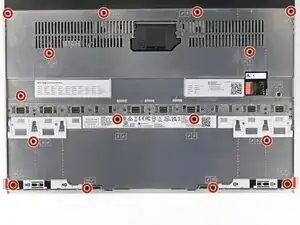
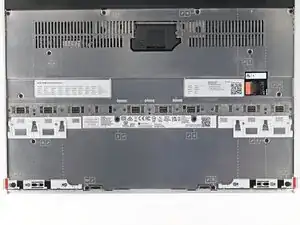
Используйте отвертку Framework, чтобы затянуть 16 винтов T5 Torx с фиксатором в порядке (начиная с 2), чтобы равномерно закрепить среднюю крышку.
Шаг 24
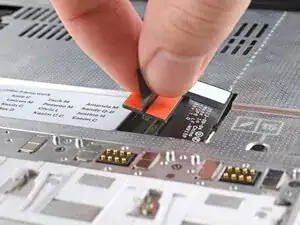
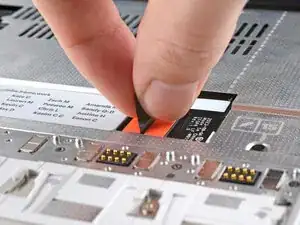
Совместите разъем ленточного кабеля средней крышки с его гнездом и нажмите вниз, чтобы подключить его.
Шаг 25
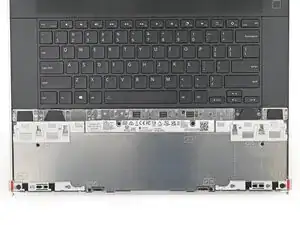
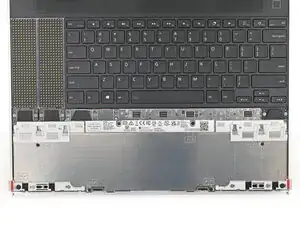
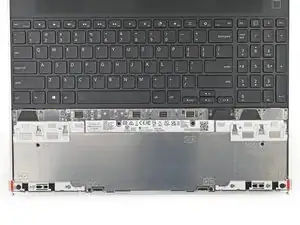
Верхний ряд ноутбука полностью настраиваемый, но каждый модуль ввода устанавливается одинаково. Следующие три шага показывают установку сочетания, использованного на первой фотографии.
Просмотрите эту страницу, чтобы узнать обо всех возможных сочетаниях модулей ввода.
Шаг 26
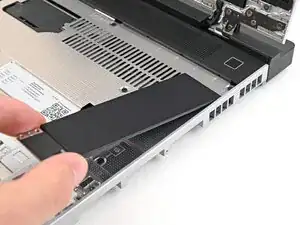
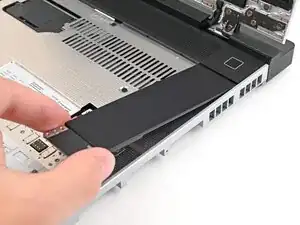
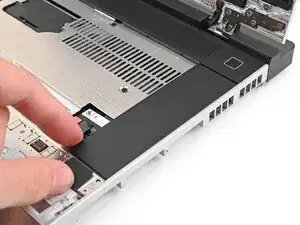
Держите модуль ввода под небольшим наклоном вниз и совместите его с одной из пунктирных линий на средней крышке.
Поддвиньте верхнюю кромку модуля ввода под вентиляционную панель и опустите модуль, чтобы магниты притянули его на место.
Убедитесь, что направляющие штыри вошли в пазы модуля ввода и что он лежит ровно. В противном случае снимите модуль с ноутбука и отрегулируйте его.
Шаг 27
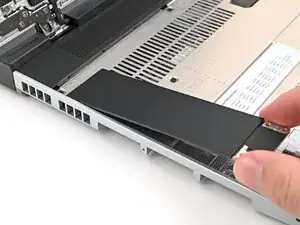
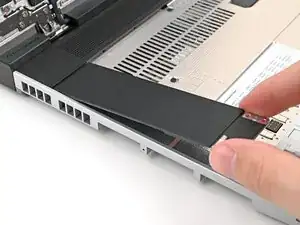
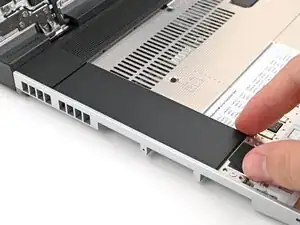
Повторите предыдущий шаг для второго модуля ввода.
Если вы уже установили цифровую клавиатуру, места хватит только для клавиатуры и не для другого модуля.
Шаг 28
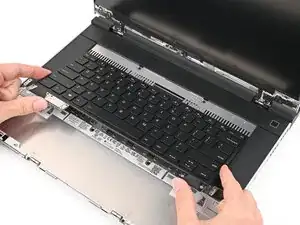
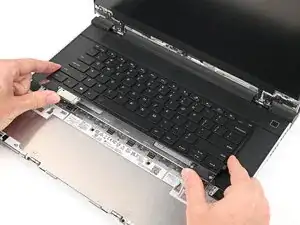
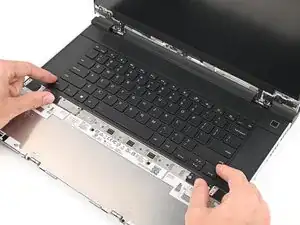
Держите клавиатуру под небольшим наклоном вниз и совместите её с двумя пунктирными линиями на средней крышке.
Клавиатуру можно разместить слева, по центру или справа в зависимости от установленных модулей ввода.
Поддвиньте верхнюю кромку клавиатуры под вентиляционную панель и опустите клавиатуру, чтобы магниты притянули её на место.
Убедитесь, что направляющие штыри вошли в пазы клавиатуры и что она лежит ровно. В противном случае снимите клавиатуру с ноутбука и отрегулируйте её.
Шаг 29
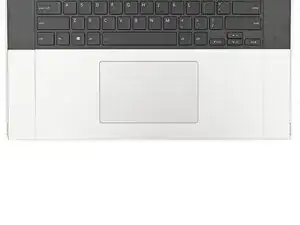
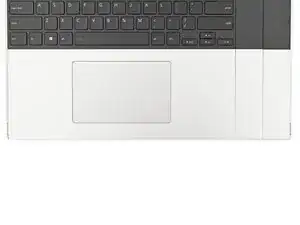
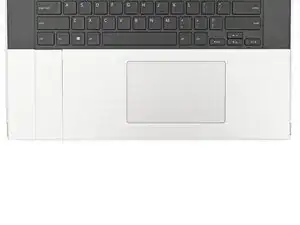
Нижний ряд ноутбука полностью настраиваемый. Следующие четыре шага показывают установку сочетания, использованного на первой фотографии.
Примечание: чтобы модуль тачпада был слева, клавиатура не может быть установлена по центру.
Шаг 30
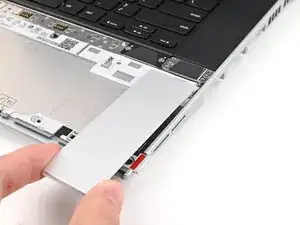
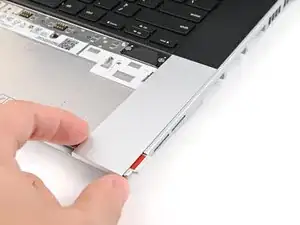
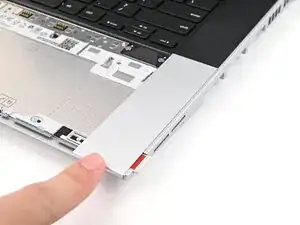
Поместите упор для тачпада на его место на ноутбуке так, чтобы нижняя кромка немного выступала.
Поддвиньте упор для тачпада к верхней части ноутбука, чтобы зафиксировать его.
Шаг 31
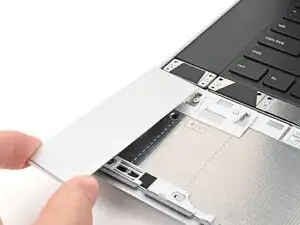
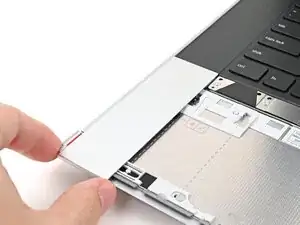
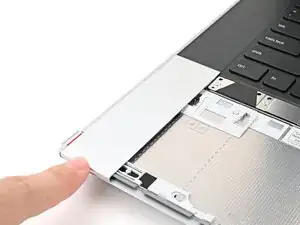
Повторите предыдущий шаг для второго упора тачпада.
Шаг 32
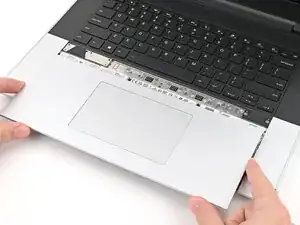
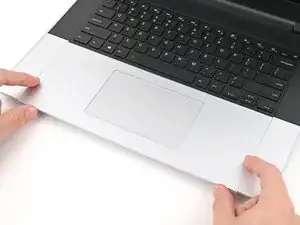
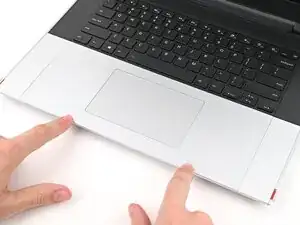
Разместите модуль тачпада ровно в вырезе так, чтобы его защёлки были правильно выровнены.
Нажмите на модуль тачпада и подвиньте его, чтобы он лёг ровно по нижней кромке ноутбука.
Шаг 33
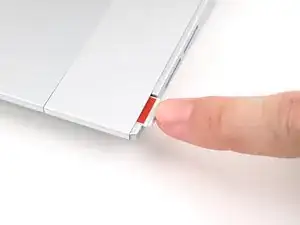
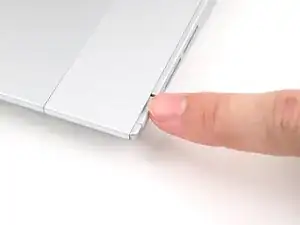
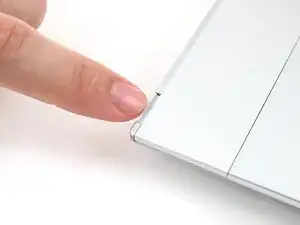
Верните защёлки модулей ввода на место, чтобы зафиксировать их.
Шаг 34
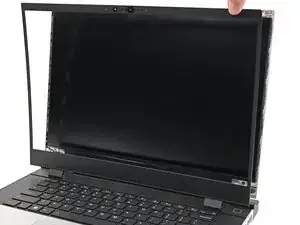
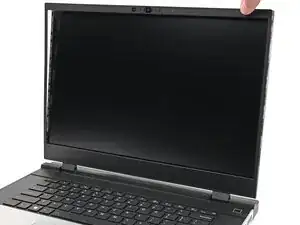
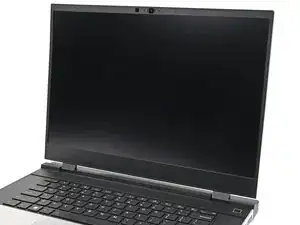
Совместите рамку с периферией дисплея и позвольте магнитам зафиксировать её на месте.
Рамка должна «щёлкнуть» на месте. Если этого не произошло, выровняйте её и убедитесь, что она прилегает заподлицо к дисплею.
Шаг 35
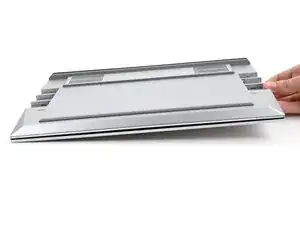
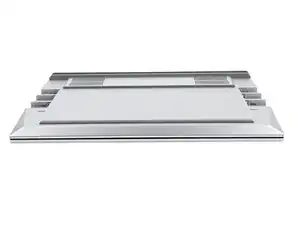
Закройте ноутбук и переверните его.
Шаг 36
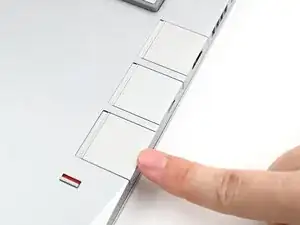
Если у вас AMD Ryzen™ 7040 Series, нажмите здесь для информации о совместимости карт расширения.
Если у вас AMD Ryzen™ AI 300 Series, нажмите здесь для информации о совместимости карт расширения.
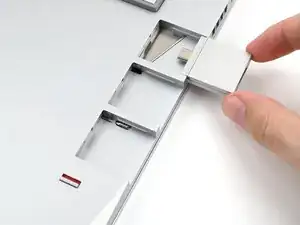
Вставьте карту расширения в слот для карты расширения.
Для установки карт расширения защёлку разблокировать не нужно — это требуется только при удалении карт.
Карты расширения должны щёлкнуть на месте, и передний край должен быть заподлицо с корпусом ноутбука.
Повторите для остальных карт расширения вдоль этого края.
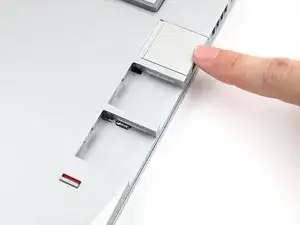
Шаг 37
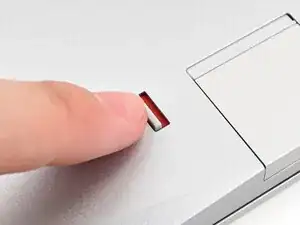
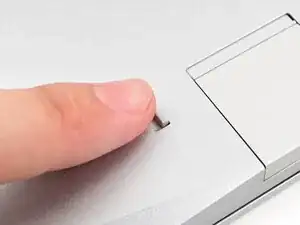
Если под защёлкой карты расширения видна красная полоса, переверните защёлку пальцем, чтобы зафиксировать ряд карт расширения выше неё.
Шаг 38
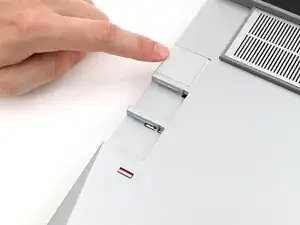
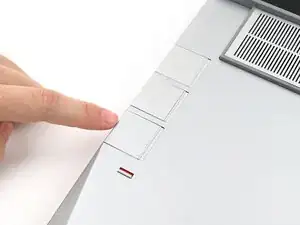
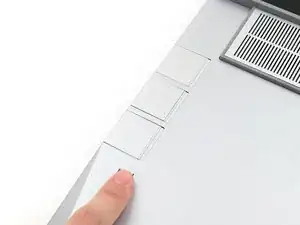
Повторите предыдущие два шага для другого ряда карт расширения.
Шаг 39
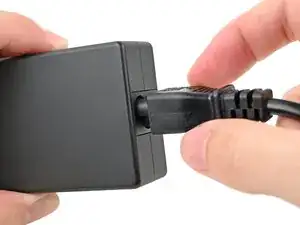
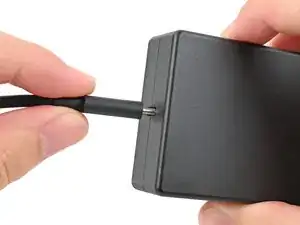
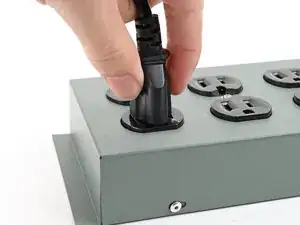
Подключите сетевой кабель к адаптеру питания.
Подключите кабель USB-C к адаптеру питания.
Вы можете подключить любой из концов кабеля USB-C к адаптеру.
Подключите сетевой кабель к электрической розетке.
Шаг 40
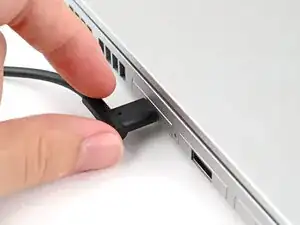
Ваш Framework Laptop поставляется в режиме доставки, в котором аккумулятор отключён до первого подключения ноутбука к питанию.
Подключите кабель USB-C к любому порту USB-C на вашем ноутбуке.
Шаг 41
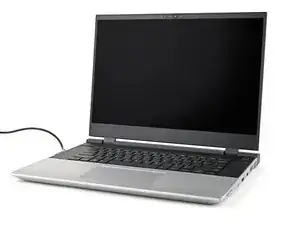
Сборка вашего Framework Laptop завершена! Теперь необходимо установить операционную систему.
Если вы устанавливаете Microsoft Windows, ознакомьтесь с этим руководством.
Если вы устанавливаете Linux, ознакомьтесь со страницей для получения дополнительных сведений.
Для драйверов, прошивок и обновлений программного обеспечения посетите эту страницу.
Заключение
Для драйверов, прошивок и обновлений программного обеспечения посетите эту страницу.
Если требуется помощь, свяжитесь со службой поддержки Framework.
Перевод руководства с ifixit.com