Как разобрать Toshiba Satellite C50D-A
Вставьте сюда мудрость.
Заключение
Для сборки устройства выполните эти инструкции в обратном порядке.
Вставьте сюда мудрость.
Для сборки устройства выполните эти инструкции в обратном порядке.


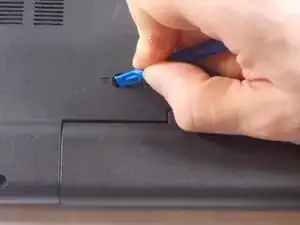
На задней стороне ноутбука имеется скользящий замок. Нажмите на ползунок, и батарея будет разблокирована.
Это руководство поможет вам заменить аккумулятор. Пользователь должен быть знаком с использованием отвертки и уметь следить за всеми снятыми винтами. Будьте осторожны с острыми краями внутри компьютера.
Батарея CMOS поддерживает настройки стартовой загрузки компьютера, а также его внутренние часы. Если ваш компьютер уведомляет вас о необходимости замены этой батареи, лучше сделать это немедленно. Используйте это руководство, если вам нужно заменить батарею CMOS в вашем HP dv5-1125nr.
ПРЕДУПРЕЖДЕНИЕ: Перед тем как работать внутри вашего компьютера, прочитайте информацию по безопасности, которая прилагалась к вашему компьютеру, и выполните шаги в разделе "Перед тем как работать внутри вашего компьютера". После работы внутри компьютера следуйте инструкциям в разделе "После работы внутри вашего компьютера".
Вот как удалить и заменить нижнюю панель ноутбука Alienware с экраном 15 дюймов. Вам нужно будет удалить эту панель, чтобы получить доступ к оперативной памяти, твердотельному накопителю и жесткому диску ноутбука. Кроме того, аккумулятор можно отключить и вынуть только из этого места. Наличие лопатки не обязательно, но упростит разборку.
Информация и изображения в этом руководстве взяты из сервисного руководства для данного устройства, представленного на странице продукта. Если вам нужна дополнительная информация о разборке этого устройства, пожалуйста, обратитесь к сервисному руководству.
Требуется для снятия клавиатуры и цифровой клавиатуры.

Отключите все кабели и полностью выключите ноутбук.
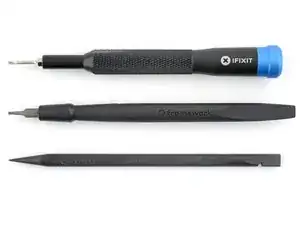
Если ваш ремонт требует лопатки, тронг T5 или отвертки Phillips, вы можете использовать прилагаемую отвертку Framework. Выбирайте то, что удобнее!
Если у вашего Asus ZenBook Flip UX360C возникают проблемы, включая длительное время загрузки файлов, длительное время сохранения файлов, сбои на этапе загрузки, необходимость частого перезапуска из-за поврежденных файлов или медленную работу из-за недостатка места на диске, воспользуйтесь этим руководством для замены твердотельного накопителя в ноутбуке.
Твердотельный накопитель — это часть ноутбука, которая позволяет вам хранить и использовать данные. Твердотельный накопитель выполняет те же функции, что и жесткий диск. Оба используются для хранения и доступа к данным, но твердотельный накопитель позволяет получить доступ к данным почти мгновенно, вместо того чтобы искать информацию.
Если вы часто вынуждены перезапускать ноутбук из-за поврежденных файлов, не предполагаете сразу, что вам нужно заменить твердотельный накопитель. Существует множество других факторов, которые могут приводить к повреждению файлов. Если вы беспокоитесь о возможной потере данных при попытке самостоятельно исправить поврежденные файлы, вам следует отнести твердотельный накопитель к специалисту, чтобы он мог безопасно восстановить ваши сохраненные данные. Если это единственный симптом, который проявляет ваш компьютер, вероятно, проблема заключается в другом. Однако если ваш ноутбук постоянно требует перезапуска в сочетании с другими симптомами, упомянутыми ранее во введении, то вероятно, что ваш твердотельный накопитель нужно заменить.
Существует несколько предосторожностей, которые следует соблюдать во время работы с этим руководством. В нем указано, что вам необходимо надеть антистатический браслет во время этой процедуры. Этот браслет заземляет ваше тело, чтобы свести к минимуму риск электростатического разряда. Этот электростатический разряд может повредить ваш компьютер, поэтому стоит стараться его избегать.
Это руководство требует откручивания и разделения определенных частей ноутбука с использованием указанных в руководстве инструментов. Не прилагайте большие усилия при выполнении этих задач, так как некоторые части внутри ноутбука хрупкие и могут легко сломаться. Наконец, убедитесь, что ваш ноутбук выключен и не подключен к источнику питания перед началом этой процедуры.
В этом руководстве мы покажем, как удалить и заменить жесткий диск.
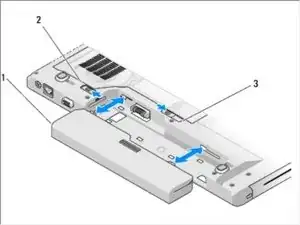
Переместите замок батареи в открытое положение.
Переместите защелку освобождения батареи в открытое положение.
Выньте батарею из отсека.
Данное руководство научит пользователей аккуратно удалять существующий жесткий диск. Не забывайте всегда выключать компьютер перед тем, как пытаться установить или удалить какие-либо аппаратные компоненты. Обязательно отключите адаптер переменного тока и все кабели от компьютера. Если компьютер работал, подождите несколько минут перед началом процедуры, чтобы убедиться, что все компоненты остыли.
Обновление или замена процессора (Центральный процессор) может ускорить работу и повысить мощность вашего Chromebook. Будьте осторожны, так как это важный компонент вашего компьютера.
В этом руководстве мы покажем, как удалить и заменить модуль памяти.
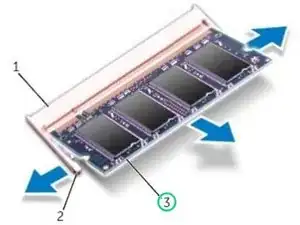
ПРЕДУПРЕЖДЕНИЕ: Перед работой с компьютером прочитайте информацию по безопасности, которая поставляется с вашим компьютером, и выполните шаги в разделе «Перед началом».
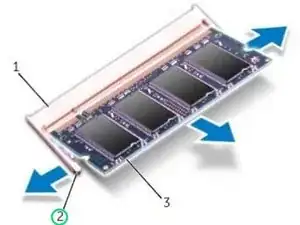
ОСТОРОЖНО: Чтобы предотвратить повреждение разъема модуля памяти, не используйте инструменты для раздвижения фиксирующих зажимов модуля памяти.
Используйте кончики пальцев, чтобы осторожно раздвинуть фиксирующие зажимы на каждом конце разъема модуля памяти, пока модуль памяти не поднимется.
Данное руководство поможет вам удалить и заменить модули оперативной памяти вашего Dell Inspiron 17R-N7110. Вы будете иметь дело с деликатными электронными компонентами, поэтому обязательно наденьте антистатический браслет для данной замены.
Следуйте этому руководству, если хотите заменить заднюю крышку вашего Chromebook Samsung Series 5 3G. Удаление задней крышки открывает доступ ко всем внутренним компонентам ноутбука. Убедитесь, что ваш Chromebook выключен перед началом.
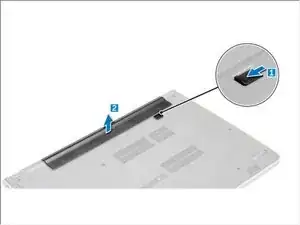
Передвиньте замок разблокировки, чтобы освободить батарею [1].
Удалите батарею из компьютера [2].
Чтобы заменить вентилятор, следуйте этому руководству.
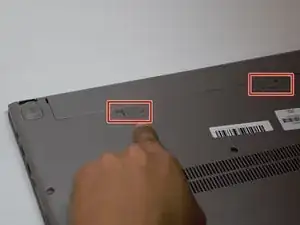
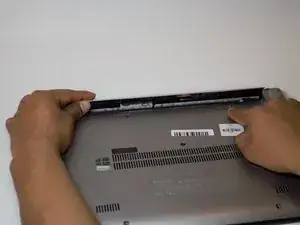
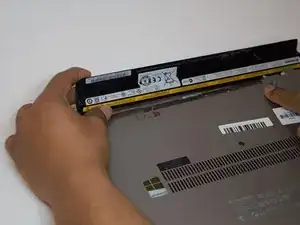
Переверните компьютер так, чтобы задняя сторона была вверх.
Используйте указательный палец, чтобы разблокировать два защелки на задней стороне. Сдвиньте защелки до тех пор, пока не появится красный цвет.
Крышка батареи затем поднимется, позволяя вам получить доступ к батарее.
Этот мануал поможет вам, если вы хотите заменить или обновить ваш SATA HDD на SSD или модуль оперативной памяти DDR3, или если вы хотите заменить неработающую WiFi-карту.
Когда вы это делаете, не спешите!!!
Пожалуйста, ПОДПИШИТЕСЬ на мой канал ツ
Данный руководство по ремонту иллюстрирует, как заменить дисковод.
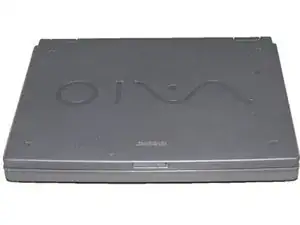
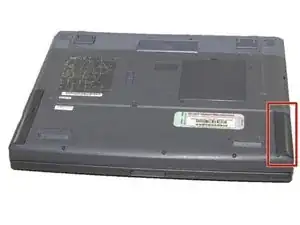
Переверните ноутбук так, чтобы верхняя часть находилась на ровной поверхности.
Если вы смотрите на нижнюю часть ноутбука, батарея находится на передней правой стороне устройства; на противоположной стороне от дисковода.
Перед разборкой ноутбука для замены компонентов устройства необходимо удалить аккумулятор. Удаление аккумулятора поможет избежать опасных проблем с питанием.
Если Вы не можете включить Ваш ноутбук Samsung ATIV Book 2, возможно, Вам нужно заменить батарею. Этот гид научит Вас, как удалить и заменить неисправную батарею.