Замена аккумулятора Dell Latitude E6400
Я научу Вас, как удалить старый и неисправный аккумулятор, а затем установить новый аккумулятор. Это будет очень простым и легким процессом, требующим минимального набора инструментов.
Как восстановить производительность вашего ноутбука HP
Улучшение производительности системы Windows 7 на ноутбуке
Когда ваш ноутбук с Windows 7 только оказался в руках, он, вероятно, работал так быстро и отзывчиво, как вы только могли пожелать. Со временем, однако, он стал медленнее и потерял часть своей первоначальной привлекательности. Ниже приведены шаги, которые помогут повысить производительность Windows 7 на вашей системе, чтобы всё работало более гладко.
Шаг 1: Начнем с меню «Пуск». Иногда основной проблемой, с которой сталкивается ваш ноутбук с Windows 7, может быть то, что вы просто установили слишком много программ для автозагрузки. Чтобы отредактировать автозагрузку в одном удобном месте, перейдите в меню «Пуск» и введите «MSconfig» в строку поиска. Откроется окно с пятью вкладками, четвертая из которых — «Автозагрузка». Отключите ненужные программы автозагрузки, такие как Adobe Reader и Microsoft Word. Только не отключайте те элементы, о которых не знаете, для чего они нужны. Они могут быть ключевыми для производительности системы.
Шаг 2: Проверьте, сколько оперативной памяти использует ваша система. Это можно сделать через диспетчер задач (CTRL-ALT-DEL). Возможно, вы сможете решить все свои проблемы, просто добавив больше оперативной памяти. К счастью, в компьютерах на Windows добавить оперативную память довольно просто.
Шаг 3: Наш последний совет может показаться очевидным, но стоит его повторить. Обеспечьте защиту вашего компьютера в любое время с помощью антивирусного и антишпионского программного обеспечения. В интернете сегодня много вирусов и угроз, которые могут проникнуть в вашу систему и значительно снизить производительность. Наличие программы, которая блокирует, сканирует и удаляет вирусы, является необходимым, особенно для пользователей Windows.
Резюме
Существует множество способов улучшить производительность вашего компьютера. Приведенные выше советы только некоторые из рекомендаций, которые мы советуем вам попробовать в первую очередь, чтобы улучшить производительность вашего ноутбука с Windows 7.
Замена аккумулятора HP Envy x360 15-bp143cl
Используйте это руководство для замены разряженного или неисправного аккумулятора в HP Envy x360 15-bp143cl. Ноутбук также идентифицируется по номеру модели 3TS71UAR#ABA.
Многочисленные факторы могут вызвать быстрое разряжение аккумулятора ноутбука. Проверьте страницу по устранению неполадок с аккумулятором HP Envy x360 15-bp143cl, чтобы выяснить, влияют ли какие-либо факторы, такие как выполнение слишком большого числа процессов одновременно, на срок службы аккумулятора вашего устройства.
Количество заряда, которое может удерживать аккумулятор, будет уменьшаться при длительном использовании. Многочисленные циклы зарядки приведут к выходу аккумулятора из строя. Если это так, или устройство содержит поврежденный аккумулятор, его нужно заменить.
Выключите ноутбук и отключите его от источника питания перед началом процесса замены.
Наденьте антистатический браслет перед работой рядом с материнской платой, чтобы предотвратить повреждения.
Предупреждение: Если аккумулятор вздулся, чрезмерно горячий или имеет плохой запах, подождите с заменой аккумулятора до тех пор, пока это не станет безопасно. Это снижает вероятность возгорания или выделения токсичных паров. Если проблема сохраняется, обратитесь за профессиональной помощью.
Замена клавиатуры Lenovo IdeaPad S10-2
Замена клавиатуры на вашем ноутбуке может быть необходима, если клавиатура больше не реагирует. Вам понадобится нейлоновая или металлическая лопатка. Убедитесь, что питание отключено, прежде чем продолжить.
Замена задней панели Lenovo IdeaPad 3-15ADA05
Шаг 1
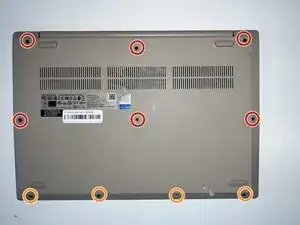
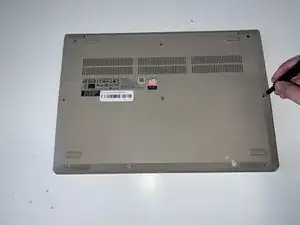
Удалите шесть винтов М5, расположенных в верхней части ноутбука, с помощью отвертки Phillips #0.
Удалите четыре винта М2.5, расположенных в нижней части ноутбука, с помощью отвертки Phillips #0.
Замена жесткого диска HP Pavilion g4-1117dx
Жесткий диск, также известный как HDD, хранит все данные на вашем устройстве. Это тонкая черная коробка прямо под более мелкой панелью, и ее очень легко снять.
Замена подлокотника HP Pavilion 14-b120dx
Если подлокотник вашего HP Pavilion 14-b120dx треснул или поцарапан, вы можете заменить его, следуя этой инструкции.
Шаг 1
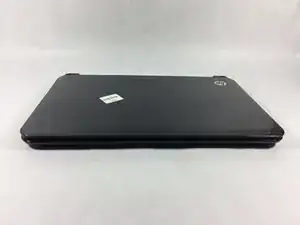
Выключите ноутбук и отсоедините зарядный кабель (невыполнение этого требования может привести к поражению электрическим током).
Шаг 2
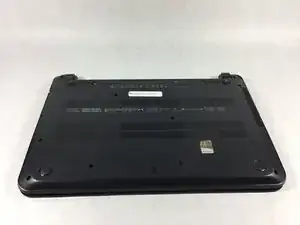
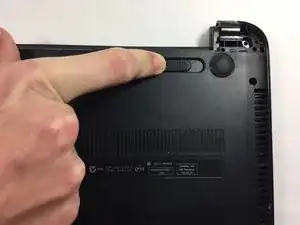
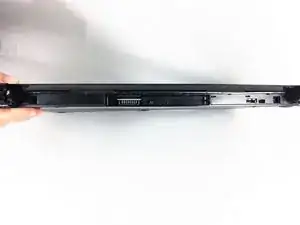
Переверните ноутбук так, чтобы его нижняя часть была направлена к вам.
Сдвиньте защелку справа к центру ноутбука, освободив защелку батареи.
Поднимите батарею вверх и отойдите от ноутбука.
Шаг 3
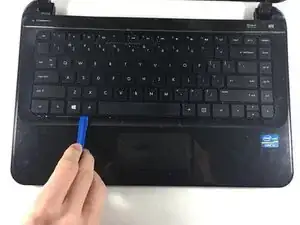
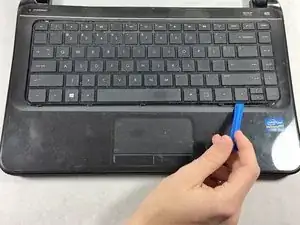
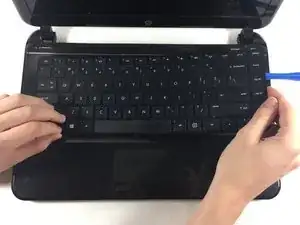
Вставьте пластиковый инструмент для открытия между клавиатурой и подлокотником.
Поднимите вверх, пока секция клавиатуры не отсоединится от ноутбука.
Повторите это вдоль края всей клавиатуры.
Секции будут издавать громкие щелчки по мере отсоединения от подлокотника — это нормально.
Шаг 4
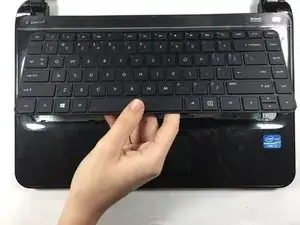
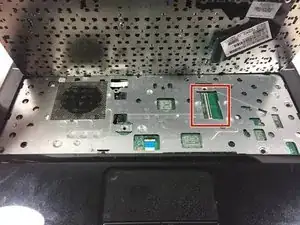
Медленно поднимите клавиатуру до тех пор, пока подключающий кабель не станет виден.
Осторожно поднимите флип на ZIF-разъеме с помощью ногтя или пластикового инструмента для открытия. Это освободит кабель.
Отсоедините кабель.
Шаг 5
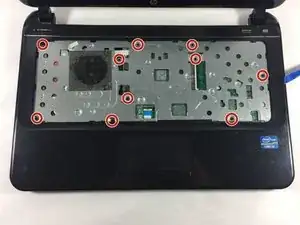
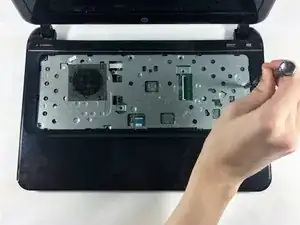
Открутите 10 винтов по 6.0 мм под корпусом клавиатуры с помощью отвертки Philips #0.
Шаг 6
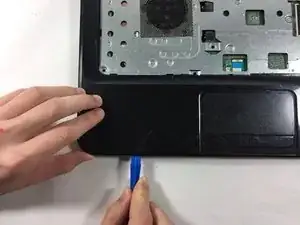
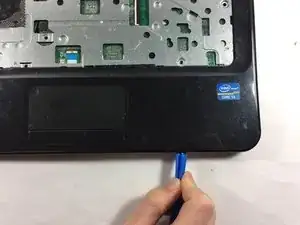
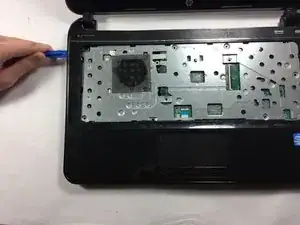
Вставьте пластиковый инструмент для открытия в шов между подлокотником и ноутбуком.
Поднимите вверх, пока подлокотник не отделится от ноутбука.
Повторите этот процесс по всему компьютеру.
Эти шаги будут похожи на те, что вы выполняли для удаления клавиатуры. Опять вы услышите щелчки.
Шаг 7
 Читать дальше...
Замена аккумулятора Sony Vaio VPCEA3C5E
Вам нужно заменить старый аккумулятор вашего ноутбука или просто хотите очистить отсек для аккумулятора? Этот гид поможет вам безопасно снять аккумулятор с ноутбука Sony Vaio VPCEA3C5E. Чтобы не повредить внутренние части ноутбука, пожалуйста, убедитесь, что сетевой шнур не подключен во время снятия аккумулятора, и что устройство отключено.
Отключение проводов от материнской платы SGIN X15S
Шаг 1
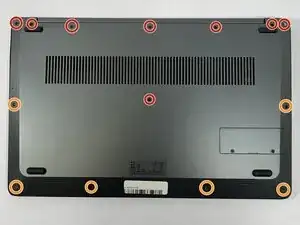


Удалите восемь верхних и средних винтов 7,3 мм с помощью отвертки Philips #0.
Удалите шесть нижних и боковых винтов 4,4 мм с помощью отвертки Philips #0.
Замена жесткого диска на Acer Aspire V3-551-8469
Жесткий диск в компьютере обычно используется для доступа к приложениям на ноутбуке. Используйте это руководство для замены неисправных жестких дисков, которые являются наиболее распространенным компонентом ноутбуков, выходящим из строя. Не требуется сложных манипуляций.
Замена аккумулятора Dell Latitude 7400
В этом руководство вы узнаете шаги по замене аккумулятора на Dell Latitude 7400. Со временем аккумуляторы теряют свою зарядку, что приводит к более короткому времени работы от батареи или, хуже того, к выключению устройства. Замена этого аккумулятора может восстановить производительность вашего компьютера и обеспечить более длительное время работы от батареи. Перед началом убедитесь, что устройство выключено и отключено от внешних источников питания.
Замена оперативной памяти Lenovo Ideapad 320-17IKB
В этом руководстве показано, как заменить оперативную память в Lenovo IdeaPad 320-17IKB. Оперативная память позволяет компьютеру загружать приложения, просматривать интернет, играть в видеоигры и выполнять другие повседневные функции. Замените оперативную память, если производительность компьютера замедляется при открытии программ, приложения начинают выдаваться, или ваш ноутбук испытывает нехватку памяти из-за запущенных приложений.
Перед началом ремонта отключите ноутбук и вытащите зарядное устройство.
Замена оптического привода/дополнительного устройства Dell Inspiron 9100
Шаг 1
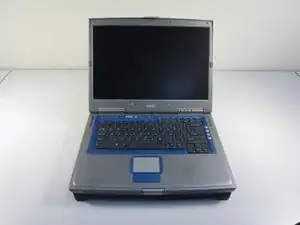
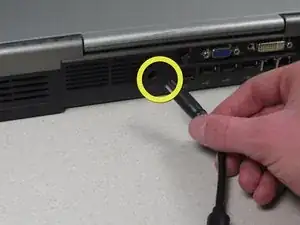
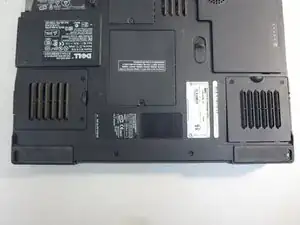
Отключите ноутбук от адаптера питания и выключите его.
Несоблюдение данного шага перед продолжением может привести к риску получения электрического удара!
Замена батареи Toshiba Satellite P205-S8811
Этот гид проведет вас через шаги замены вашей батареи. Вы можете использовать его для замены неисправной батареи на новую, рабочую батарею.
Замена задней крышки Toshiba Satellite E45t-B4204
Этот справочный гид покажет вам, как получить доступ к внутренним компонентам вашего Toshiba Satellite E45t-B4204. Это будет полезно для любых ремонтов, выходящих за пределы замены аккумулятора, включая материнскую плату, вентилятор, клавиатуру, тачпад, динамики, накопитель и оперативную память.
Замена средней крышки Acer Aspire 5740-5780
Используйте это руководство, чтобы снять среднюю крышку вашего устройства.
Шаг 1
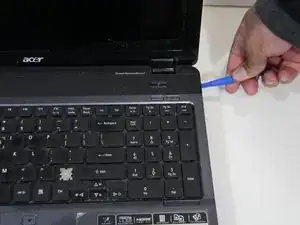
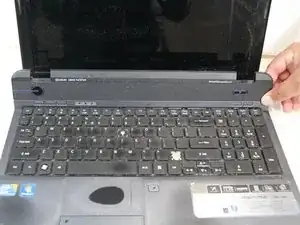
Используйте лопатку, чтобы аккуратно приподнять среднюю крышку.
Затем переверните среднюю крышку на клавиатуру.
Замена трекпада на Asus Chromebook C300MA-DH02
Трекпад — это небольшая деталь, которая управляет движением курсора на вашем компьютере.
Шаг 1
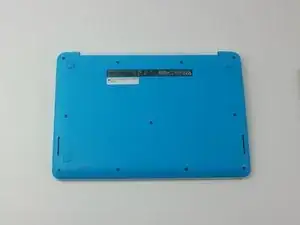
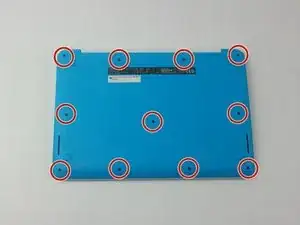
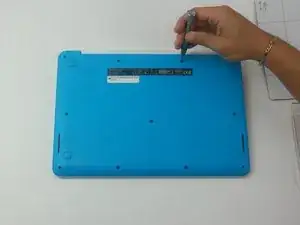
Переверните Chromebook так, чтобы нижняя сторона была направлена вверх.
С помощью отвертки Phillips PH #000 удалите 11 винтов "4 мм" на задней стороне устройства.
Замена клавиатуры Dell Studio 1555
Вам может понадобиться заменить клавиатуру из-за неисправности. Для этой инструкции вам потребуется отвертка Phillips 1.
Шаг 1
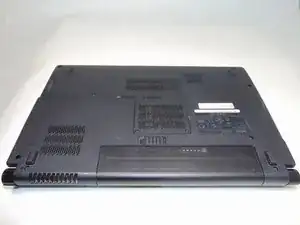
Выключите и отключите ноутбук от сети.
Несоблюдение правильного выключения устройства перед обращением с аккумулятором может привести к электрическому шоку.
Переверните ноутбук так, чтобы его нижняя сторона была обращена вверх, а аккумулятор находился ближе к вам.
Замена нижней панели Acer Chromebook R11 CB5-132T-C1LK
Требуется только предварительное выполнение
Шаг 1
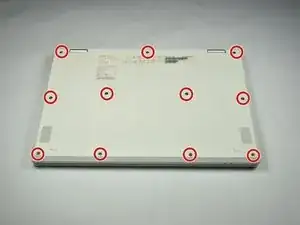
С помощью крестовой отвертки удалите все одиннадцать винтов по 7.0 мм с нижней части Chromebook.
Замена жёсткого диска Dell Inspiron Duo
Жёсткий диск является одним из основных компонентов любого компьютера. Его замена не столь сложна, но тем не менее важна. В данном руководстве мы пошагово расскажем, как заменить жёсткий диск в Dell Inspiron Duo, что сделает эту задачу доступной для каждого.