Методы восстановления TI-84 Plus CE.
Этот гид совместим со всеми вариантами TI-84 Plus CE и TI-83 Premium CE.
Большинство проблем можно решить хотя бы одним из этих шагов, однако они могут привести к удалению данных из оперативной памяти (RAM) или памяти (Archive) вашего калькулятора. Чтобы избежать потери данных, создайте резервную копию вашего калькулятора на компьютере или сохраните любую важную информацию в памяти.
Обратите внимание, что каждый шаг является отдельным решением. Вам не нужно выполнять каждый шаг, если ваш калькулятор снова начинает работать.
Шаг 1



Некоторые проблемы можно решить просто перезапустив устройство.
Нажмите [2nd]
Нажмите [on]
Калькулятор должен сейчас выключиться.
Нажмите [on], чтобы снова включить его.
Шаг 2



Это удалит всю информацию, хранящуюся в оперативной памяти!
Информация, хранящаяся в памяти (Archive), будет в безопасности.
Снимите защитный чехол и переверните калькулятор.
Возьмите карандаш или тонкий предмет и удерживайте кнопку 'reset' на задней панели калькулятора в течение как минимум 2 секунд, затем отпустите.
После секунды или двух ваш калькулятор должен показать сообщение "RAM Cleared".
Шаг 3



Это удалит всю информацию из оперативной памяти!
Информация, хранящаяся в памяти (Archive), будет в безопасности.
Ссылку на этот гид можно использовать для получения инструкций по снятию батареи.
Вставьте батарею снова через несколько секунд.
Ваш калькулятор должен автоматически включиться и показать экран "RAM Cleared".
Шаг 4

Это удалит всю информацию, хранящуюся в оперативной памяти!
Это может стереть информацию, сохраненную в памяти!
Создайте резервную копию вашей информации на компьютере или другом калькуляторе, если хотите сохранить данные.
Установите TI Connect CE. (Если у вас уже установлено, вы можете пропустить этот шаг)
Если вы используете MacOS или Windows, посетите сайт TI и загрузите TI Connect CE.
Если вы используете Linux, установите TiLP.
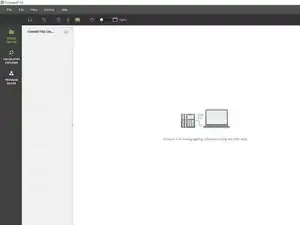
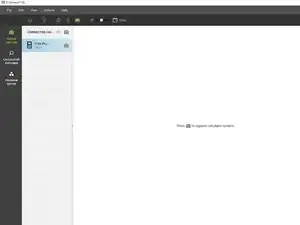
Откройте TI Connect CE.
Подключите ваш калькулятор к компьютеру с помощью адаптера USB на mini USB.
Шаг 5



Все предупреждения из Части 1 по-прежнему действуют.
Нажмите и удерживайте [2nd] и [del].
Поверните калькулятор; нажмите и отпустите кнопку 'reset'.
Продолжайте удерживать [2nd] и [del]!
Если вы сделали это правильно, вы увидите экран 'Install OS now'. Если этого экрана нет, попробуйте снова.
Как только вы увидите этот экран, вы можете отпустить [2nd] и [del].
Шаг 6
Все предупреждения из Части 1 по-прежнему действуют.
ПРЕДУПРЕЖДЕНИЕ: Последняя версия ОС отключит возможность запуска большинства игр и некоторых программ! После обновления вы не сможете вернуться к предыдущей версии! ОС 5.4.0 — последняя безопасная версия для обновления. Все более поздние версии потребуют jailbreak arTIfiCE для запуска многих программ.
Если вы знаете, какая ОС использовалась на вашем калькуляторе, вы можете продолжить искать её на TI-Planet. В противном случае попытайтесь сначала установить ОС 5.4.0. Если это не удастся, вы должны установить последнюю ОС с сайта TI.
Загрузите и установите ОС 5.4.0: TI-84 Plus CE | TI-83 Premium CE.
Если ОС 5.4.0 не поддерживается, загрузите последнюю ОС: TI-84 Plus CE | TI-83 Premium CE
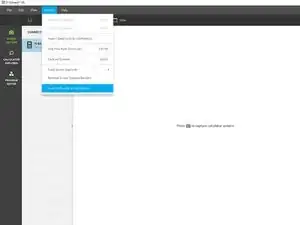
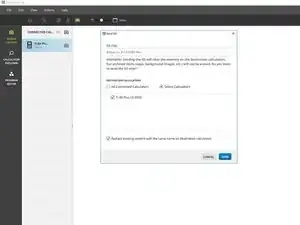
В TI Connect CE нажмите на 'Actions', затем 'send OS/Bundle to calculators...'
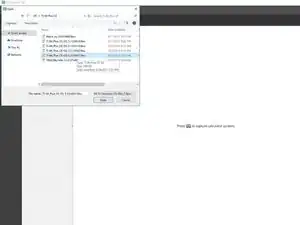
Перейдите к месту, где вы сохранили ОС, и выберите её. TI-Connect CE немного задержится с загрузкой. Как только появится всплывающее окно, нажмите 'send'.
Это займет несколько минут для установки.
Шаг 7



НЕ ОТКЛЮЧАЙТЕ КАБЕЛЬ В ПРОЦЕССЕ ПЕРЕНОСА! Вы рискуете повредить ваш калькулятор!
Все предупреждения из Части 1 по-прежнему действуют.
Подождите, пока ОС будет отправлена и проверена.
Когда процесс завершится, вы должны увидеть экран 'RAM cleared'. Ваш калькулятор завершит установку ОС.
Заключение
Ваш калькулятор теперь должен функционировать.
Если он все еще имеет проблемы, свяжитесь со службой поддержки Texas Instruments:
- Сайт: https://education.ti.com/en/customer-sup...
- Электронная почта: ti-cares@ti.com
- Телефон: 1-800-TI-CARES (бесплатно)
Перевод руководства с ifixit.com