Замена задней камеры Samsung Galaxy Tab 4 7.0 Sprint
Если задняя камера делает размазанные снимки или работает неправильно, её может потребоваться заменить. В этом руководстве показано, как заменить заднюю камеру.
Шаг 1
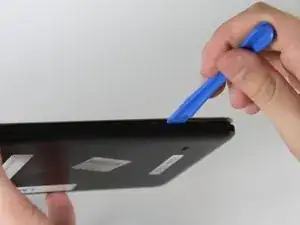
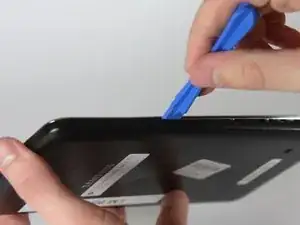
Вставьте пластиковый инструмент для открытия в щель между рамкой устройства и задней панелью с любой стороны устройства.
Проведите инструментом по краям устройства, чтобы отсоединить заднюю панель от рамки.
Шаг 2
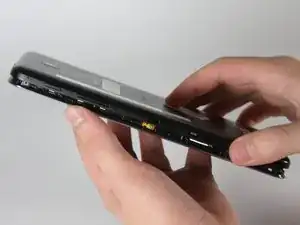
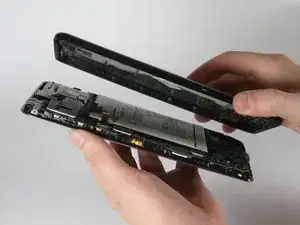
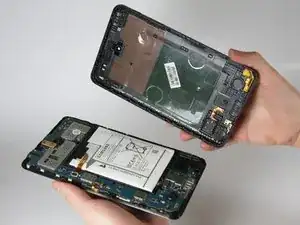
Осторожно снимите заднюю панель с рамки устройства.
Шаг 3
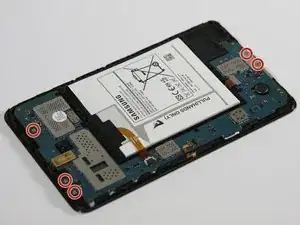
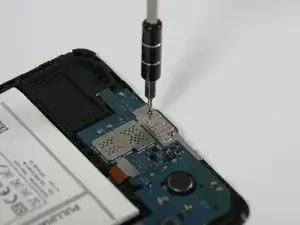
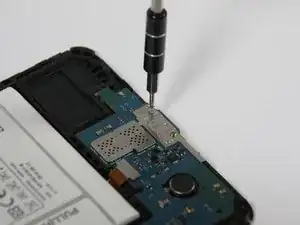
Отверткой Phillips #00 снимите пять винтов длиной 4 мм, соединяющих материнскую плату с рамкой устройства.
Шаг 4
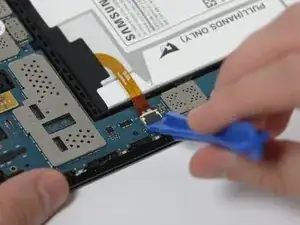
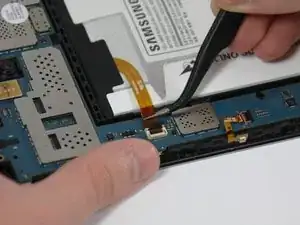
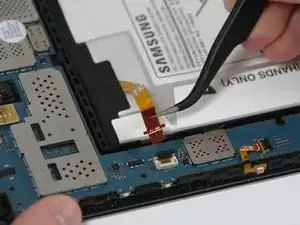
Используйте пластиковый инструмент для открытия, чтобы разблокировать провод батареи на материнской плате, поддев и откинув маленький фиксирующий язычок.
Пинцетом аккуратно извлеките провод батареи из разъёма, потянув его от фиксирующего язычка.
Шаг 5
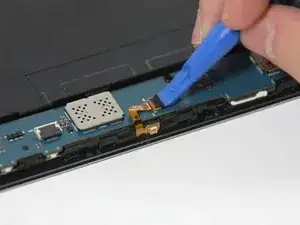
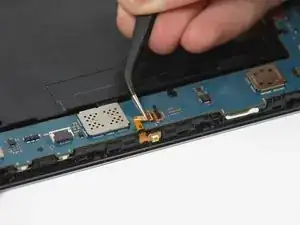

Используйте пластиковый инструмент для открытия, чтобы разблокировать провод в узкой части материнской платы, поддев и откинув фиксирующий язычок.
Пинцетом аккуратно извлеките провод из разъёма, сдвинув его от фиксирующего язычка.
Шаг 6
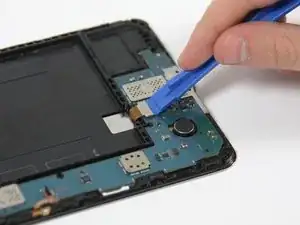
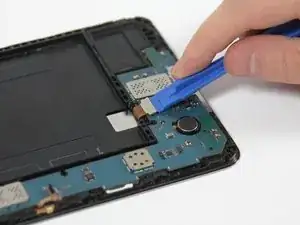
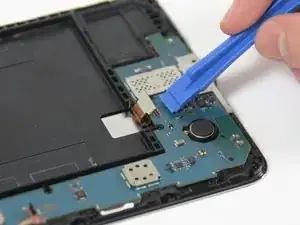
Отсоедините провод в нижней части материнской платы, поддев пластиковым инструментом край разъёма и откинув его вверх.
Шаг 7
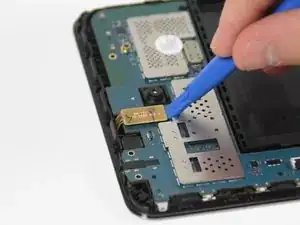
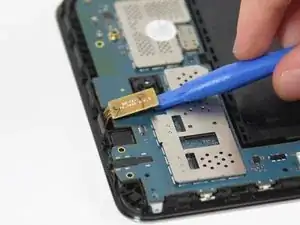
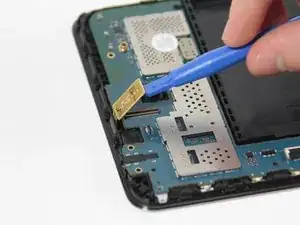
Отсоедините провод в верхней части материнской платы, поддев пластиковым инструментом край разъёма и откинув его вверх.
Шаг 8
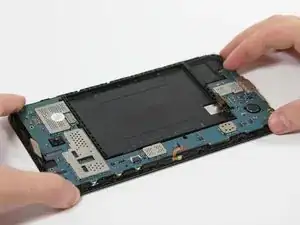
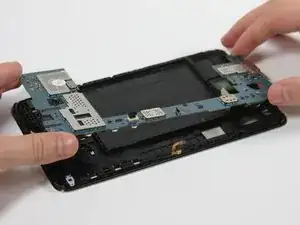
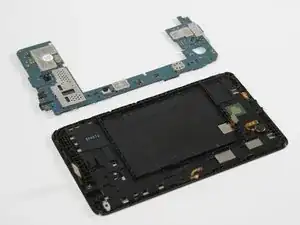
Осторожно извлеките материнскую плату из рамки устройства, схватив за верхний и нижний торцы и потянув её на себя.
Несколько пластиковых защёлок удерживают материнскую плату на месте, поэтому придётся приложить некоторое усилие.
Шаг 9
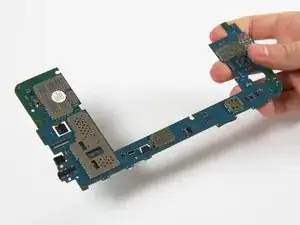
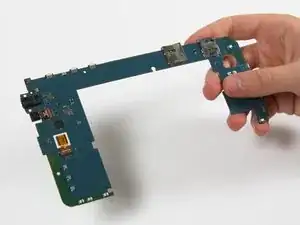
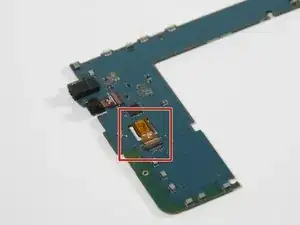
Переверните материнскую плату, чтобы увидеть её обратную сторону.
Найдите на материнской плате заднюю камеру.
Шаг 10
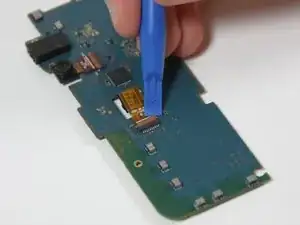
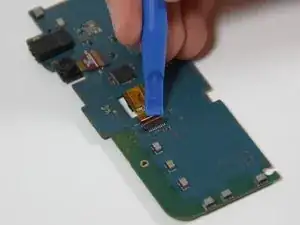
Используйте пластиковый инструмент для открытия, чтобы разблокировать разъём шлейфа задней камеры, поддев и откинув фиксирующий язычок.
Шаг 11
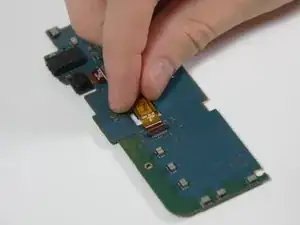
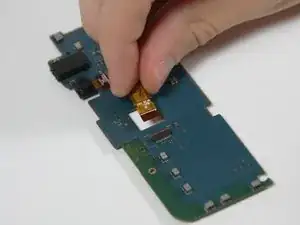
Возьмитесь пальцами за камеру и аккуратно вытяните её из материнской платы, отводя в сторону.
Заключение
Для сборки устройства выполните эти инструкции в обратном порядке.
Перевод руководства с ifixit.com