Замена твердотельного накопителя в ThinkPad E14 Gen 2 (AMD)
Неисправный накопитель в ноутбуке может быть вызван различными причинами, но устраняется просто — заменой накопителя. Хотя мысль о разборке ноутбука и замене детали может пугать, это довольно просто.
Это руководство поможет всем, у кого неисправен твердотельный накопитель в ноутбуке Lenovo ThinkPad. Базовые навыки обращения с отвёрткой необходимы для выполнения этого руководства. Неисправный накопитель может доставлять неудобства, но следование этому руководству решит ваши проблемы. Тип твердотельного накопителя, который мы заменяем, — NVME SN570.
Эта спецификация типа накопителя важна, так как она определяет как тип интерфейса или «разъёма», который использует накопитель, так и его размер, чтобы он поместился в соответствующий слот.
Шаг 1
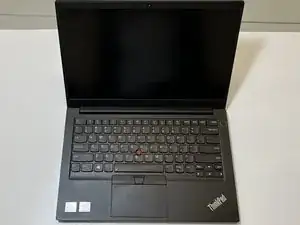
Убедитесь, что ноутбук полностью выключен.
Шаг 2
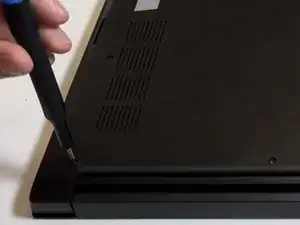
Открутите все 7 винтов с крестообразным шлицем Phillips #0 на задней крышке ноутбука.
Эти винты будут «защёлкнутыми» и не выпадут из задней крышки, поэтому не нужно беспокоиться об их потере.
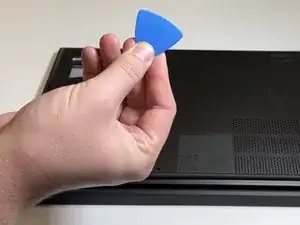
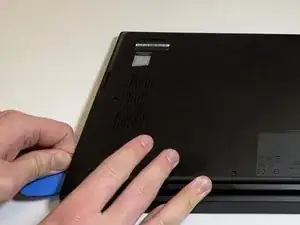
Отделите заднюю крышку от корпуса ноутбука с помощью медиатора для разборки.
Если одной пластиковой лопатки недостаточно, можно использовать несколько инструментов, чтобы зафиксировать разделённые секции задней крышки.
Шаг 3
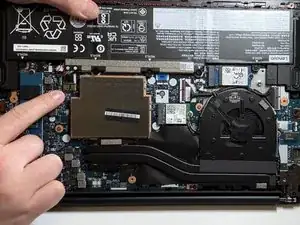
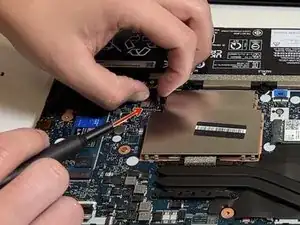
Отключите разъём аккумулятора и нажмите кнопку питания, чтобы убедиться, что устройство полностью обесточено.
Шаг 4
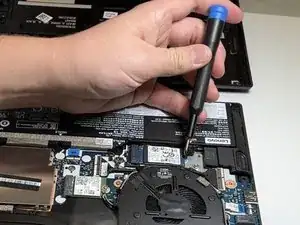
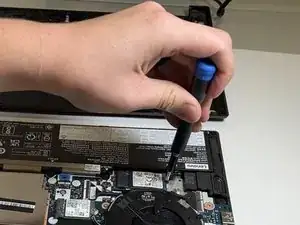
Используйте отвёртку Phillips #0, чтобы выкрутить один 4 мм винт, фиксирующий твердотельный накопитель.
Шаг 5
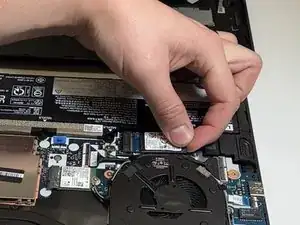
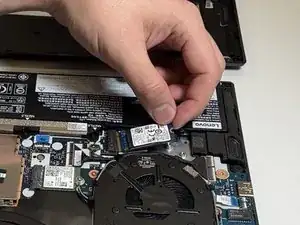
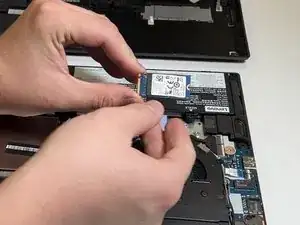
Выньте твердотельный накопитель из его разъёма, сдвинув его в сторону.
Шаг 6
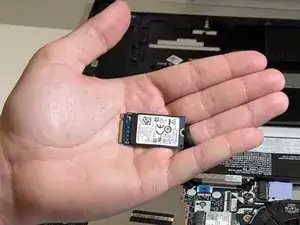
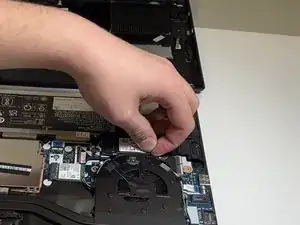
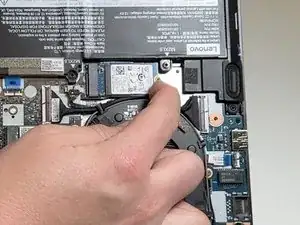
Установите новый твердотельный накопитель на место извлечённого.
Шаг 7
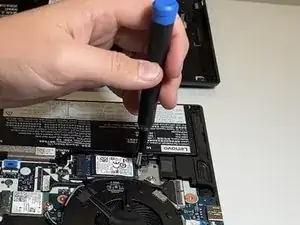
Вкрутите 4 мм фиксирующий винт твердотельного накопителя в новый накопитель, используя отвёртку Phillips #0.
Шаг 8
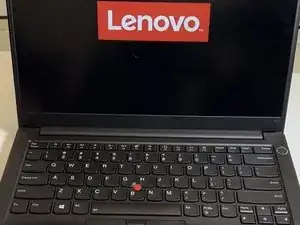
Включите ноутбук, чтобы убедиться, что устройство загружается без проблем.
Заключение
Хорошая практика после ремонта — проверить, что ноутбук корректно включается и может загрузиться с установленного нового накопителя. Если после этой замены операционная система не установлена, следующим шагом будет установка Windows или другой предпочитаемой операционной системы.
Перевод руководства с ifixit.com