Замена ЖК-дисплея и дигитайзера Huawei Honor 8
Используйте это руководство для удаления разбитого или неисправного ЖК-дисплея и дигитайзера в вашем Huawei Honor 8.
Из-за конструкции телефона необходимо извлечь литий-ионную батарею, чтобы получить доступ к кабелям дисплея. Не используйте батарею повторно после её извлечения, так как это представляет потенциальную опасность для безопасности.
Перед разборкой телефона разрядите батарею ниже 25%. Батарея может загореться и/или взорваться при случайном пробитии, но вероятность этого значительно ниже при разряженной батарее.
Примечание: В этом руководстве описывается замена только экрана с сохранением оригинальной рамки и материнской платы. Однако некоторые запасные экраны для этого телефона поставляются предварительно установленными в новую рамку (шасси), что требует совершенно другой процедуры. Убедитесь, что у вас правильная деталь перед началом работы.
При повторной сборке устройства вам потребуется заменяющий клей для повторного прикрепления компонентов.
Шаг 1
Перед началом выключите телефон.
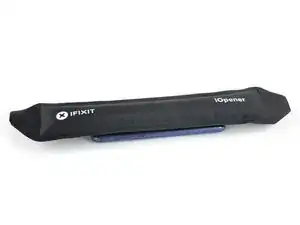
Нанесите нагретый iOpener на заднюю панель телефона, чтобы размягчить клей под задним стеклом. Применяйте iOpener не менее двух минут.
Шаг 2
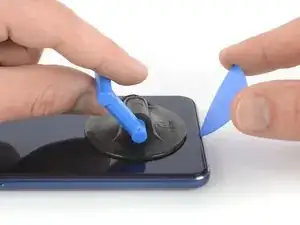
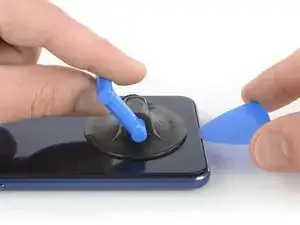
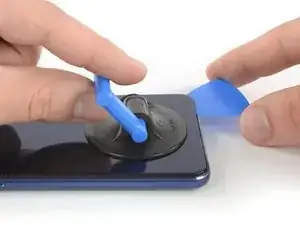
Если заднее стекло телефона треснуло, присоска может не держаться. Попробуйте приподнять стекло прочной лентой или приклейте присоску суперклеем и дайте ей затвердеть, чтобы продолжить работу.
Зафиксируйте присоску у нижнего края заднего стекла, как можно ближе к краю.
Поднимите заднее стекло с помощью присоски, чтобы создать небольшой зазор между стеклом и рамкой.
Вставьте медиатор для вскрытия в образовавшийся зазор.
Если возникают трудности, приложите больше тепла, чтобы ещё сильнее размягчить клей. Следуйте инструкциям iOpener, чтобы не перегреть устройство.
Проведите медиатором до правого нижнего угла.
Шаг 3
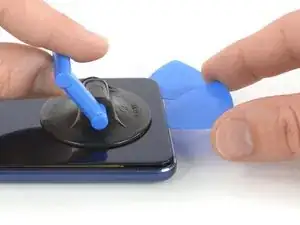
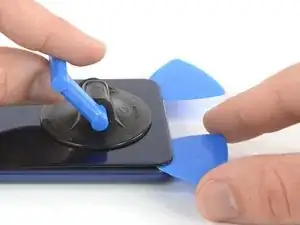
Вставьте второй медиатор и проведите им до левого нижнего угла, чтобы разрезать клей.
Оставьте медиаторы на месте, чтобы клей не склеился снова.
Шаг 4
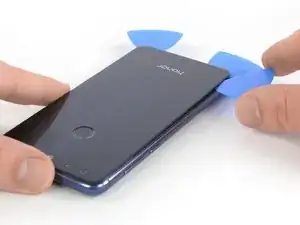
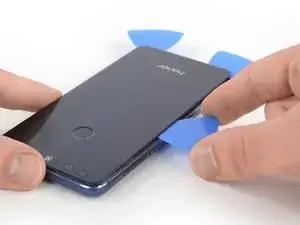
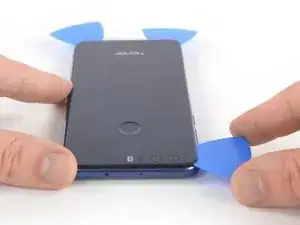
Шлейф сканера отпечатков пальцев расположен над кнопками питания и регулировки громкости на этой стороне телефона. Используйте в этой области только кончик медиатора, чтобы избежать повреждений.
Вставьте третий медиатор в левый нижний угол.
Начните проводить кончиком медиатора от левого нижнего угла вдоль боковой стороны, чтобы разрезать клей.
Оставьте медиатор на месте в левом верхнем углу, чтобы клей не склеился снова.
Шаг 5
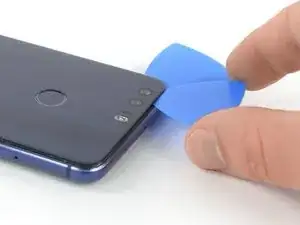
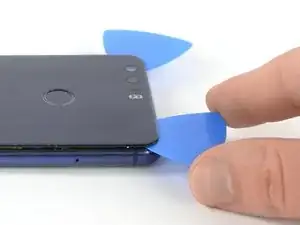
Если клей стало трудно резать, скорее всего он остыл. Используйте iOpener, чтобы повторно его разогреть.
Вставьте четвёртый медиатор под левый верхний угол заднего стекла.
Проведите медиатором вдоль верхнего края телефона, чтобы разрезать клей.
Оставьте медиатор в правом верхнем углу, чтобы клей не склеился снова.
Шаг 6
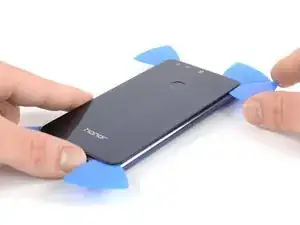
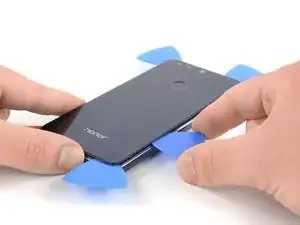
Вставьте пятый медиатор в правый верхний угол телефона.
Проведите медиатором вдоль правой стороны, чтобы разрезать оставшийся клей.
Шлейф сканера отпечатков пальцев всё ещё подключён к материнской плате. Не пытайтесь полностью снять заднее стекло пока.
Шаг 7
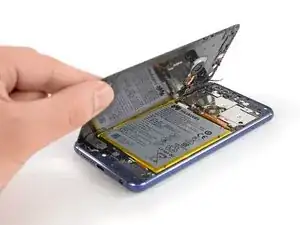
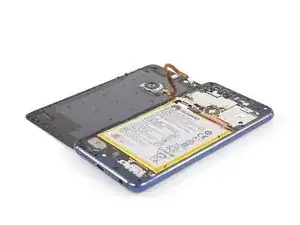
Осторожно приподнимите заднее стекло и отогните его влево на Honor 8.
Шаг 8
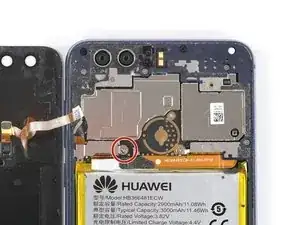
Удалите винт Phillips #00 (длина 2,8 мм), который крепит металлическую скобу над разъёмом шлейфа сканера отпечатков.
Шаг 9
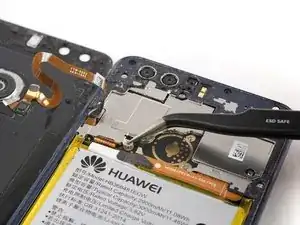
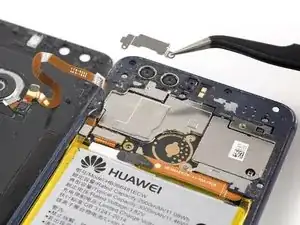
С помощью пинцета снимите металлическую скобу, которая располагается над разъёмами шлейфов сканера и дисплея.
Шаг 10
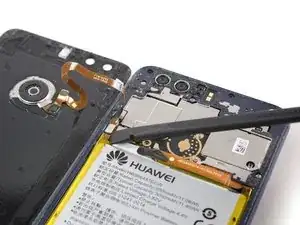
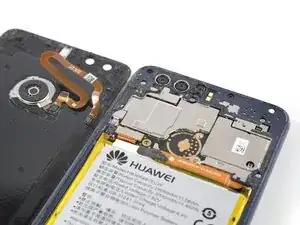
Используйте лопатку, чтобы поддеть и отключить разъём шлейфа сканера отпечатков.
Шаг 11
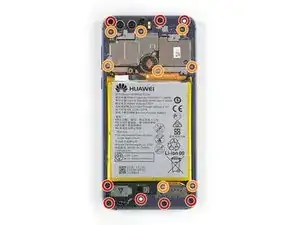
Удалите эти винты Phillips #00, удерживающие середину рамки:
Восемь винтов длиной 3,5 мм
Восемь винтов длиной 2,9 мм
Некоторые винты могут быть покрыты наклейкой для предотвращения вмешательства.
Шаг 12
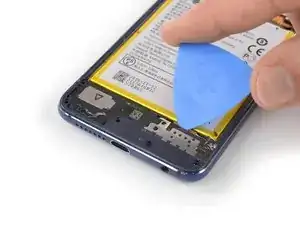
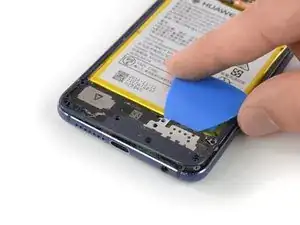
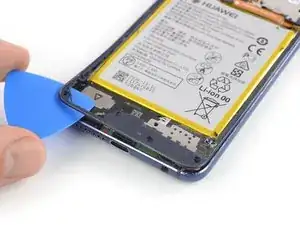
Вставьте медиатор под верхний правый край середины рамки.
Используйте медиатор, чтобы приподнять середину рамки.
Вставьте медиатор под левый нижний угол рамки и приподнимите его.
Шаг 13
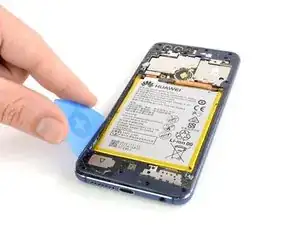
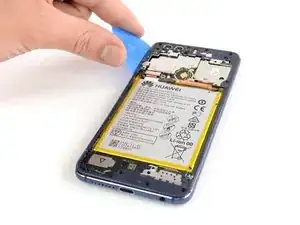
Вставьте длинный край медиатора в щель между серединой рамки и окантовкой с левой стороны телефона.
Проведите медиатором вдоль левой стороны телефона, чтобы разрезать клей под серединой рамки.
Шаг 14
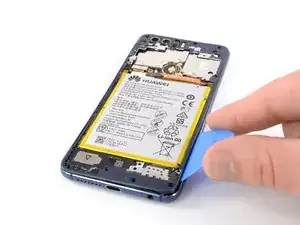
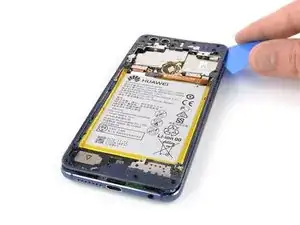
Повторите процедуру на правом краю телефона, чтобы разрезать клей под серединой рамки.
Шаг 15
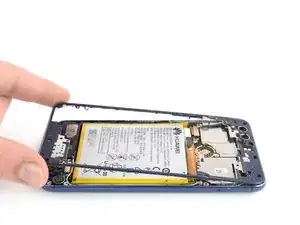
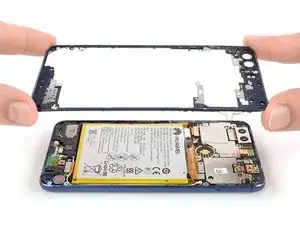
Аккуратно захватите середину рамки за нижние углы и поднимите её вверх.
Снимите середину рамки.
Шаг 16
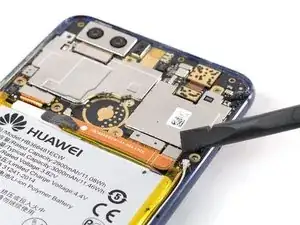
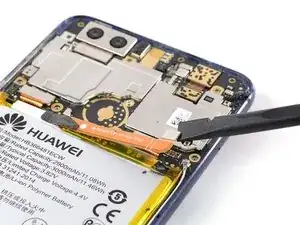
Используйте лопатку, чтобы приподнять и отключить гибкий кабель аккумулятора.
Шаг 17
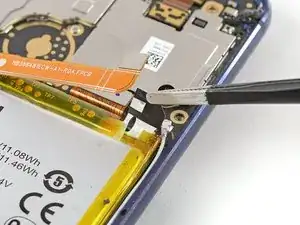
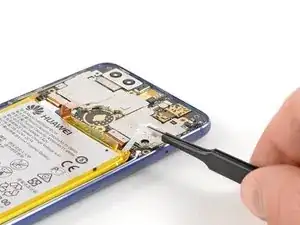
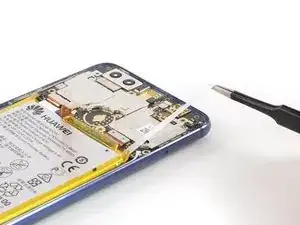
Используйте пинцет, чтобы поднять черную тяговую ленту с верхнего правого угла аккумулятора.
Используйте пинцет, чтобы вытащить клейкую ленту.
Тяните ленту медленно и равномерно под плоским углом. Чтобы лента не порвалась, полезно скручивать её вокруг пинцета в процессе удаления.
Если клейкая лента порвётся, выполните следующие три шага.
Шаг 18
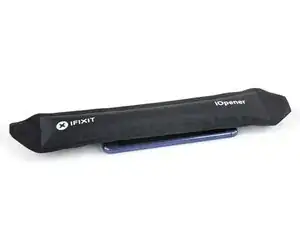
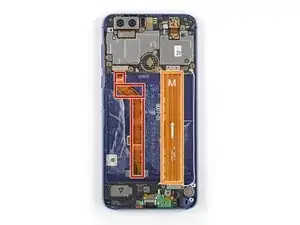
Приложите подогретый iOpener к экрану не менее чем на две минуты, чтобы ослабить клей под аккумулятором.
Клей под аккумулятором очень сильный. Возможно, вам придётся повторять этот процесс несколько раз в ходе удаления. Если тепло не помогает, можно нанести изопропиловый спирт (>90%) на углы аккумулятора и дать ему несколько минут для проникновения в клей перед продолжением.
Гибкие кабели, находящиеся под аккумулятором, расположены так, как показано на изображении. Старайтесь не поддевать вблизи отмеченных областей, чтобы не повредить кабели.
Гибкий кабель дисплея
Гибкий кабель соединения
Шаг 19
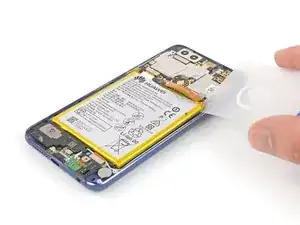
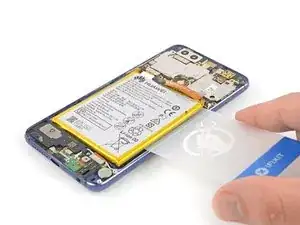
Старайтесь как можно меньше деформировать аккумулятор в ходе следующих действий. Мягкие литий-ионные аккумуляторы могут протекать опасные химикаты, загореться или даже взорваться при повреждении. Не применяйте чрезмерную силу и не поддевать аккумулятор металлическими инструментами.
Вставьте медиатор для открывания или пластиковую карту под аккумулятор в месте, где находилась клейкая лента.
Проведите вдоль правой стороны аккумулятора, чтобы перерезать оставшийся клей.
Осторожно приподнимите правую сторону аккумулятора, чтобы ослабить клей.
Шаг 20
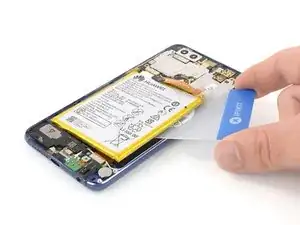
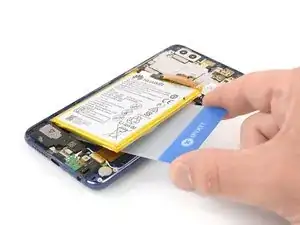
Гибкий кабель дисплея и гибкий кабель соединения проходят под аккумулятором. Будьте осторожны, чтобы не повредить их при перерезании оставшегося клея.
Просуньте пластиковую карту под аккумулятор и перережьте оставшийся клей между гибкими кабелями и под левой стороной аккумулятора.
Шаг 21
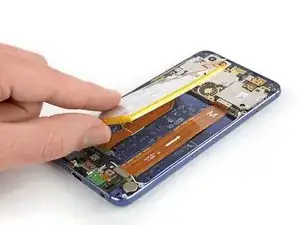
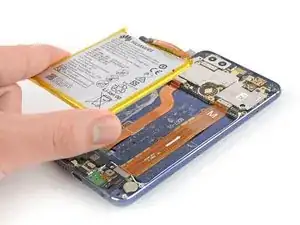
Удалите аккумулятор.
Не используйте аккумулятор повторно после его удаления — это потенциально опасно. Замените его новым аккумулятором.
Перед установкой нового аккумулятора удалите остатки клея из телефона и очистите приклеиваемые поверхности изопропиловым спиртом и безворсовой тканью.
Шаг 22
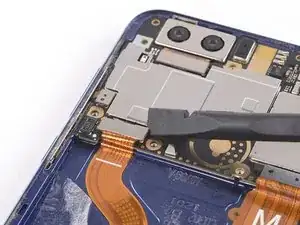
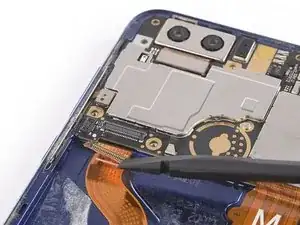
Используйте лопатку, чтобы приподнять и отключить гибкий кабель дисплея от разъёма на плате.
Шаг 23
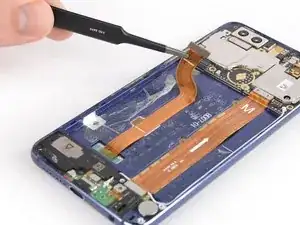
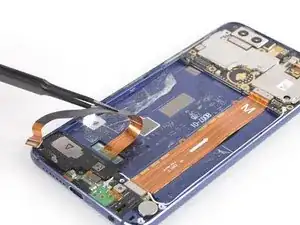
Используйте пинцет, чтобы аккуратно отслоить гибкий кабель дисплея от средней рамки.
Шаг 24
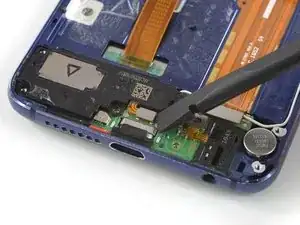
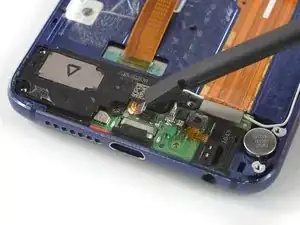
Используйте лопатку, чтобы приподнять и отключить гибкий кабель динамика.
Шаг 25
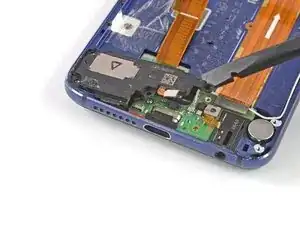
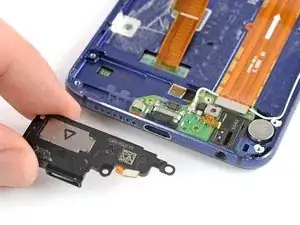
Вставьте плоский конец лопатки под правый край динамика и подденьте, чтобы вынуть динамик из его гнезда.
Снимите динамик.
Шаг 26
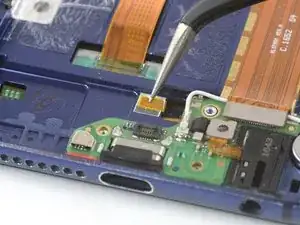
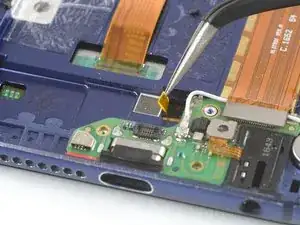
Используйте пинцет, чтобы отлепить заземляющий кабель от средней рамки.
Шаг 27
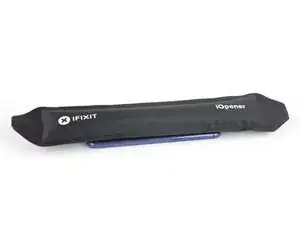
Приложите подогретый iOpener к дисплею на две минуты, чтобы ослабить клей под ним.
Возможно, вам придётся повторно подогревать и применять iOpener несколько раз в ходе удаления, чтобы клей стал достаточно тёплым для разрезания.
На следующем шаге убедитесь, что вставляете медиатор в зазор между рамкой дисплея и экраном при снятии, а не между средней рамкой и рамкой дисплея.
Шаг 28
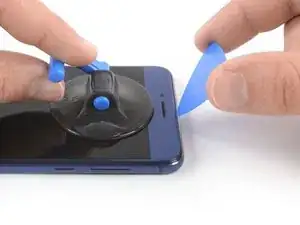
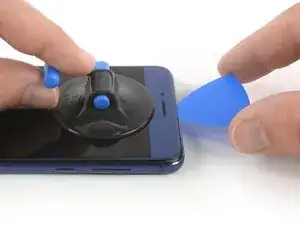
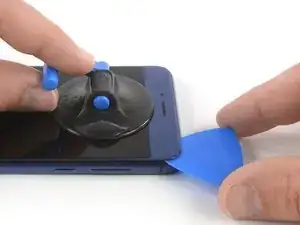
Как только экран станет тёплым на ощупь, приложите присоску рядом с верхним краем телефона прямо под разговорным динамиком.
Если экран телефона треснул, присоска может не держаться. Попробуйте приподнять его с помощью прочной ленты или приклейте присоску суперклеем и дайте ей застыть, чтобы продолжить.
Потяните присоску вверх, чтобы создать зазор между экраном и рамкой дисплея.
Вставьте наконечник медиатора в созданный зазор и проведите им к правому верхнему углу телефона. Оставьте его там, чтобы клей не закрылся снова.
Шаг 29
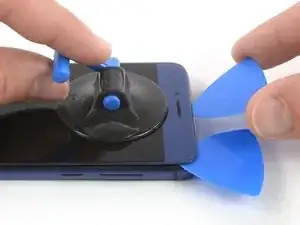
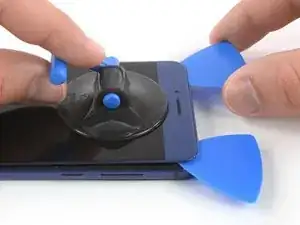
Вставьте второй медиатор в созданный зазор и проведите его к левому верхнему углу. Оставьте его на месте, чтобы клей не закрылся снова.
Шаг 30
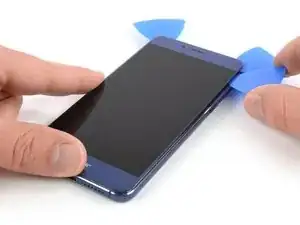
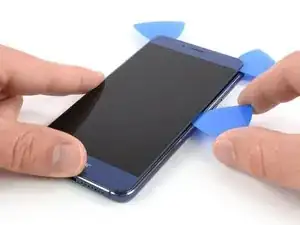
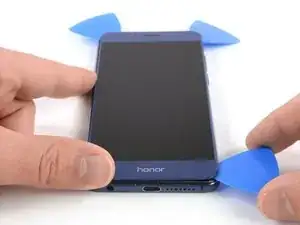
При разрезании убедитесь, что медиатор скользит под панелью дисплея, а не просто между дисплеем и передним стеклом.
Вставьте наконечник третьего медиатора в правый верхний угол и проведите им вдоль правого края, чтобы разрезать клей. Оставьте его в правом нижнем углу, чтобы клей снова не склеился.
Шаг 31
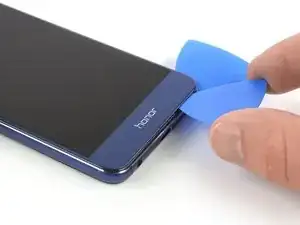
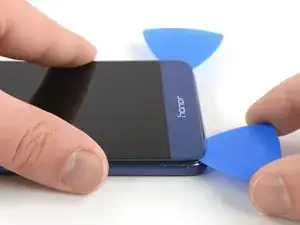
При необходимости нагрейте сильнее, если клей становится трудно разрезать.
Вставьте четвёртый медиатор в нижний край телефона и проведите им к левому нижнему углу. Оставьте его там, чтобы клей снова не склеился.
Шаг 32
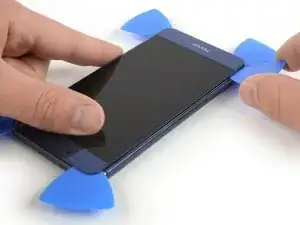
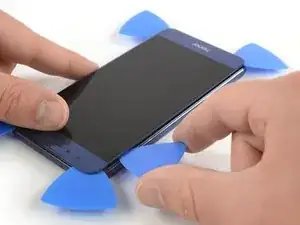
Вставьте пятый медиатор в левый нижний угол и проведите им вдоль левого края телефона, чтобы разрезать оставшийся клей.
Старайтесь пока не снимать дисплей полностью. Шлейф дисплея и заземляющий кабель всё ещё проходят через среднюю рамку.
Шаг 33
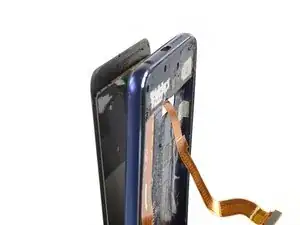
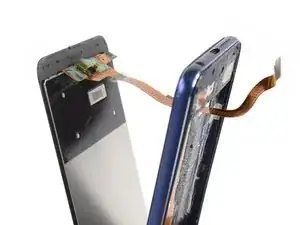
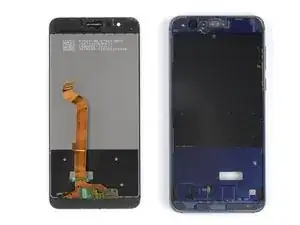
Медленно отделяйте экран от корпуса. Убедитесь, что шлейфы больше не прилипают к рамке, и аккуратно протяните их через имеющиеся зазоры.
Снимите экран.
Удалите оставшийся клей с средней рамки и окантовки экрана и очистите места склейки изопропиловым спиртом и безворсовой тканью.
Заключение
Лучший способ закрепить новый экран — использовать лист двустороннего скотча, вырезанный по размеру. Нанесите скотч на заднюю сторону экрана, затем аккуратно пропустите шлейф дисплея через рамку. Совместите экран и прижмите его на место.
Если возможно, включите телефон и проверьте ремонт перед установкой нового клея и повторным запечатыванием корпуса.
Для сборки устройства выполните эти инструкции в обратном порядке.
Отнесите электронные отходы на переработку в центр с сертификатом R2 или e-Stewards.
Ремонт пошёл не по плану? Обратитесь к сообществу Answers за помощью в устранении неполадок.
Перевод руководства с ifixit.com