Замена фронтальной камеры Huawei Honor 8
Используйте это руководство, чтобы удалить и заменить сломанную или неисправную фронтальную камеру в Вашем Huawei Honor 10.
Вам потребуется заменяющий клей, чтобы повторно прикрепить компоненты при сборке устройства.
Шаг 1
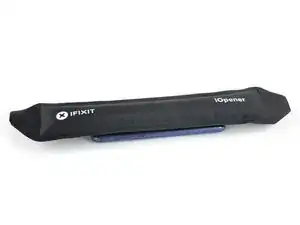
Перед началом выключите телефон.
Приложите нагретый iOpener к задней части телефона, чтобы размягчить клей под задним стеклом. Применяйте iOpener не менее двух минут.
Шаг 2
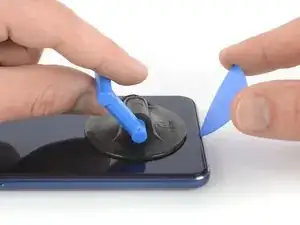
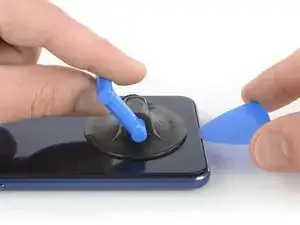
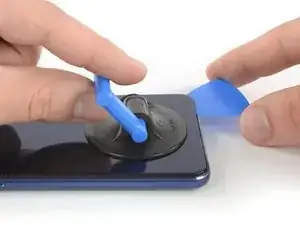
Если заднее стекло телефона треснуто, присоска может не приклеиться. Попробуйте приподнять его с помощью сильной клейкой ленты или приклейте присоску суперклеем и дайте высохнуть, чтобы продолжить.
Прикрепите присоску к нижнему краю заднего стекла, как можно ближе к краю.
Поднимите заднее стекло с помощью присоски, чтобы создать небольшой зазор между стеклом и рамкой.
Вставьте медиатор для вскрытия в зазор.
Если возникают трудности, примените дополнительное тепло, чтобы ещё больше размягчить клей. Следуйте инструкциям по применению iOpener, чтобы избежать перегрева.
Проведите медиатором к правому нижнему углу.
Шаг 3
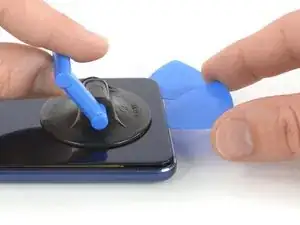
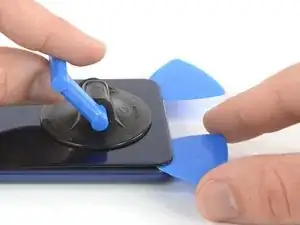
Вставьте второй медиатор и проведите им к левому нижнему углу, чтобы разрезать клей.
Оставьте медиаторы на месте, чтобы клей не склеился снова.
Шаг 4
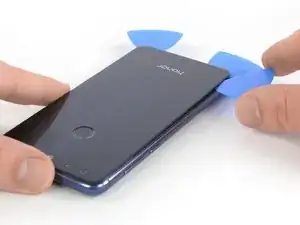
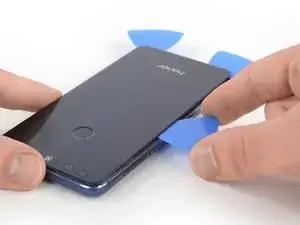
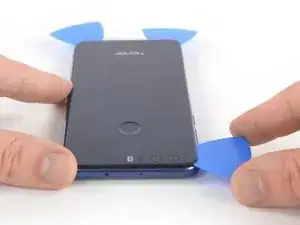
Шлейф сканера отпечатков расположен над кнопками питания и громкости на этой стороне телефона. Используйте только кончик медиатора в этой области, чтобы избежать повреждений.
Вставьте третий медиатор в левом нижнем углу.
Начните проводить кончиком медиатора от левого нижнего угла вдоль стороны, чтобы разрезать клей.
Оставьте медиатор на месте в левом верхнем углу, чтобы клей не склеился снова.
Шаг 5
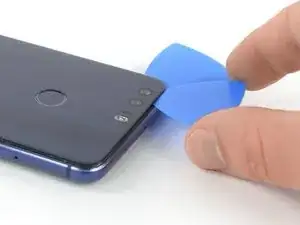
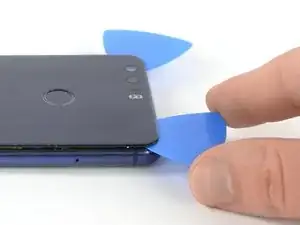
Если клей тяжело разрезать, скорее всего он остыл. Используйте iOpener, чтобы разогреть его.
Вставьте четвертый медиатор под левый верхний угол заднего стекла.
Проведите медиатором вдоль верхнего края телефона, чтобы разрезать клей.
Оставьте медиатор в правом верхнем углу, чтобы клей не склеился снова.
Шаг 6
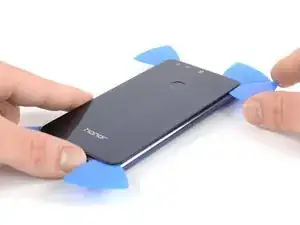
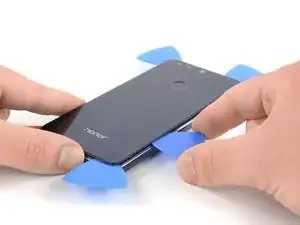
Вставьте пятый медиатор в правом верхнем углу телефона.
Проведите медиатором по правой стороне, чтобы разрезать оставшийся клей.
Шлейф сканера отпечатков всё ещё подключён к плате. Не пытайтесь полностью снять заднее стекло пока.
Шаг 7
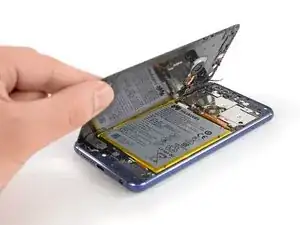
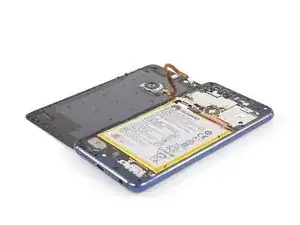
Осторожно поднимите заднее стекло и отогните его влево от Honor 8.
Шаг 8
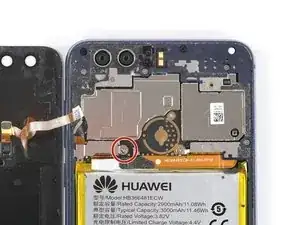
Удалите винт Phillips #00 (длина 2,8 мм), который фиксирует металлическую скобу поверх разъёма шлейфа сканера отпечатков.
Шаг 9
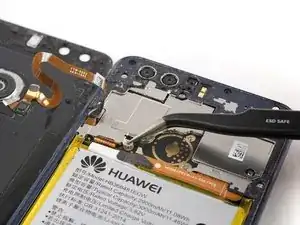
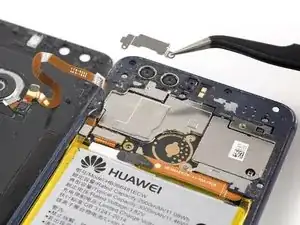
С помощью пинцета удалите металлическую скобу, лежащую поверх разъёмов шлейфа сканера отпечатков и шлейфа дисплея.
Шаг 10
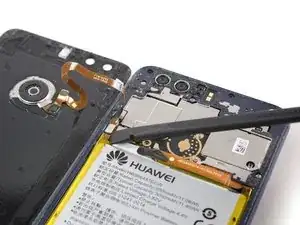
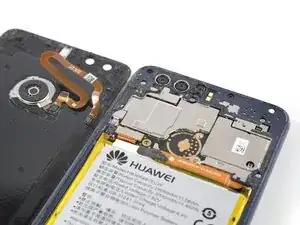
Используйте лопаточку, чтобы приподнять и отключить разъём шлейфа сканера отпечатков.
Шаг 11
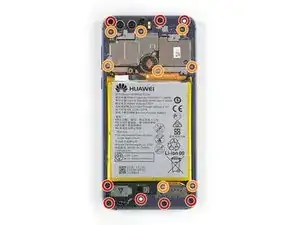
Удалите эти винты Phillips #00, фиксирующие среднюю рамку:
Восемь винтов длиной 3,5 мм
Восемь винтов длиной 2,9 мм
Некоторые винты могут быть покрыты наклейкой, препятствующей вскрытию.
Шаг 12
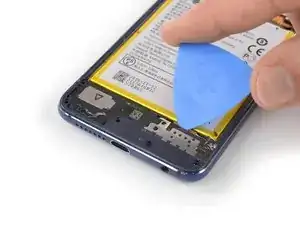
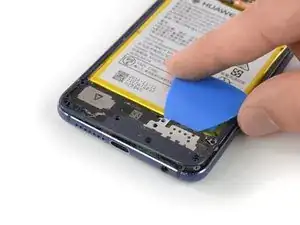
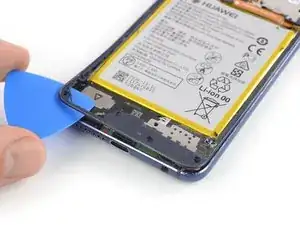
Вставьте медиатор под верхний правый край средней рамки.
Используйте медиатор, чтобы приподнять среднюю рамку.
Вставьте медиатор под левый нижний угол рамки и приподнимите её.
Шаг 13
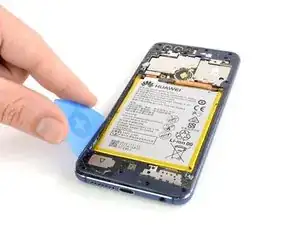
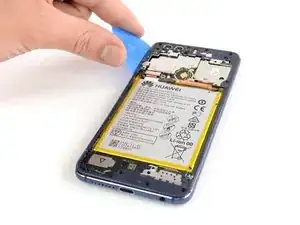
Вставьте длинный край медиатора в шов между средней рамкой и ободком с левой стороны телефона.
Проведите медиатором вдоль левой стороны телефона, чтобы разрезать клей под средней рамкой.
Шаг 14
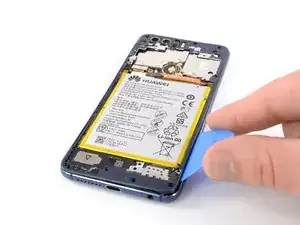
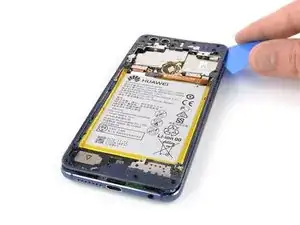
Повторите процедуру на правом краю телефона, чтобы разрезать клей под средней рамкой.
Шаг 15
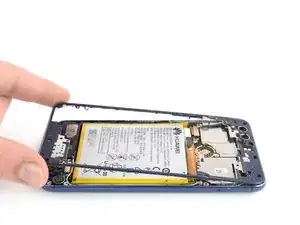
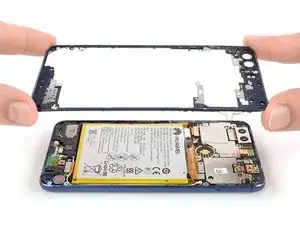
Осторожно захватите среднюю рамку за нижние углы и поднимите её вверх.
Снимите среднюю рамку.
Шаг 16
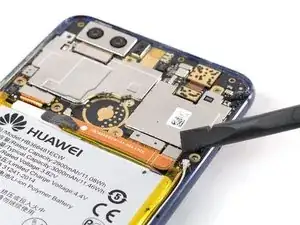
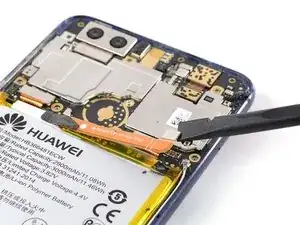
Используйте лопаточку, чтобы приподнять и отключить шлейф питания аккумулятора.
Шаг 17
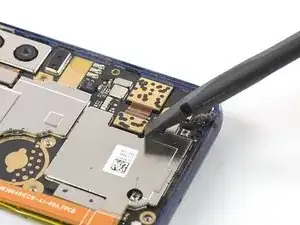
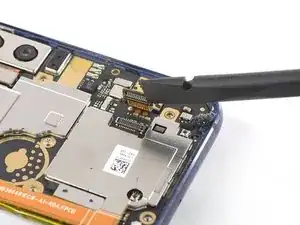
Используйте лопаточку, чтобы приподнять и отключить шлейф фронтальной камеры от её разъёма на плате.
Шаг 18
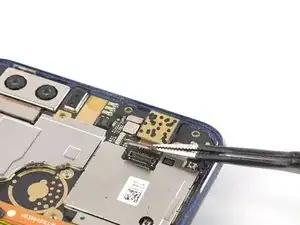
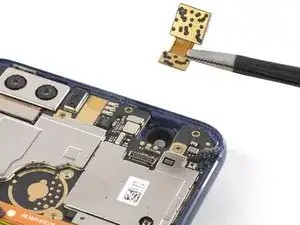
Используйте пинцет, чтобы аккуратно поднять переднюю камеру из её гнезда и извлечь её.
Заключение
Для сборки устройства следуйте этим инструкциям в обратном порядке.
Если возможно, включите телефон и проверьте выполненный ремонт перед установкой нового клея и повторным герметизирова-нием телефона.
Утилизируйте электронные отходы в перерабатывающем пункте с сертификатом R2 или e-Stewards.
Ремонт прошёл не по плану? Обратитесь в сообщество Answers для помощи по устранению неполадок.
Перевод руководства с ifixit.com