Замена разъёма зарядки и шлейфа микрофона LG Optimus G
Если ваш LG Optimus G не определяется по USB (не заряжается и не подключается к компьютеру), велика вероятность, что виновна цепь зарядки. Хотя это встречается не очень часто, разъёмы зарядки недороги, и после снятия крышки установка относительно проста.
Шаг 1
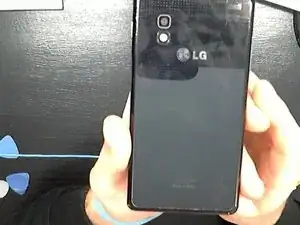
Оптимус G — один из тех недооценённых телефонов: отличное сочетание мощности и доступности, без очевидных слабых мест... КРОМЕ того, что в зависимости от модели он может иметь неприятную склонность «забывать», что к нему подключён кабель.
Хотя технически это может быть одной из нескольких проблем, лучше всего начать с новой сборки разъёма зарядки, которую проще всего купить на eBay по цене $15–25 в зависимости от региона.
Если у вас модель E973, вы можете обнаружить, что руководство немного неточно (форма чуть более округлая), но, насколько я понимаю, детали примерно одинаковы. Убедитесь, что вы покупаете конкретно разъём для E973 и удачи!
Поскольку я живу в Канаде, доступной моделью для меня является E971, и, к сожалению, даже eBay, похоже, не предлагает этих деталей. Я покажу, как модифицировать телефон для использования модуля E970 в последующих шагах.
Шаг 2
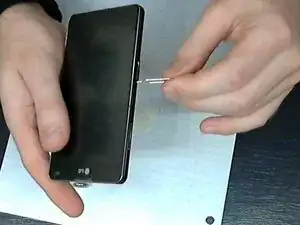
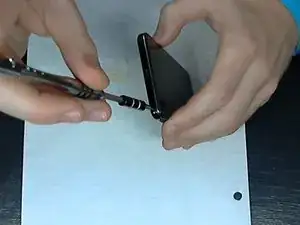
Самая сложная часть этого ремонта — без сомнения снятие задней крышки. Ожидайте небольшую борьбу; имейте в виду, что пластик удивительно гибкий, и если вы не тянете чрезмерно сильно, ломаться он не должен.
Прежде чем продолжить, убедитесь, что вы удалили SIM‑карту и лоток — задняя крышка не снимется без них. Можно использовать скрепку или инструмент для извлечения SIM‑карты — слот относительно неглубокий.
Удалите 2 винта Torx внизу телефона (размер 5).
Возможно, придётся использовать плоскогубцы или магнит, чтобы вытащить винты из корпуса — они склонны застревать.
Шаг 3
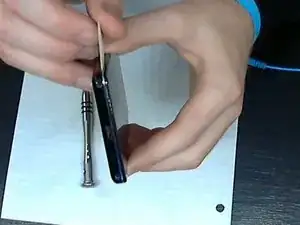
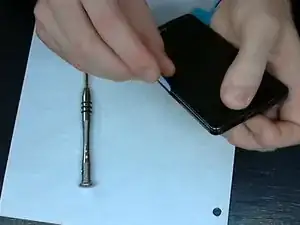
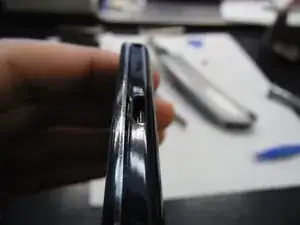
Чтобы начать, убедитесь, что вы понимаете, где нужно поддеть: между чёрной задней крышкой и серебряной полосой. Это может показаться очевидным, но если пытаться разъединить между передней панелью и серебряной полосой, можно повредить рамку или потратить часы впустую. Лучше перестраховаться.
Я использовал настоящую медиаторную пластинку (она чуть уже), и проводил ею по краю с некоторым усилием; у моего телефона самая слабая точка была около угла, где появилась небольшая щель.
Как только появится небольшое разделение, вам понадобится что‑то более прочное (в данном случае синяя медиаторная пластинка или лопатка), чтобы пройти между двумя частями.
Если тянуть пластиковую крышку ОТ телефона, а не ВНИЗ, защёлки будут вести себя ГОРАЗДО лучше. Не волнуйтесь — пластик достаточно гибкий.
Шаг 4
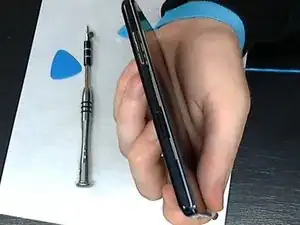
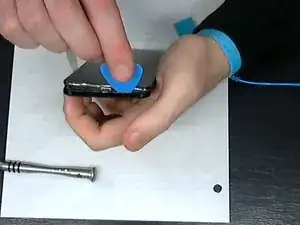
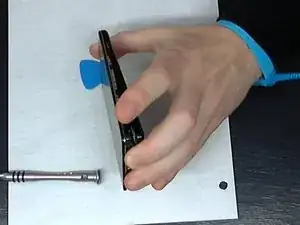
После того как вы справились с боковой частью, начните с нижней части телефона (вокруг разъёма зарядки).
По обе стороны разъёма зарядки находятся по 2 защёлки — возможно, придётся оттянуть чуть сильнее, чем комфортно, но пластик достаточно податлив, и при равномерном усилии проблем не возникнет.
Когда останется только верхняя часть, покачайте заднюю крышку в сторону верхней части телефона — это освободит все оставшиеся защёлки.
Следите, чтобы не потерять кнопку регулировки громкости и кнопку питания, они могут выпасть.
Шаг 5
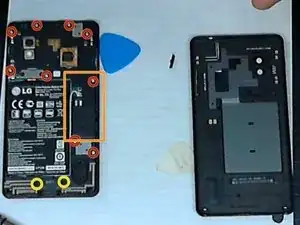
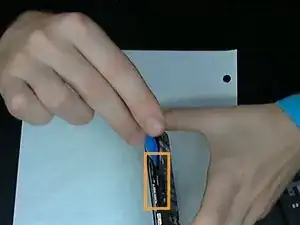
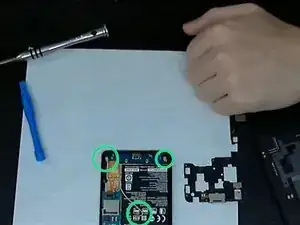
Чтобы получить доступ к разъёму зарядки, нужно снять 2 физических элемента: защиту платы и динамический модуль.
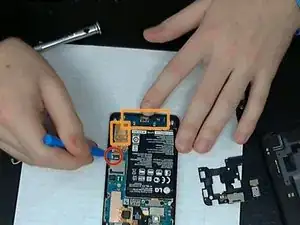
Удалите 9 винтов, как показано. После этого медленно снимите пластиковую деталь. Снимайте медленно — там много клея (показано в прямоугольнике), деталь может согнуться или сломаться, если не быть аккуратным.
Динамический модуль держится на 2 чёрных винтах. Удалите их, и модуль относительно легко выйдет при покачивании.
Также нужно отсоединить 2 антенных коннектора: один серый и один чёрный.
Шаг 6
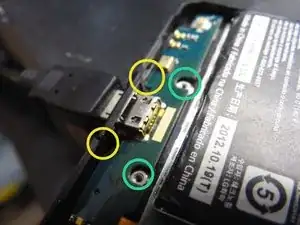
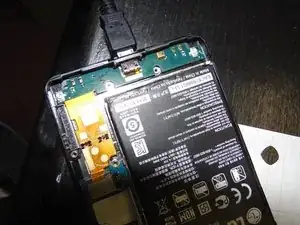
Отсоедините штыревой коннектор от материнской платы; убедитесь, что серый антенный коннектор отключён.
Сзади платы зарядного модуля в двух показанных местах находится значительное количество клея — при удалении не нужно быть чрезмерно осторожным, так как эта деталь подлежит замене.
Если у вашей модели телефонного шлейф не совпадает точно, у вас может возникнуть проблема с установкой нового кабеля. Хотя, насколько я могу судить, детали полностью совместимы, возможно, придётся слегка модифицировать корпус, чтобы всё поместилось.
В данном случае пазы платы рядом с разъёмом USB были слишком узкими, чтобы плата поместилась в слот — я использовал канцелярский нож, чтобы срезать пластик по обеим сторонам разъёма.
Убедитесь, что разъём вставлен достаточно глубоко, чтобы отверстия под винты в корпусе не были закрыты платой логики (как показано).
Я не рекомендую навсегда модифицировать устройства, если это возможно — в данном случае это было необходимо. Совет — осторожно срезайте пластик маленькими шагами и постоянно примеряйте деталь, пока она не сядет идеально. Удаление больших кусков экономит время, но повышает риск повреждения дорогих компонентов.
Шаг 7
Советы по сборке:
После установки нового зарядного модуля подключите все шлейфы (разъём питания, 2 антенных кабеля) и подключите телефон к зарядному устройству — если индикатор загорится красным или экран включится (даже на секунду), это хороший признак того, что всё собрано правильно
Возможно, датчики для функций назад, домой и меню будут светиться не так ярко, как раньше, особенно если вы использовали зарядный разъём, который не полностью совпадал — обычно это происходит потому, что маленькие светодиоды на разъёме зарядки не идеально совпадают с датчиками на передней панели телефона
Это может быть сложно исправить (открутить динамик, перепозиционировать плату и т. п.), а иногда может быть невозможно — но для меня тусклая кнопка — небольшая плата за работоспособный телефон
Если вас не затруднит, по завершении инструкции нажмите кнопку ниже, чтобы отметить успешное выполнение, или оставьте комментарий, если считаете, что у вас есть улучшения. Отзыв приветствуется!
Заключение
Для повторной сборки устройства выполните эти инструкции в обратном порядке.
Перевод руководства с ifixit.com