Замена платы USB в Samsung Galaxy S4
Используйте это руководство для замены платы с USB-разъёмом в вашем Samsung Galaxy S4.
Шаг 1
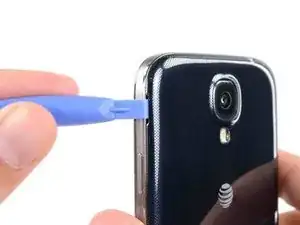
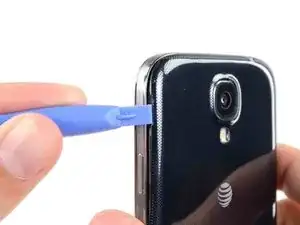
Подденьте пластиковой лопаткой для вскрытия или ногтем в выемке слева от задней камеры, рядом с кнопкой питания.
Шаг 2
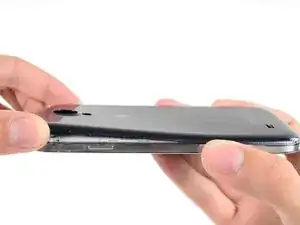
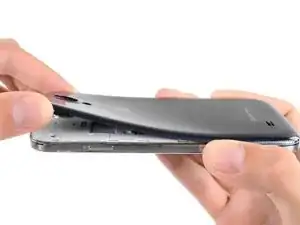
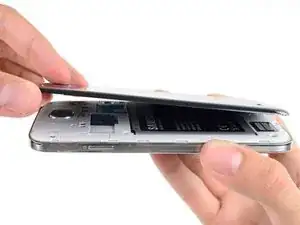
Поднимите заднюю крышку за угол, ближайший к выемке, и снимите её с телефона.
Шаг 3
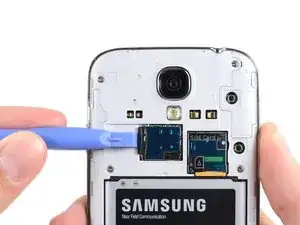
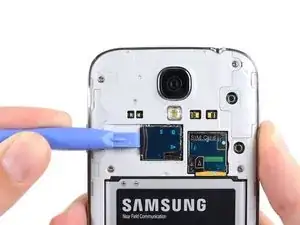
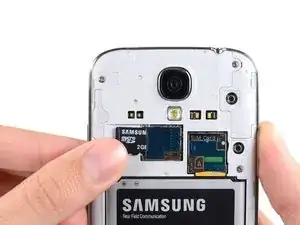
Используйте плоский конец лопатки или ноготь, чтобы нажать карту microSD немного глубже в слот до щёлчка.
После щёлчка отпустите карту — она выскочит из слота.
Извлеките карту microSD.
При сборке вставьте карту microSD в слот до щёлчка.
Шаг 4
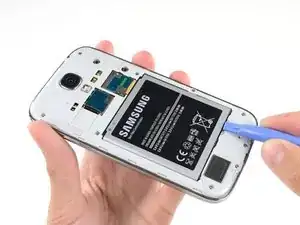
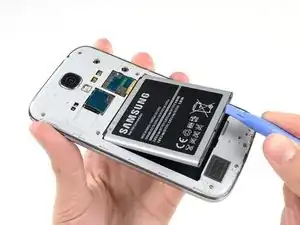
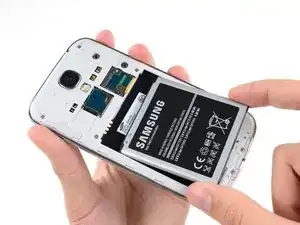
Вставьте пластиковую лопатку или палец в выемку батарейного отсека и поднимите батарею вверх.
Извлеките батарею из телефона.
Шаг 5
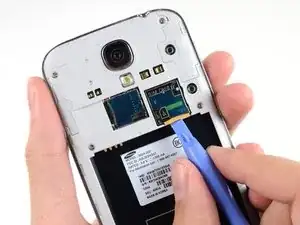
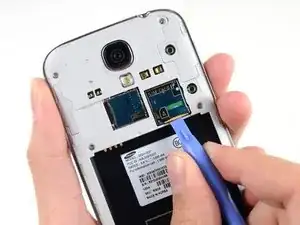
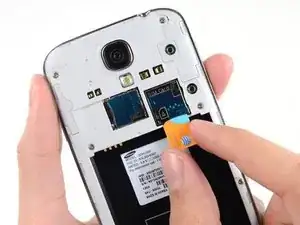
Используйте пластиковую лопатку или ноготь, чтобы нажать SIM-карту немного глубже в слот до щёлчка.
После щёлчка отпустите карту — она выскочит из слота.
Извлеките SIM-карту.
При сборке вставьте SIM-карту в слот до щёлчка.
Шаг 6
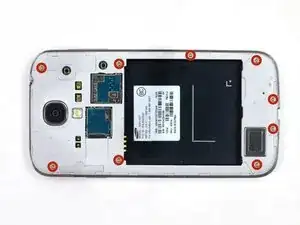
Удалите девять винтов Phillips #00 длиной 4,0 мм, фиксирующих среднюю рамку к сборке дисплея.
Шаг 7
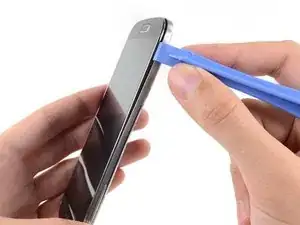
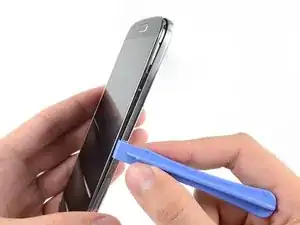
Средняя рамка закреплена к сборке дисплея несколькими пластиковыми защёлками за хромированной окантовкой. В следующих шагах вы отделите защёлки, чтобы освободить рамку.
Начиная со стороны с кнопкой громкости, вставьте пластиковую лопатку между хромированной окантовкой вокруг стекла дисплея и большей хромированной рамкой. Найдите шов между ними.
Проведите лопаткой вдоль шва, постепенно разъединяя пластиковые защёлки.
Действуйте очень аккуратно при поддевании и поддёргивайте лишь настолько, чтобы разъединить защёлки — в окантовке рамки есть несколько тонких участков, которые могут треснуть при чрезмерном изгибе.
Шаг 8
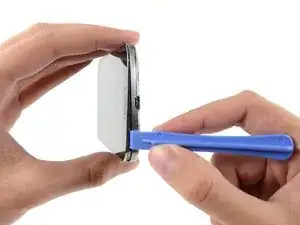
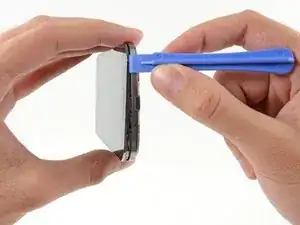
Продолжайте поддевать по углу телефона.
Проведите лопаткой вдоль шва между средней рамкой и дисплеем по нижней части устройства, освобождая дополнительные пластиковые защёлки.
Шаг 9
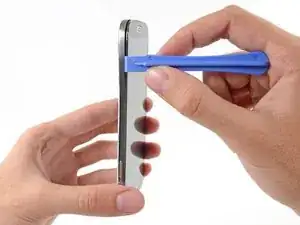
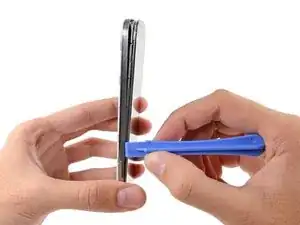
Снова подденьте по углу, со стороны кнопки питания.
Проведите лопаткой вдоль шва.
Шаг 10
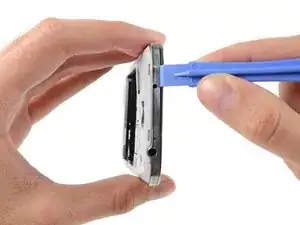
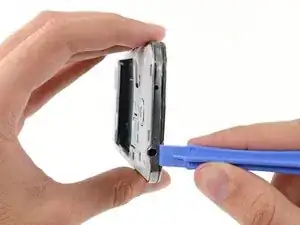
Продолжайте проводить лопаткой вокруг верхней части телефона, освобождая последние защёлки и вынимая среднюю рамку из сборки дисплея.
На этом этапе можно ещё раз пройтись лопаткой по всему периметру устройства, чтобы убедиться, что все пластиковые защёлки освобождены.
Шаг 11
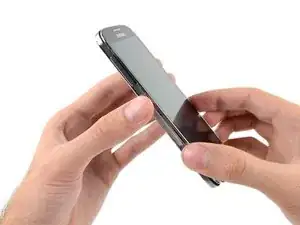
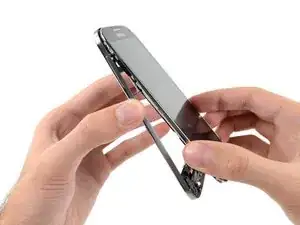
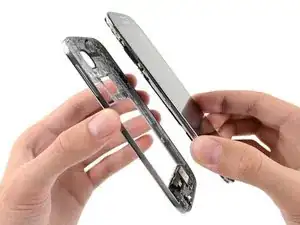
Снимите среднюю рамку со сборки дисплея.
Шаг 12
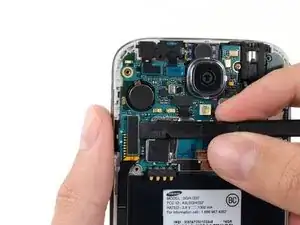
Используйте плоский конец лопатки, чтобы отключить разъём кабеля платы USB от материнской платы.
Шаг 13
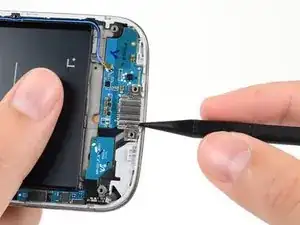
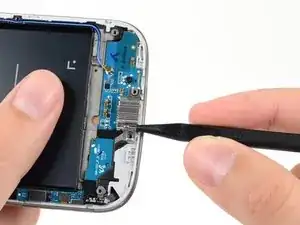
Аккуратно вставьте остриё лопатки между USB-разъёмом и кронштейном USB-разъёма, чтобы отжать одну сторону кронштейна от его штифта.
Шаг 14
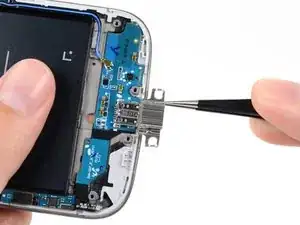
Снимите кронштейн USB-разъёма с USB-разъёма.
Кронштейн слегка упругий и при сборке должен встать обратно на два винтовых штифта.
Шаг 15
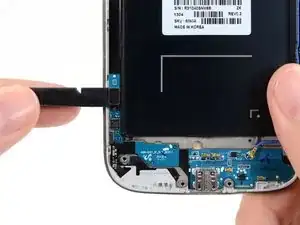
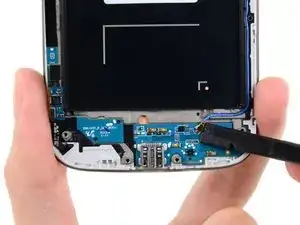
Отключите кабель мягких кнопок от кабеля платы USB.
Отключите антенный разъём от платы USB.
В зависимости от оператора у вас может быть дополнительный антенный кабель. Если он доступен на этом этапе, используйте лопатку, чтобы отключить его от платы USB.
Шаг 16
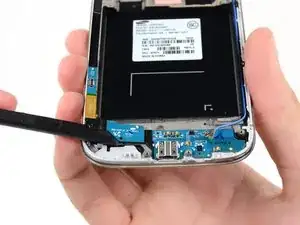
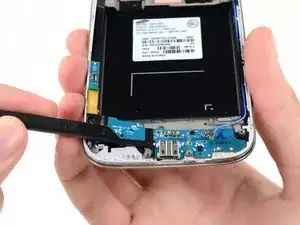
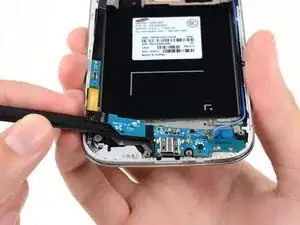
Плата USB приклеена к сборке дисплея лёгким слоем клея.
В зависимости от оператора на обратной стороне платы USB может быть дополнительный антенный кабель. Поддевать очень осторожно и прекратить при возникновении сопротивления.
Осторожно вставьте плоский конец лопатки под плату USB, чтобы освободить её от клея.
Двигайтесь медленно и аккуратно, чтобы не согнуть плату.
Шаг 17
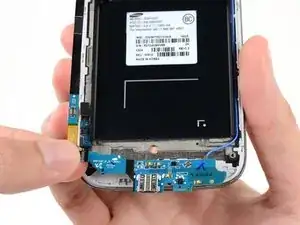
Извлеките плату USB из сборки дисплея.
Заключение
Для сборки устройства выполните эти шаги в обратном порядке.
Перевод руководства с ifixit.com