Замена экрана Samsung Galaxy J3 (2016)
Следуйте этому руководству, чтобы удалить и заменить экран на вашем Samsung Galaxy J3. Это включает переднее стекло, сенсорный слой и AMOLED-панель.
Обязательно выключите телефон перед выполнением этой инструкции.
Эта процедура разрушительно удаляет экран. Не используйте это руководство для замены внутренних компонентов телефона.
Шаг 1
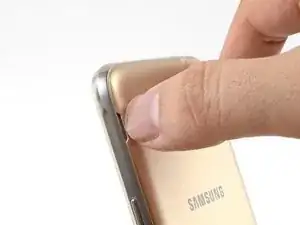
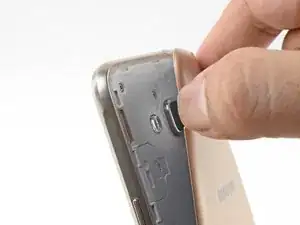
Вставьте ноготь или плоский конец лопатки в выемку слева от тыльной камеры.
Осторожно отожмите заднюю крышку от телефона, пока все пластиковые фиксаторы, удерживающие крышку, не освободятся.
Шаг 2
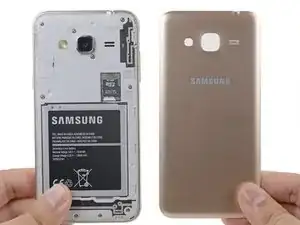
Снимите заднюю крышку.
Чтобы установить заднюю крышку обратно, совместите её с задней частью телефона и прижмите по периметру телефона, чтобы зацепить все защёлки.
Шаг 3
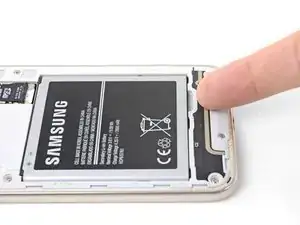
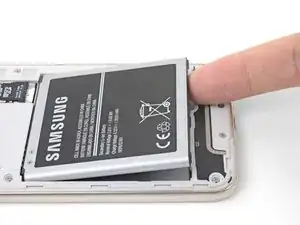
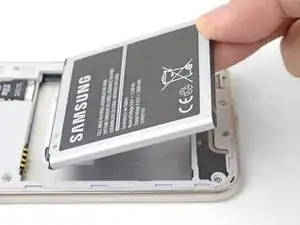
Вставьте ноготь или плоский конец лопатки в выемку под аккумуляторным блоком.
Отожмите аккумуляторный блок из его посадочного места.
Если вы используете лопатку, не нажимайте слишком сильно, иначе проколете аккумуляторный блок.
Снимите аккумуляторный блок.
Шаг 4
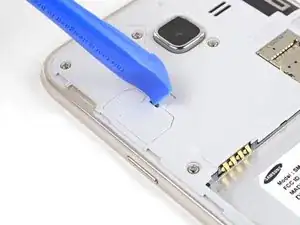
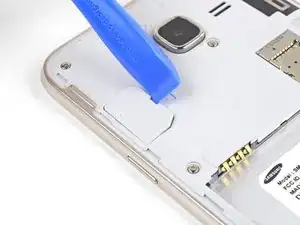
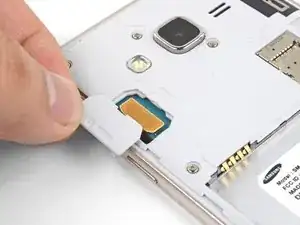
Вставьте кромку инструмента для вскрытия в выемку на крышке разъёма дисплея. Крышка находится на левой кромке над выемкой для аккумулятора.
Отожмите крышку разъёма дисплея из её посадочного места.
Снимите крышку разъёма дисплея.
Шаг 5
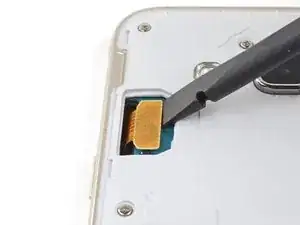
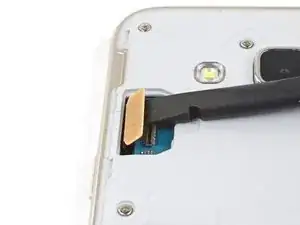
Вставьте плоский конец лопатки под разъём дисплея.
Отожмите вверх, чтобы отключить разъём дисплея.
Для повторного подключения подобных защёлкивающихся разъёмов аккуратно совместите и нажмите на одну сторону до щелчка, затем повторите на другой стороне. Не нажимайте посередине. Если разъём смещён, контакты могут погнуться, что приведёт к необратимому повреждению.
Шаг 6
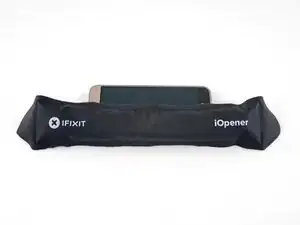
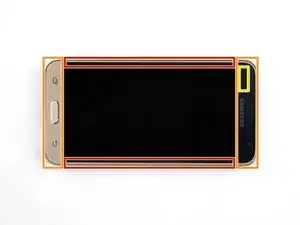
Переверните телефон.
Разогрейте iOpener и приложите его к правой кромке телефона на минуту.
Следующие пять шагов показывают, как ослабить верхнюю стеклянную панель телефона, чтобы получить доступ к AMOLED-панели. Перед разрезанием обратите внимание на следующие области:
Тонкий клей по краю панели дисплея
Толстый клей, удерживающий верхнюю и нижнюю рамки
Кабель сенсора, который помешает при разрезании, если по нему попасть
Шаг 7
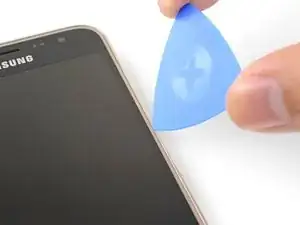
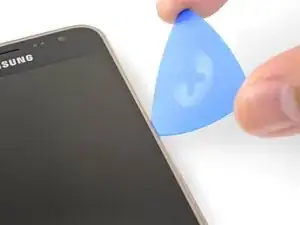
Сильно вдавите лезвие открывающей лопатки в стык правой кромки телефона, пока кончик не соскользнёт между рамкой и стеклом дисплея.
Шаг 8
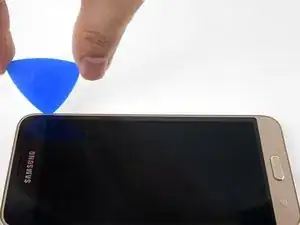
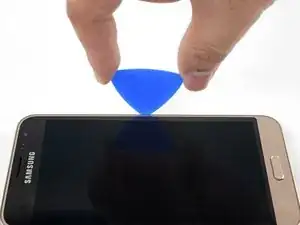
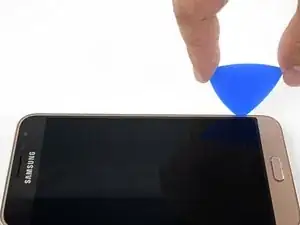
Когда кончик лопатки окажется в стыке, медленно проведите лопаткой вдоль правой кромки, чтобы разъединить клей.
Не нужно вставлять лопатку в стык глубже, чем на 3 мм, чтобы перерезать клей.
Шаг 9
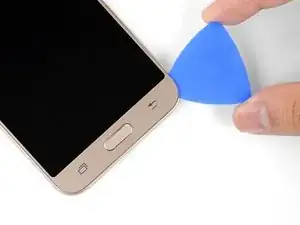
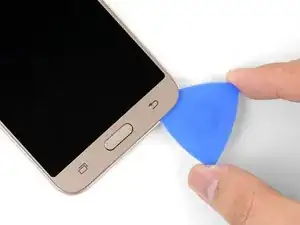
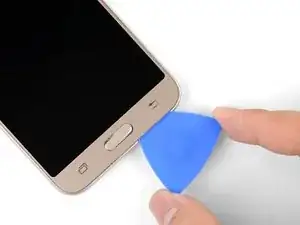
Продолжайте разрезать клей лопаткой, обходя нижний правый угол и проводя через область нижней рамки.
Если вам трудно разрезать клей, приложите разогретый iOpener к нижней кромке на минуту и попробуйте снова.
Вставляйте лопатку на глубину, равную толщине рамки, чтобы перерезать весь клей. Разрежьте вокруг кнопки Home.
Шаг 10
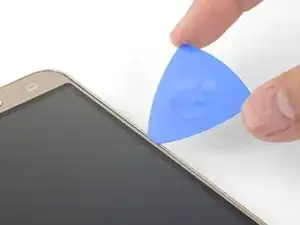
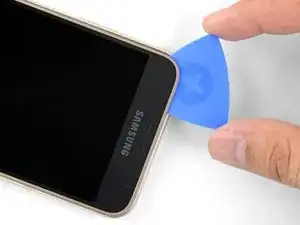
Повторите процедуру нагрева и разрезания для левой и верхней кромок телефона.
Если вам трудно разрезать верхний левый угол, возможно, вы попали по кабелю сенсора. Вытащите лопатку немного и попробуйте снова.
Шаг 11
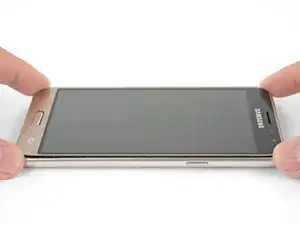
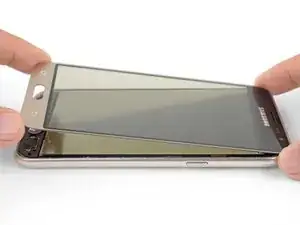
Цель — ослабить верхнюю панель, чтобы получить доступ к AMOLED-панели.
Возьмите верхнюю панель за углы и медленно приподнимите нижний край немного вверх.
Осторожно потрясите верхнюю панель и используйте лопатку, чтобы разрезать оставшийся клей.
Кнопка Home, скорее всего, выпадет. Уберите её и храните в безопасном месте для сборки.
Верхняя панель всё ещё соединена с AMOLED-дисплеем с помощью шлейфа сенсора. При желании вы можете перерезать шлейф ножницами и полностью снять верхнюю панель. Это сделает ваш старый дисплей непригодным для использования.
Шаг 12
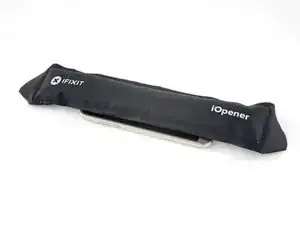
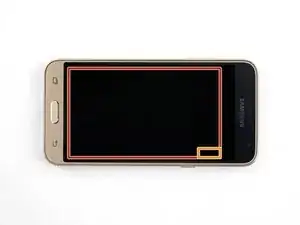
Разогрейте iOpener и приложите его к передней части телефона на минуту, покрыв как можно большую часть экрана.
Обратите внимание на следующие области при отжатии AMOLED-панели:
Прочный клей, удерживающий AMOLED-панель в рамке
Шлейф дисплея, который помешает при разрезании, если по нему попасть
Шаг 13
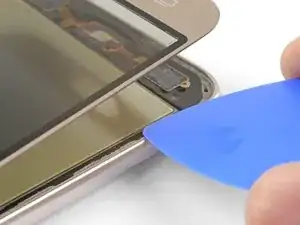
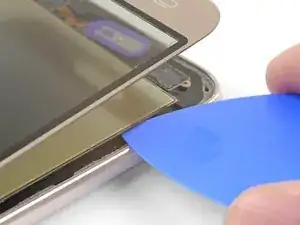
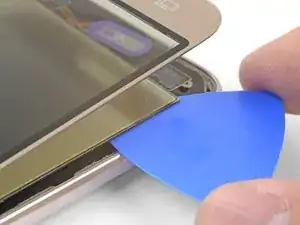
Вставьте кончик открывающей лопатки под нижний левый угол AMOLED-панели.
Используйте выемку на кромке рамки, чтобы помочь установить лопатку на место.
Медленно и сильно вдавите лопатку, чтобы разрезать клей под AMOLED-панелью.
Если вам трудно вставить лопатку, снова разогрейте iOpener и приложите его к области на минуту, затем попробуйте снова.
Шаг 14
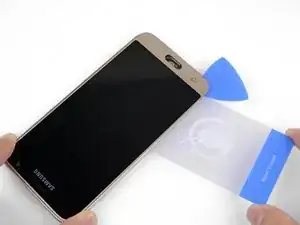
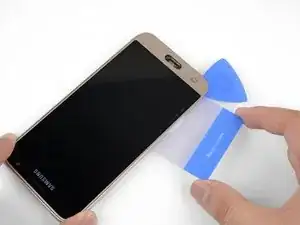
Цель — отделить AMOLED-панель от рамы.
Вставьте пластиковую карту для открывания под AMOLED-панель, используя зазор, созданный медиатором для начала продвижения карты.
Медленно и уверенно вдавливайте карту внутрь, при необходимости покачивая её, пока она не прорежет другую сторону.
Если резание затрудняется, можно снова подогреть iOpener и приложить его к экрану на минуту, чтобы смягчить клей.
Шаг 15
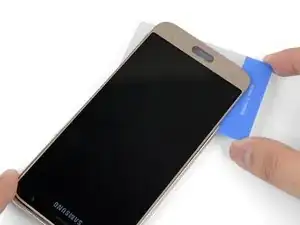
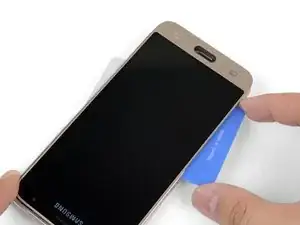
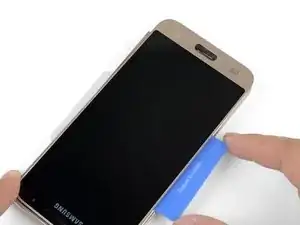
Когда пластиковая карта прорежет ширину телефона, медленно и уверенно продвигайте её в сторону верхней части, при необходимости покачивая.
Продолжайте, пока не освободите AMOLED-панель от рамы.
Прикладывайте нагретый iOpener, чтобы ослабить упрямый клей.
Используйте медиаторы, чтобы прорезать оставшиеся участки клея.
Шаг 16
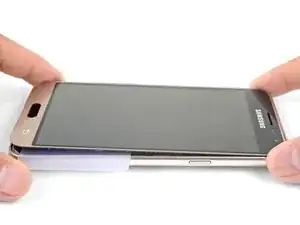
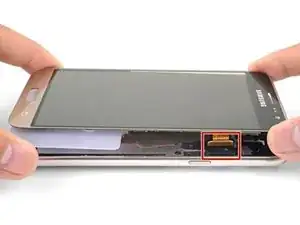
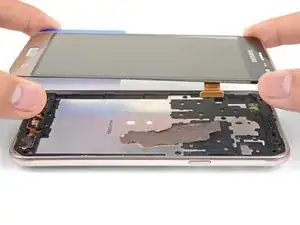
Медленно поднимайте AMOLED-панель и дигитайзер вместе от рамы. Используйте пластиковую карту для поддержания AMOLED-панели.
Поднимая экран, проденьте шлейф дисплея через вырез.
Снимите экран.
Шаг 17
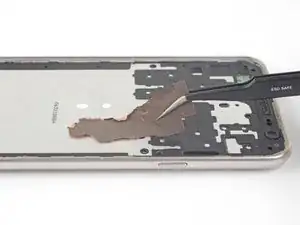
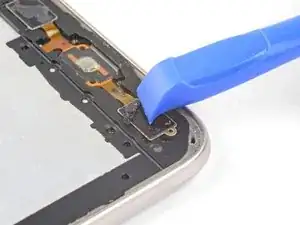
Следуйте этим рекомендациям при установке нового экрана.
Соскребите все остатки клея с поверхности рамы. Для этого используйте изопропиловый спирт высокой концентрации (свыше 90%). Замена экрана, установленная на неровную поверхность, треснет.
Осторожно соскребите клей с поверхностей емкостных кнопок с помощью инструмента для открывания.
Подключите новый экран, продев кабель дисплея через вырез и подключив его к телефону. Включите телефон и проверьте экран до повторного приклеивания.
Не забудьте вернуть кнопку «Домой» при обратной установке.
Держите заменённый экран подключённым к телефону во время повторного приклеивания, чтобы правильно совместить экран.
Обязательно снимите **все** защитные пластиковые пленки с клеевых слоёв на заменяемом экране при повторном приклеивании.
Заключение
Чтобы собрать устройство, выполните эти инструкции в обратном порядке.
Отнесите электронные отходы на утилизацию в пункт, сертифицированный по стандартам R2 или e-Stewards.
Ремонт не удался? Посетите сообщество ответов Samsung Galaxy J3 (2016) для поиска решений и помощи.
Перевод руководства с ifixit.com