Замена экрана Poco X3 Pro
Используйте данное руководство, чтобы снять или заменить экран на вашем Xiaomi Poco X3 Pro.
Если рама деформирована, ее необходимо заменить, чтобы обеспечить правильное крепление нового экрана и избежать повреждений от неравномерного давления.
Из-за конструкции устройства необходимо снять аккумулятор, чтобы получить доступ к кабелям дисплея. Если аккумулятор деформировался при демонтаже, замените его новым — использование деформированного аккумулятора представляет потенциальную опасность.
Перед разборкой устройства разрядите аккумулятор ниже 25%. Аккумулятор может загореться и/или взорваться при случайном проколе, но вероятность этого значительно снижается при разряде.
Примечание: В этом руководстве описывается замена только экрана с сохранением оригинальной рамы и материнской платы. Однако некоторые комплекты экранов для этого телефона поставляются с установленной рамой (а. к. а. шасси), что требует совершенно другой процедуры. Перед началом работы убедитесь, что у вас правильная запчасть.
При сборке устройства Вам понадобится новый клей, чтобы прикрепить компоненты.
Шаг 1
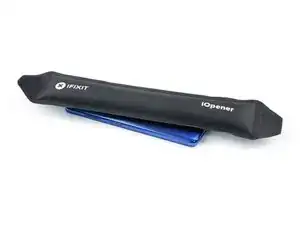
Подготовьте устройство для разогрева и приложите его к задней панели на минимум две минуты, чтобы размягчить клей под ней.
Можно также использовать фен, тепловую пушку или нагревательную плитку, но будьте осторожны, чтобы не перегреть телефон — дисплей и внутренний аккумулятор подвержены повреждениям от нагрева.
Шаг 2
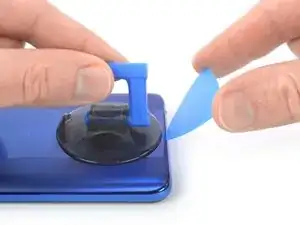
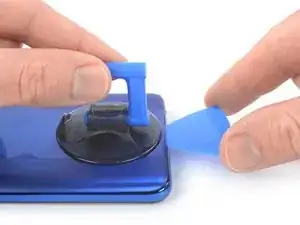
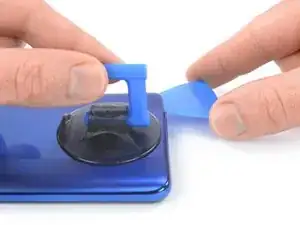
Закрепите присоску на нижнем крае задней панели как можно ближе к краю.
Если задняя панель треснула, присоска может не зафиксироваться. Попробуйте приподнять панель с помощью прочной ленты или приклейте присоску суперклеем и дайте клею застыть, чтобы продолжить работу.
Поднимите заднюю панель с помощью присоски, чтобы создать небольшой зазор между панелью и рамой.
Если возникают трудности с образованием зазора, дополнительно нагрейте конструкцию, чтобы ещё больше размягчить клей. Следуйте инструкции по использованию устройства для разогрева, чтобы избежать перегрева.
Вставьте расширительный инструмент в образовавшийся зазор.
Проведите расширительным инструментом в правый нижний угол, разрезая клей.
Оставьте расширительный инструмент на месте, чтобы клей не сцепился вновь.
Шаг 3
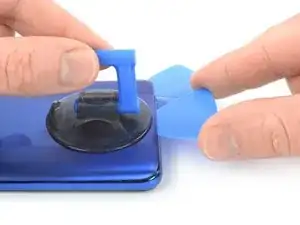
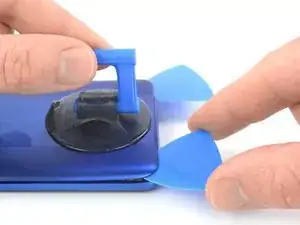
Вставьте второй расширительный инструмент на нижнем краю телефона.
Проведите расширительным инструментом в левый нижний угол, разрезая клей.
Оставьте расширительный инструмент на месте, чтобы клей не сцепился вновь.
Шаг 4
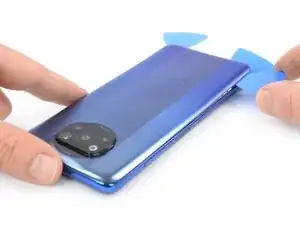
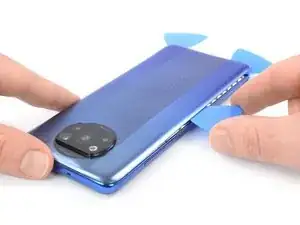
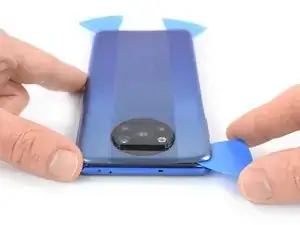
Если клей становится трудно разрезать, вероятнее всего, он остыл. Используйте устройство для разогрева в течение одной-двух минут, чтобы разогреть его повторно.
Вставьте третий расширительный инструмент в левый нижний угол телефона.
Проведите расширительным инструментом вдоль левого края телефона, разрезая клей.
Оставьте расширительный инструмент в верхнем левом углу, чтобы клей не сцепился вновь.
Шаг 5
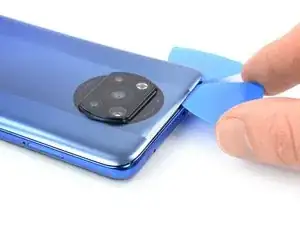
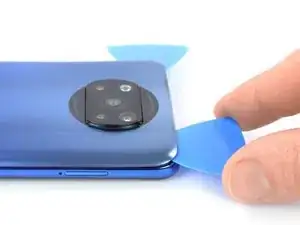
Вставьте четвертый расширительный инструмент под верхний левый угол телефона.
Проведите расширительным инструментом вдоль верхнего края, разрезая клей.
Оставьте расширительный инструмент в верхнем правом углу, чтобы клей не сцепился вновь.
Шаг 6
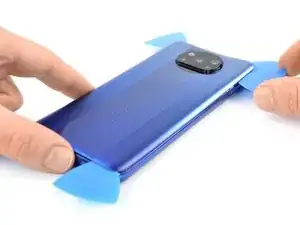
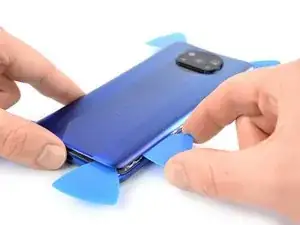
Вставьте пятый расширительный инструмент под верхний правый угол.
Проведите расширительным инструментом вдоль правого края задней панели, разрезая оставшийся клей.
Шаг 7
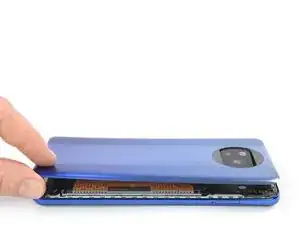
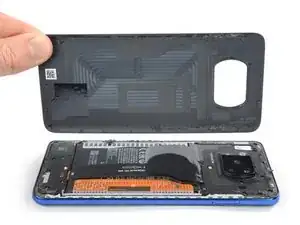
Снимите заднюю панель.
После очистки соответствующих областей изопропиловым спиртом (>90%) нанесите новый клей там, где это необходимо.
Закрепите новую заднюю панель с помощью предварительно вырезанного клея или двухсторонней клейкой ленты. После установки задней панели приложите к телефону сильное равномерное давление в течение нескольких минут, чтобы клей лучше сцепился — для этого хорошо подойдут тяжёлые книги.
Шаг 8
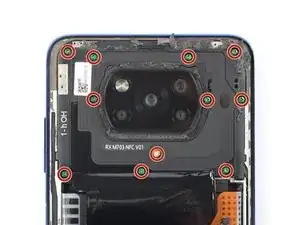
Используйте крестовую отвёртку подходящего размера, чтобы открутить одиннадцать винтов длиной 3,9 мм, крепящих крышку материнской платы.
Шаг 9
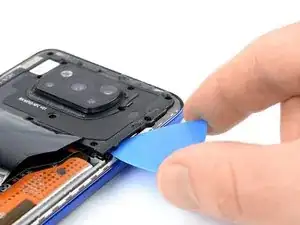
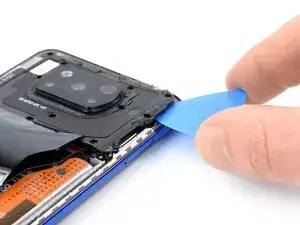
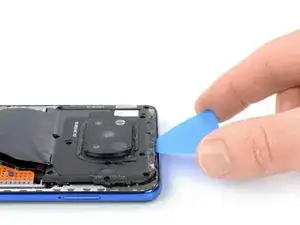
Вставьте кончик расширительного инструмента под нижний правый край крышки материнской платы.
Проведите расширительным инструментом вдоль правого края крышки материнской платы, чтобы отсоединить пластиковые защёлки и приподнять крышку.
Вставьте расширительный инструмент под верхний край крышки материнской платы и приподнимите её.
Шаг 10
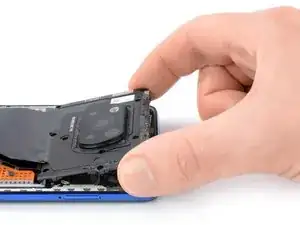
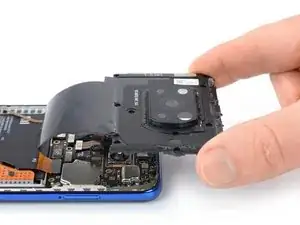
Снимите крышку материнской платы.
Шаг 11
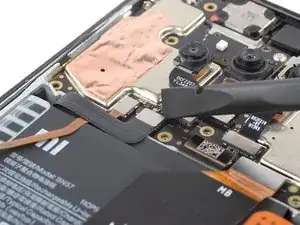
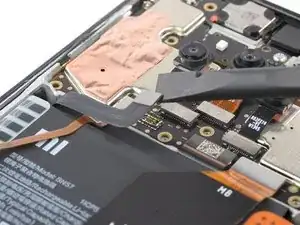
Используйте пластиковую лопатку, чтобы отсоединить кабель аккумулятора, отжав разъём прямо вверх от гнезда.
Шаг 12
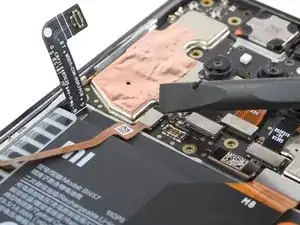

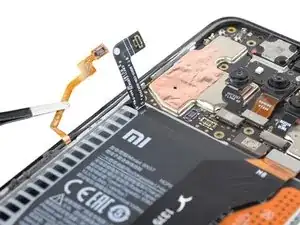
Используйте пластиковую лопатку, чтобы отсоединить шлейф кнопки питания и регулировки громкости, отжав разъём прямо вверх от гнезда.
Используйте пинцет или пальцы, чтобы аккуратно отвести шлейф кнопки питания и регулировки громкости в сторону и получить свободный доступ к аккумулятору.
Шаг 13
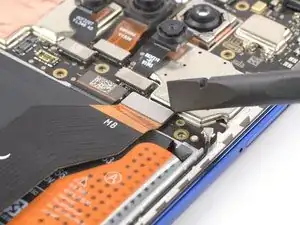
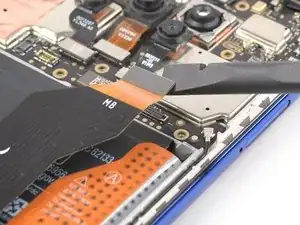
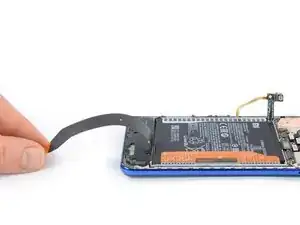
При выполнении следующего шага не загибайте кабель под острым углом и сгибайте его только при необходимости, чтобы избежать повреждения кабеля.
Используйте лопатку, чтобы отключить соединительный кабель, аккуратно поддев разъём вверх, строго перпендикулярно разъёму на плате.
Отогните гибкий соединительный кабель в сторону порта зарядки, чтобы получить доступ к язычкам извлечения батареи.
Можно использовать небольшой кусочек липкой ленты, чтобы временно прикрепить кабели к рабочей поверхности и предотвратить случайное повреждение во время извлечения батареи.
Шаг 14
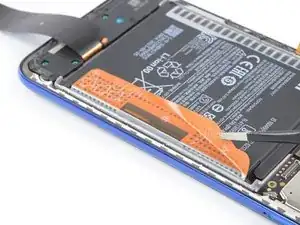
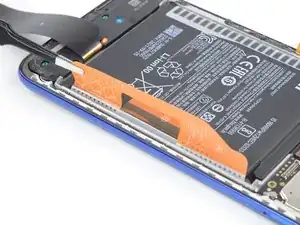
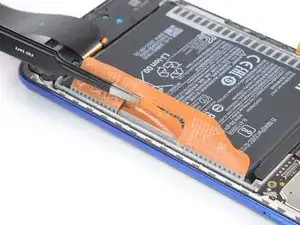
Следите за тем, чтобы не проткнуть и не согнуть батарею инструментом — повреждённая или перегнутая батарея может привести к утечке опасных химических веществ или вызвать перегрев.
Используйте тупые пинцет или чистый ноготь, чтобы отклеить оранжевую ленту с этикеткой A от батареи.
Используйте тупые пинцет или чистый ноготь, чтобы отклеить оранжевую ленту с этикеткой B от батареи.
Шаг 15
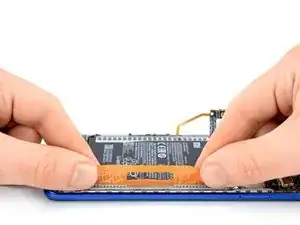
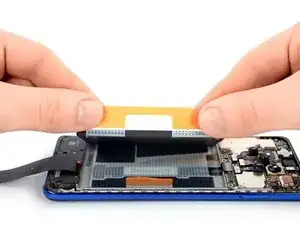
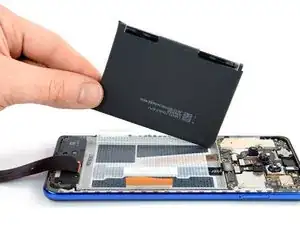
Возьмитесь за оба конца язычков, помеченных A, и потяните вверх за оранжевую клейкую ленту, чтобы поднять батарею из посадочного места и приподнять её в вертикальное положение.
Хотя эти клейкие язычки призваны облегчить извлечение батареи, может потребоваться значительное усилие. Если возникают трудности с извлечением батареи, можно приложить нагретый iOpener к центру дисплея, чтобы размягчить клей под ним.
Отклейте батарею от оставшегося клея.
Извлеките батарею.
При сборке временно подключите батарею к материнской плате, чтобы правильно её зафиксировать. Отключите батарею после установки на место.
Если Вы заменяете клейкую ленту на новую, снимите старую клейкую ленту батареи с средней рамы и очистите соответствующие участки изопропиловым спиртом (>90%). Дайте спирту полностью высохнуть перед установкой нового клея.
Шаг 16
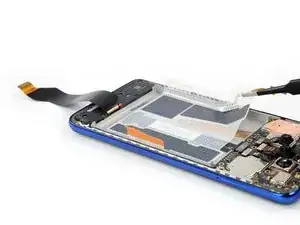
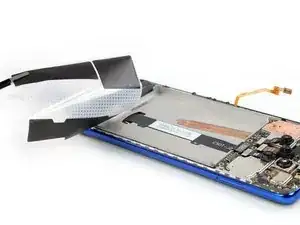
Используйте пинцет или пальцы, чтобы аккуратно снять клейкую ленту батареи со средней рамы.
Если возникают трудности с удалением ленты, можно приложить нагретый iOpener или термофен к экрану, чтобы размягчить клей. Держите iOpener не менее одной минуты.
Шаг 17
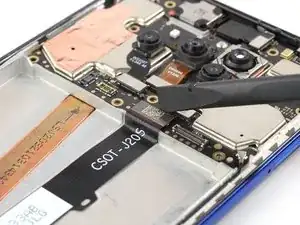
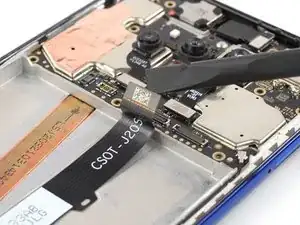
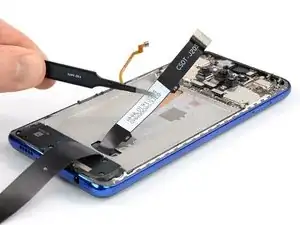
Используйте лопатку, чтобы отключить гибкий кабель дисплея, аккуратно поддев разъём вверх, строго перпендикулярно разъёму на плате.
Гибкий кабель дисплея приклеен к средней раме слабым клеем.
Используйте пинцет или пальцы, чтобы аккуратно отклеить гибкий кабель дисплея от средней рамы.
Шаг 18
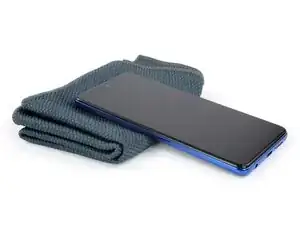
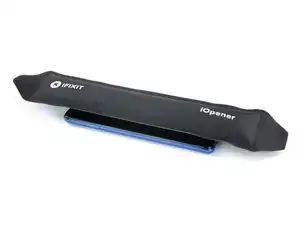
Модуль задней камеры Poco X3 Pro выступает из средней рамы. Если Вы не имеете опыта ремонта таких устройств, рекомендуется положить под него безворсовую ткань или аналогичный материал на следующих шагах, чтобы не повредить объективы.
Нанесите тепло с помощью нагретого iOpener или термофена на экран, чтобы размягчить клей под ним. Держите iOpener не менее двух минут.
Защитный клей Poco X3 Pro очень прочный, и в начале сложно поддеть панель дисплея. Скорее всего, потребуется повторное применение iOpener. Как только удастся поддеть панель, она снимётся очень легко.
Можно также использовать фен для волос, термофен или нагревательную плитку, но будьте осторожны, чтобы не перегреть устройство.
Шаг 19
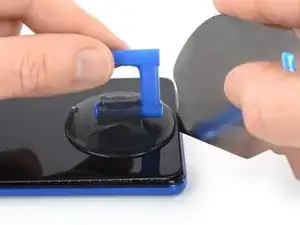
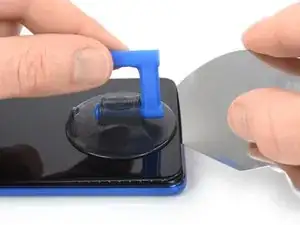
Как только экран станет тёплым на ощупь, прикрепите присоску к нижнему краю экрана.
Если экран сильно треснут, накройте его прозрачной упаковочной плёнкой — это поможет присоске зафиксироваться. В качестве альтернативы можно использовать очень прочную ленту. Если всё остальное не помогает, можно приклеить присоску к экрану суперклеем.
Поднимите экран за ручку присоски, чтобы образовался небольшой зазор между экраном и рамой.
Вставьте iFlex в зазор между средней рамой и экраном.
Шаг 20
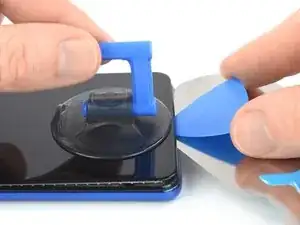
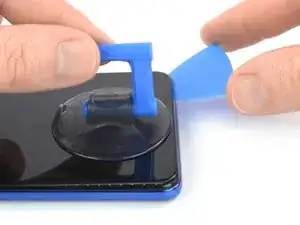
Вставьте расширительный инструмент выше iFlex.
Удалите iFlex.
Переместите расширительный инструмент в правый нижний угол экрана, чтобы разрезать клей. Оставьте инструмент на месте, чтобы клей не сцепился снова.
Шаг 21
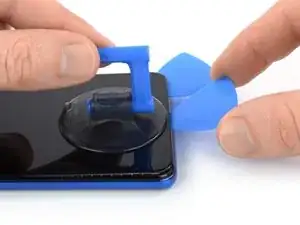
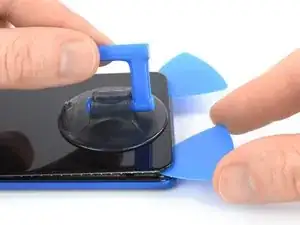
Вставьте второй расширительный инструмент и переместите его в левый нижний угол экрана, чтобы разрезать клей.
Оставьте инструмент на месте, чтобы клей не сцепился снова.
Шаг 22
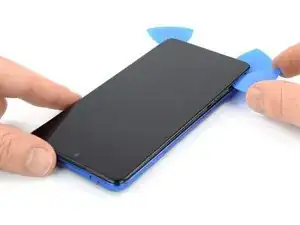
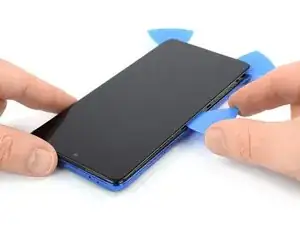
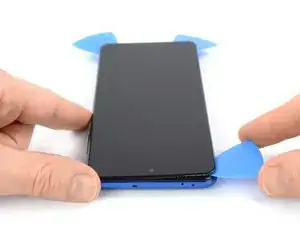
Если клей становится трудно разрезать, вероятно, он остыл. Используйте iOpener или термофен в течение 1-2 минут, чтобы повторно нагреть его.
Вставьте третий расширительный инструмент под левый нижний угол экрана.
Переместите расширительный инструмент вдоль левого края экрана, чтобы разрезать клей. Оставьте его в верхнем левом углу, чтобы клей не сцепился снова.
Шаг 23
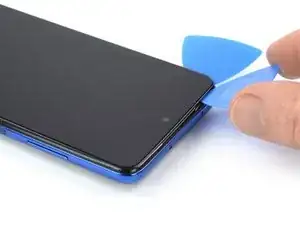
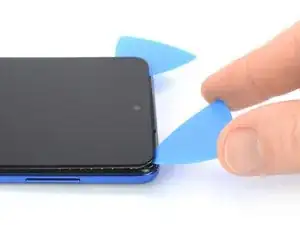
Когда будете разрезать клей возле фронтальной камеры, вставляйте только кончик расширительного инструмента, чтобы не повредить и не замазать камеру.
Вставьте четвёртый расширительный инструмент в верхний левый угол экрана.
Переместите расширительный инструмент вдоль верхнего края телефона, чтобы разрезать клей.
Оставьте инструмент в верхнем правом углу экрана, чтобы клей не сцепился снова.
Шаг 24
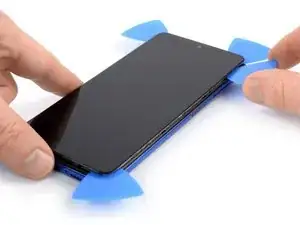
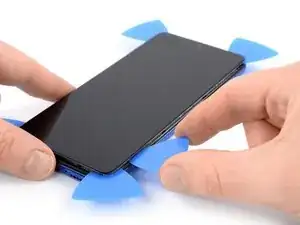
Вставьте пятую открывашку и проведите ей вдоль правого края телефона, чтобы разрезать оставшийся клей.
Пока не пытайтесь полностью снять дисплей — шлейф дисплея всё ещё проложен через раму.
Шаг 25
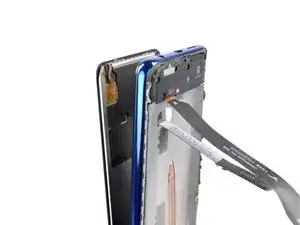
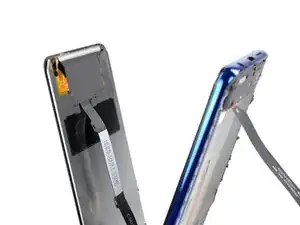
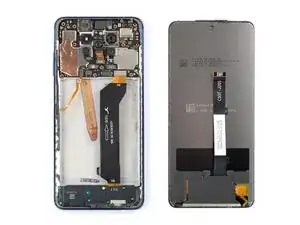
Протяните гибкий шлейф дисплея через зазор в средней раме и снимите экран.
Нанесите новый клей там, где это необходимо, после очистки соответствующих участков изопропиловым спиртом (>90%).
При сборке воспользуйтесь этим руководством, если используете готовую клеевую накладку.
Заключение
Если возможно, включите устройство и проверьте работу после ремонта, прежде чем устанавливать новый клей и герметизировать корпус.
Сравните новую запасную деталь с оригинальной — возможно, потребуется перенести оставшиеся компоненты или снять защитные плёнки с клеевого слоя новой детали перед установкой.
Чтобы собрать устройство, выполните шаги в обратном порядке.
Лучший способ зафиксировать новый экран — наклеить на его заднюю панель лист специального двухстороннего скотча.
Отдавайте электронные отходы в переработку на предприятиях, сертифицированных по стандартам R2 или e-Stewards.
Ремонт прошёл не так, как планировалось? Попробуйте выполнить базовую диагностику или обратитесь за помощью в наше сообщество Answers.
Перевод руководства с ifixit.com