Замена дисплея Samsung Galaxy S6 Edge+
Используйте это руководство для замены экрана на вашем Samsung Galaxy S6 Edge+.
Это руководство описывает замену только дисплея при сохранении оригинальной рамки, материнской платы и аккумулятора. Примечание: некоторые запасные экраны для этого телефона поставляются уже установленными в новой рамке (шасси), что требует пересадки всех внутренних компонентов телефона и установки новой батареи. Эта процедура существенно отличается, поэтому убедитесь, что у вас правильная деталь перед началом работы.
Если рамка повреждена или деформирована, важно заменить её, иначе новый экран может неправильно устанавливаться и получить повреждения из‑за неравномерного давления.
Процесс отделения дисплея от рамки обычно разрушает дисплей, поэтому не следуйте этому руководству, если вы не собираетесь заменять дисплей.
Снятие заднего стекла разрушает клей, который его удерживает. Клей потребуется заменить перед установкой или повторной установкой заднего стекла.
Шаг 1
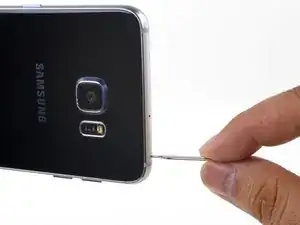
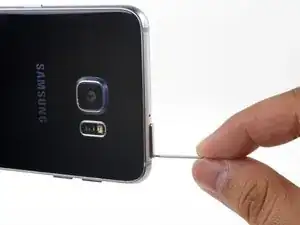
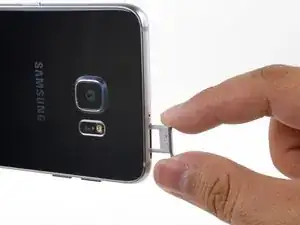
Вставьте скрепку или инструмент для извлечения SIM‑карты в отверстие лотка SIM на стороне телефона с кнопкой регулировки громкости.
Не вставляйте инструмент в отверстие микрофона — вы можете повредить устройство. Найдите контур лотка SIM.
Нажмите, чтобы извлечь лоток SIM.
Удалите лоток SIM из телефона.
Шаг 2
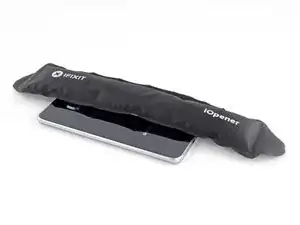
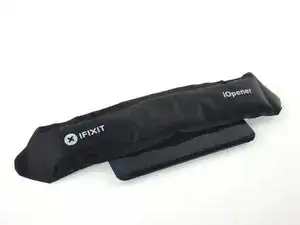
Разогрейте iOpener и приложите его к стороне телефона с кнопкой регулировки громкости примерно на две минуты.
Возможно, придётся несколько раз разогреть и приложить iOpener, чтобы телефон нагрелся достаточно. Следуйте инструкциям iOpener, чтобы избежать перегрева.
Можно также использовать фен, промышленный фен или горячую плиту, но будьте осторожны, чтобы не перегреть телефон — OLED‑дисплей и внутренний аккумулятор чувствительны к нагреву.
Шаг 3
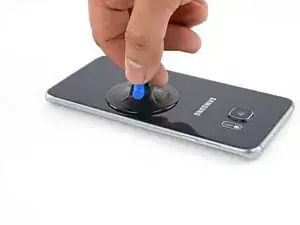
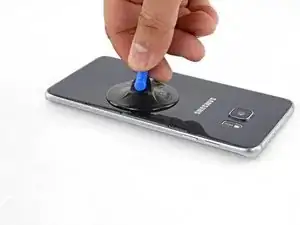
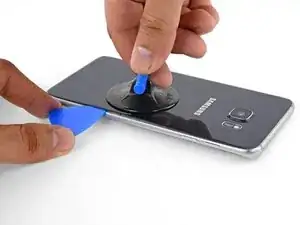
Когда задняя панель станет горячей на ощупь, установите присоску ближе к центру телефона и как можно ближе к краю панели.
Поднимите присоску, чтобы создать небольшой зазор под задним стеклом, и вставьте в зазор пластиковую лопатку для вскрытия.
Шаг 4
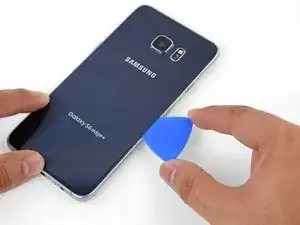
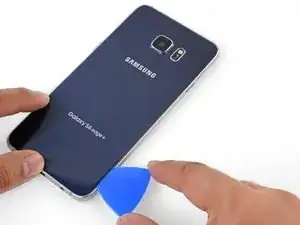
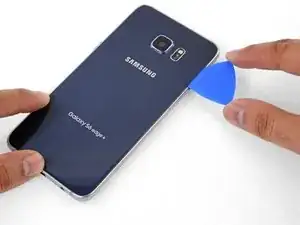
Проводите лопаткой вдоль боковой стороны телефона, чтобы разрезать клей, закрепляющий заднюю панель.
Двигайтесь медленно, чтобы лопатка не выскользнула из шва. Если резать становится трудно, снова разогрейте и приложите iOpener.
Шаг 5
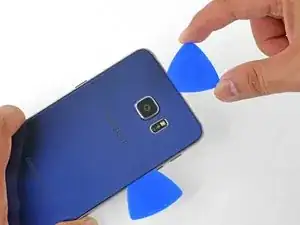
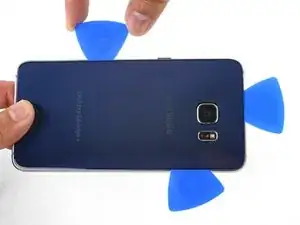
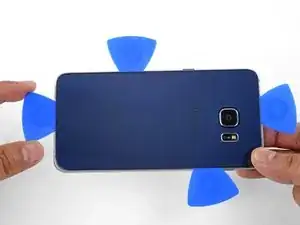
Повторите процедуру нагрева и разрезания для остальных трёх сторон телефона.
Оставьте лопатку под каждым краем, чтобы клей не слипся снова.
Шаг 6
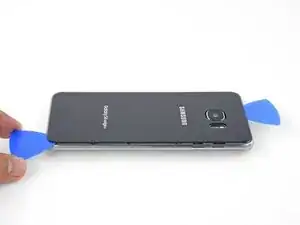
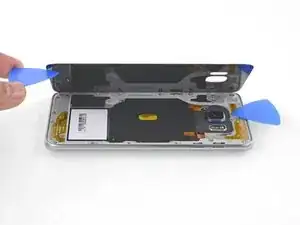
Используйте лопатку, чтобы прорезать оставшийся клей.
Снимите заднее стекло.
Шаг 7
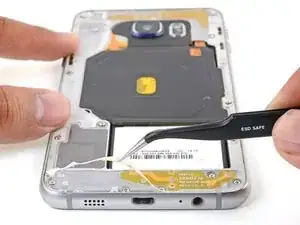
Для повторной установки задней крышки:
Сначала пинцетом снимите оставшиеся куски клея с задней крышки и с корпуса телефона.
Затем очистите поверхности склеивания раствором изопропилового спирта высокой концентрации (не менее 90%) и безворсовой тканью. Протирать следует в одном направлении, не туда‑сюда. Это подготовит поверхность для нового клея.
Обязательно включите телефон и проверьте ремонт перед установкой нового клея и герметизацией телефона.
Запасной клей обычно поставляется в виде предварительно вырезанного листа, соответствующего контурам задней крышки. Лист асимметричен, поэтому убедитесь, что отверстия для винтов в клеевом листе совпадают с винтами на раме перед наклеиванием.
Если клей‑лист недоступен, можно использовать высокопрочную двустороннюю ленту, например Tesa 61395.
После установки задней крышки приложите сильное, равномерное давление к телефону на несколько минут, чтобы клей хорошо схватился, например положив телефон под стопку тяжёлых книг.
При желании вы можете установить заднюю крышку без замены клея. Удалите крупные куски клея, которые мешают плотному прилеганию крышки. После установки нагрейте заднюю крышку и приложите давление для закрепления. Это не восстановит водонепроницаемость, но клей обычно достаточно прочен, чтобы удержать крышку.
Шаг 8
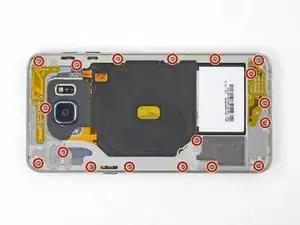
Удалите восемнадцать винтов длиной 3,2 мм с середины рамки.
Шаг 9
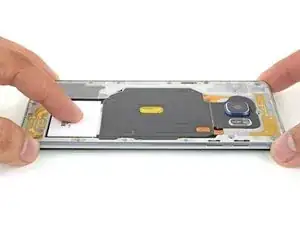
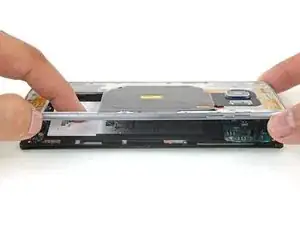
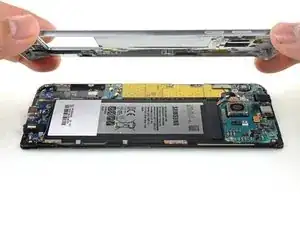
Нажмите на заднюю часть аккумулятора и одновременно приподнимайте края средней рамки, чтобы отделить среднюю рамку от остальной части телефона.
Шаг 10
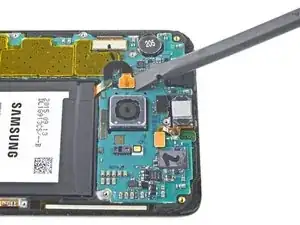
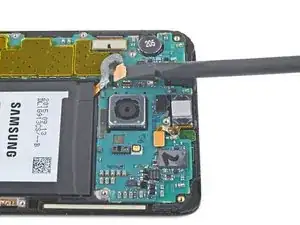
Используйте плоский конец лопатки, чтобы отключить шлейф аккумулятора от материнской платы.
Шаг 11
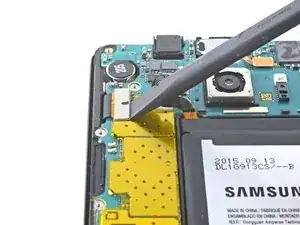
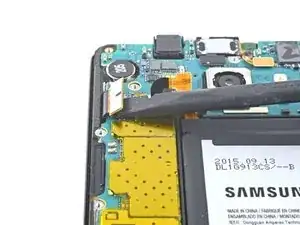
Используйте плоский конец лопатки, чтобы аккуратно выпрямить и вынуть разъём шлейфа дисплея из его гнезда.
Если у вас есть запасной дисплей, вы можете остановиться на этом шаге, подключить батарею и подключить новый дисплей, чтобы убедиться, что он работает правильно.
После тестирования заменного дисплея отключите батарею и заменный дисплей и продолжите руководство.
Шаг 12
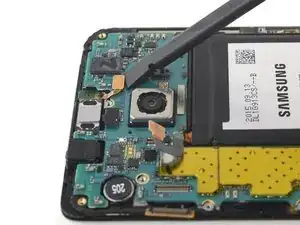
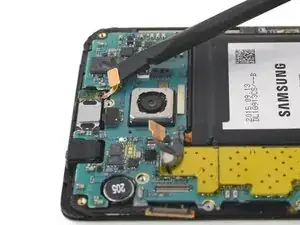
Используйте плоский конец лопатки, чтобы отключить шлейф фронтальной камеры.
Шаг 13
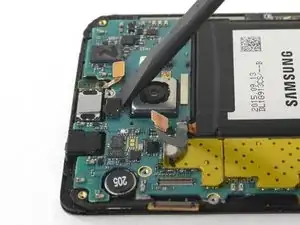
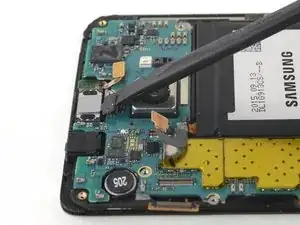
Используйте плоский конец лопатки, чтобы отсоединить ленту переднего сенсорного массива, поддев её прямо вверх из разъёма.
Шаг 14
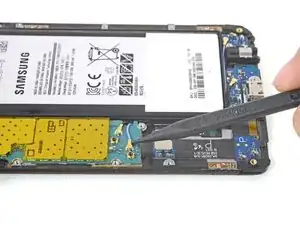
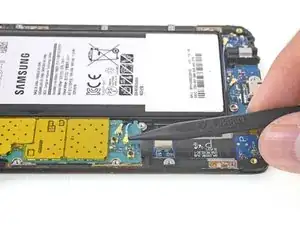
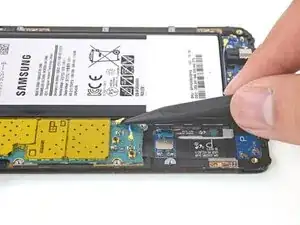
Используйте острый конец лопатки, чтобы отсоединить два антенных кабеля.
Шаг 15
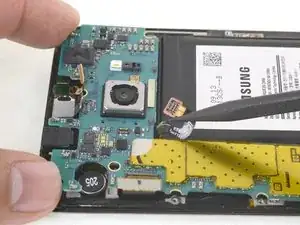
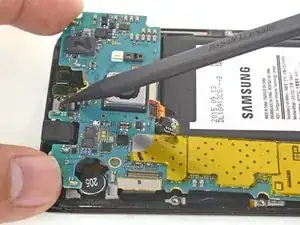
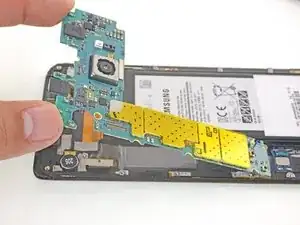
Не поднимайте плату полностью на этом шаге; сначала необходимо отсоединить ленту дочерней платы на её нижней стороне.
Возьмитесь за кромки материнской платы и слегка приподнимите её.
Используйте острый конец лопатки, чтобы отвести ленты батареи и сборки датчиков от краёв материнской платы.
Убрав шлейфы батареи и сборки датчиков с пути, откиньте материнскую плату вверх и от дисплея, следя за тем, чтобы не создавать сильного натяжения на ленту дочерней платы.
Шаг 16
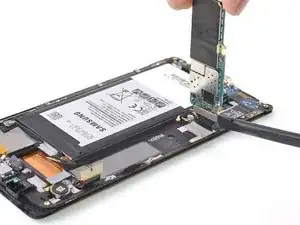
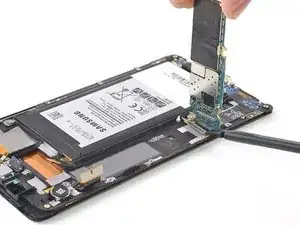
Используйте плоский конец лопатки, чтобы отсоединить ленту дочерней платы от нижней стороны материнской платы.
Снимите материнскую плату.
Шаг 17
Если стекло дисплея сильно треснуло, заклейте стекло лентой, чтобы удержать осколки и упростить поддевание.
Разогрейте iOpener и приложите его к левой кромке дисплея как минимум на две минуты.
Возможно, вам придётся несколько раз повторно разогревать и прикладывать iOpener, чтобы телефон достаточно прогрелся. Следуйте инструкциям iOpener, чтобы избежать перегрева.
Пока клей размягчается, перейдите к следующему шагу, чтобы понять, где нужно поддевать.
Шаг 18
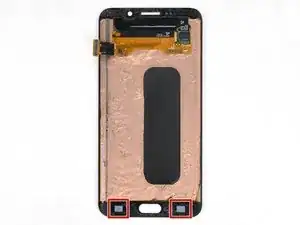
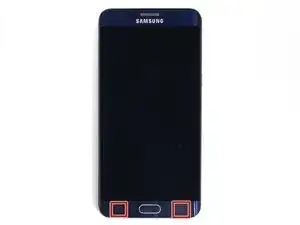
На следующих шагах в определённых местах требуется повышенная осторожность, чтобы не повредить телефон:
Режьте очень осторожно вблизи ёмкостных кнопок «последние» и «назад» возле нижней части дисплея. Они приклеены к дисплею и очень легко рвутся.
Хотя OLED-панель и кабель дисплея будут заменены новым дисплеем, ёмкостные кнопки нужно будет повторно использовать, поэтому постарайтесь не повредить их.
Шаг 19
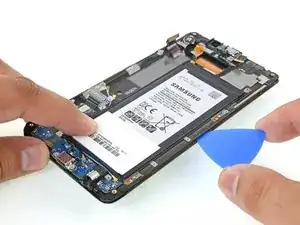
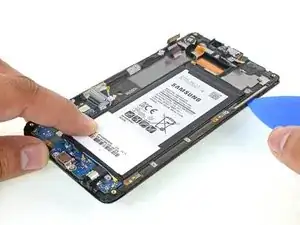
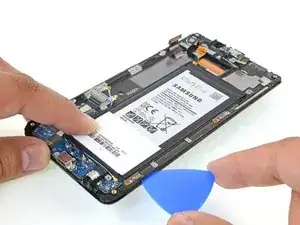
Вставьте медиатор в маленькую щель между дисплеем и рамкой дисплея, примерно посередине кромки со стороны батареи.
При вставке убедитесь, что медиатор находится поверх розового защитного слоя дисплея, чтобы правильно перерезать клей.
Проведите медиатор вдоль всей кромки дисплея, отделяя клей.
Остановитесь до того, как медиатор дойдёт до дочерней платы в нижней части телефона, так как под дочерней платой к дисплею приклеены деликатные ёмкостные кнопки, которые легко повредить.
Шаг 20
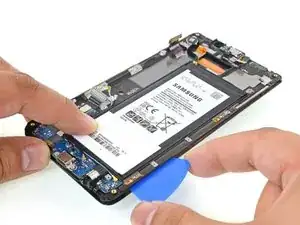
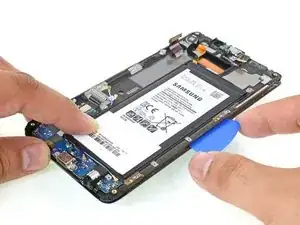
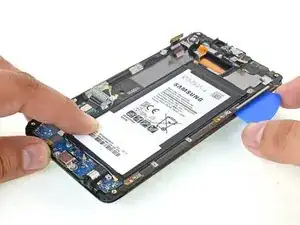
Вставьте медиатор как можно глубже, сохраняя плотный захват.
Проведите медиатор вверх по кромке дисплея, отделяя последний участок клея.
Если резать становится трудно, повторно разогрейте и прикладывайте iOpener.
После перерезания клея оставьте медиатор в стороне дисплея, чтобы предотвратить повторное приклеивание дисплея к рамке.
Шаг 21
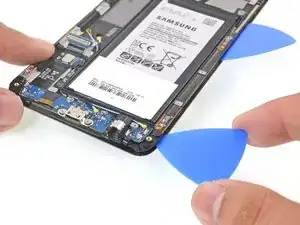
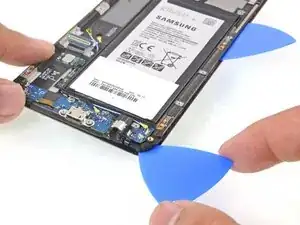
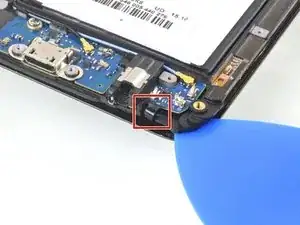
Вставьте медиатор не глубже 0.25 дюйма (~6 мм) в нижний угловой участок дисплея со стороны батареи, рядом с верхней частью дочерней платы.
Проведите медиатор вокруг угла дисплея, остановившись до того, как дойдёте до ленты кнопки «последние».
Если вы повредите любую из ёмкостных кнопок или их ленты, можно заменить сборку дочерней платы, которая включает новые ёмкостные кнопки.
Шаг 22

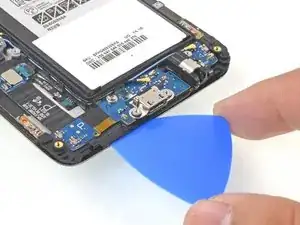
Разогрейте и приложите iOpener к нижней части дисплея.
Вставьте медиатор не глубже 0.25 дюйма (~6 мм) в нижний край дисплея, рядом с разъёмом наушников. Вставка глубже может повредить кнопку «домой».
Избегайте приближения медиатора к любому из маленьких шлейфов на нижнем крае дисплея. Они ведут к ёмкостным кнопкам, которые приклеены к дисплею и легко рвутся.
Проведите медиатор вдоль нижнего края дисплея, отделяя клей. Остановитесь до того, как дойдёте до ленты кнопки «назад».
Шаг 23
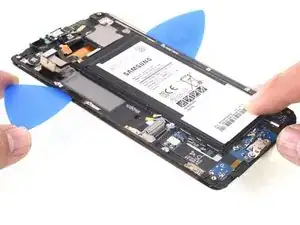
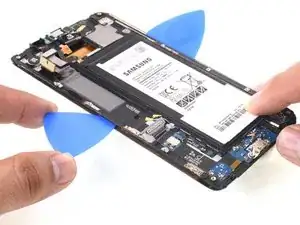
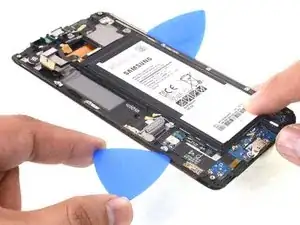
Разогрейте iOpener и приложите его к стороне дисплея, где проходит кабель дисплея.
Вставьте медиатор в зазор вдоль кромки дисплея на стороне кабеля дисплея, прямо под кабелем дисплея.
Как и на первом крае, убедитесь, что медиатор скользит по зазору поверх розового защитного слоя.
Проведите медиатор вниз по кромке дисплея, остановившись до того, как дойдёте до дочерней платы.
Шаг 24
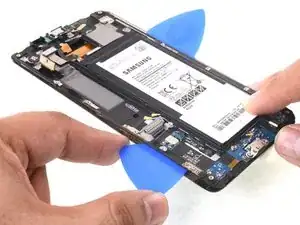

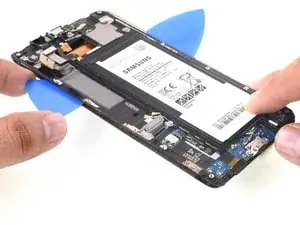
Вставьте медиатор как можно глубже, сохраняя плотный захват.
Проведите медиатор обратно вверх по кромке дисплея, перерезая оставшийся клей.
Кабель дисплея проходит через эту сторону телефона и может помешать медиатору, если тот вставлен слишком глубоко.
Если резать становится трудно, повторно разогрейте и прикладывайте iOpener.
После перерезания клея оставьте медиатор в стороне дисплея, чтобы предотвратить повторное приклеивание дисплея к рамке.
Шаг 25
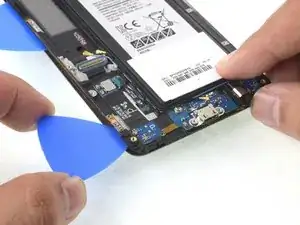
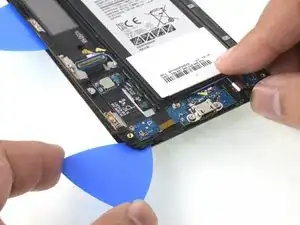
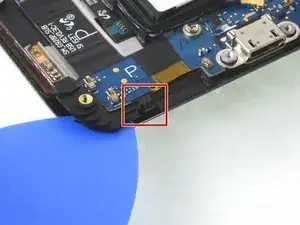
Вставьте медиатор для открытия не глубже 0,25 дюйма (≈6 мм) в нижний угол дисплея со стороны шлейфа экрана, рядом с верхней частью дополнительных плат.
Просуньте медиатор вокруг угла дисплея, остановившись перед шлейфом кнопки «назад».
Шаг 26
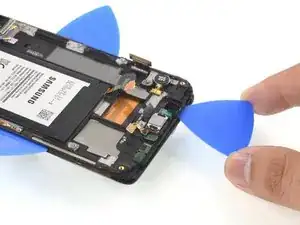

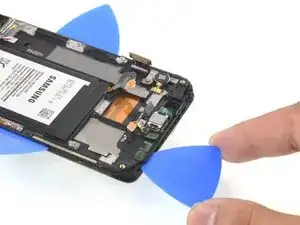
Вставьте медиатор для открытия не глубже 0,25 дюйма (≈6 мм) в зазор на верхнем крае дисплея.
Слишком глубокая вставка медиатора может повредить фронтальную камеру или динамик разговорного динамика.
Проводите медиатором вдоль верхнего края дисплея, разрезая клей.
Оставьте медиатор в верхнем крае, чтобы клей не слипся снова.
Шаг 27
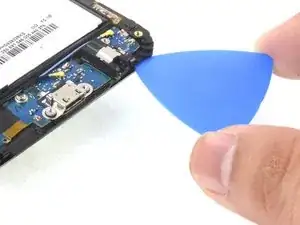
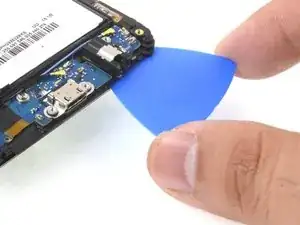
Приложите разогретый iOpener к нижнему краю дисплея примерно на одну минуту.
Осторожно вставьте медиатор между дисплеем и кнопкой «последние», не глубже 0,5 дюйма (≈12 мм), чтобы не повредить дисплей.
Внимательно следите за шлейфом кнопки при вставке медиатора. Шлейф хрупкий и легко рвётся. Если медиатор трудно вставлять или шлейф начинает растягиваться, примените больше тепла.
Оставьте медиатор под дисплеем, чтобы кнопка не приклеилась обратно к дисплею.
Шаг 28
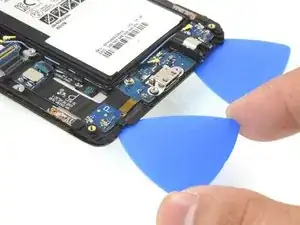
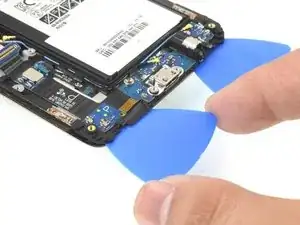
Вставьте медиатор между емкостной кнопкой «назад» и дисплеем.
Оставьте медиатор под дисплеем, чтобы кнопка не приклеилась обратно к дисплею.
Шаг 29
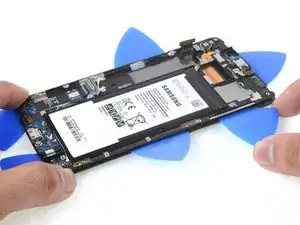
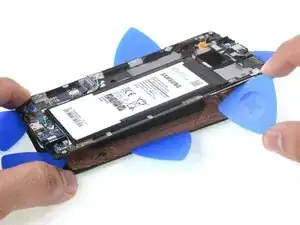
Вставьте медиатор между дисплеем и рамкой дисплея со стороны аккумулятора.
Поверните медиатор, чтобы отжать дисплей от рамки.
Если часть дисплея всё ещё приклеена, примените больше тепла и попробуйте отрезать оставшийся клей в этой области.
Не снимайте дисплей в этот момент. Шлейф дисплея всё ещё пропущен через рамку дисплея.
Шаг 30
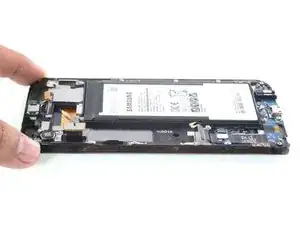
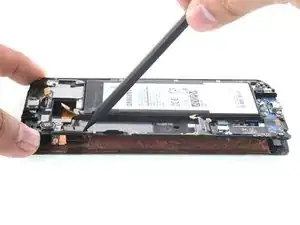
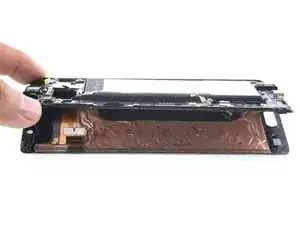
Медленно приподнимите рамку дисплея от дисплея.
Используйте лопатку, чтобы оттолкнуть разъем шлейфа дисплея от краёв отверстия в рамке дисплея и аккуратно проденьте шлейф через отверстие.
Когда разъем шлейфа дисплея окажется безопасно через рамку, полностью отделите дисплей от рамки.
Шаг 31
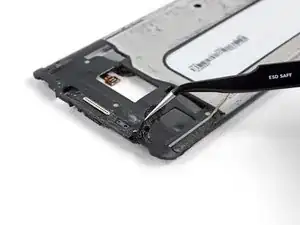
Перед установкой нового дисплея крайне важно удалить все следы старого клея с рамки, при этом особенно аккуратно удалите любые мелкие осколки стекла.
После удаления всех следов клея и стекла очистите места приклеивания 90% (или выше) изопропиловым спиртом и безворсовой салфеткой или кофейным фильтром. Протирать в одном направлении, не туда-сюда.
Это помогает удалить оставшиеся следы клея и подготовить поверхность для нового клея.
Если рамка деформирована или остались остатки клея или стекла, новый дисплей не сядет правильно и может быть повреждён. При необходимости замените рамку.
Лучший способ закрепить новый экран — листок специально нарезанной двусторонней ленты. Нанесите ленту на заднюю часть экрана, затем аккуратно проденьте шлейф дисплея через рамку. Выровняйте экран и прижмите его на место.
Заключение
Для сборки устройства выполните эти инструкции в обратном порядке.
Перевод руководства с ifixit.com