Замена блока дисплея с рамкой в Huawei P10
В этом руководстве показано, как удалить и заменить блок дисплея с рамкой в смартфоне Huawei P10.
Чтобы защитить глаза от осколков стекла и лучше зафиксировать экран при открытии, можно наклеить на него несколько полос изоленты.
При сборке установите новый клей туда, где это необходимо. Перед сборкой проверьте новую деталь — возможно, некоторые компоненты придётся перенести со старой.
Шаг 1
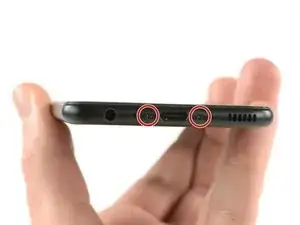
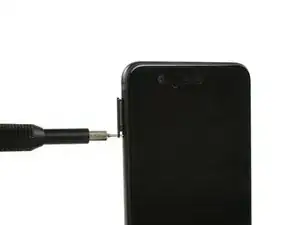
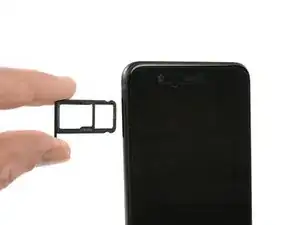
Выключите телефон.
Выкрутите два винта Pentalobe P2 в нижней части.
Извлеките лоток для SIM-карты.
Шаг 2
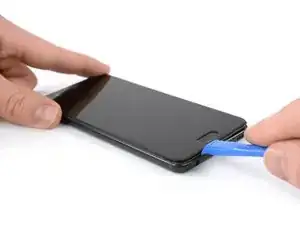
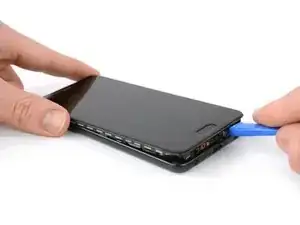
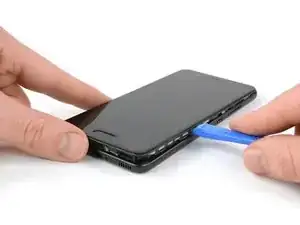
Вставьте пластиковую открывалку между дисплеем и корпусом, начиная с нижней части телефона.
Осторожно подденьте экран с компонентами и отделите его от корпуса.
Вставить инструмент может быть непросто — действуйте аккуратно, чтобы не поцарапать корпус чрезмерным скольжением.
После того как нижний край будет отсоединён, используйте открывалку для открытия защёлок с обеих сторон.
Шаг 3
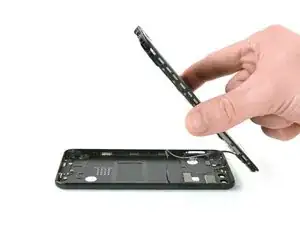
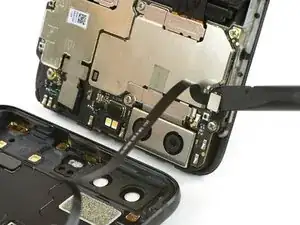
Пока не открывайте телефон полностью. Гибкий кабель кнопки включения и регулировки громкости всё ещё подключён к задней крышке.
Разверните корпус назад, как книжку.
Отключите гибкий кабель кнопок питания и громкости с помощью лопатки.
Шаг 4
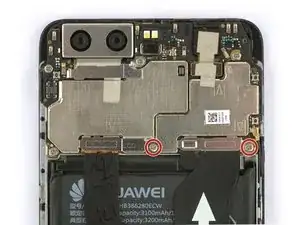
Выкрутите два винта Phillips #00.
Шаг 5
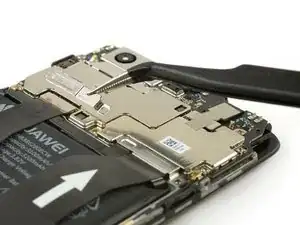
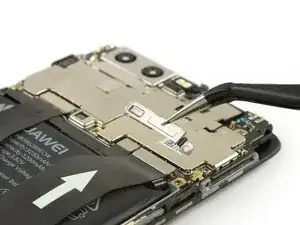
Пинцетом снимите два крепления кабелей.
Шаг 6
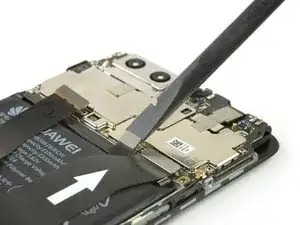
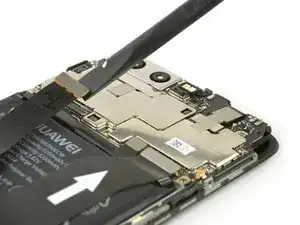
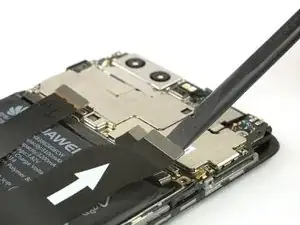
Отключите гибкие кабели батареи, магистрального соединения и дисплея с помощью лопатки.
Шаг 7
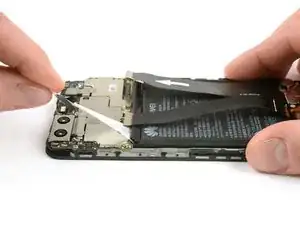
Батарея зафиксирована двумя клейкими лентами: одна с язычком, другая — без него.
Плавно потяните за язычок под углом 180 градусов, чтобы вытянуть клейкую ленту под батареей.
Лента может порваться. В этом случае несколько раз обмотайте её вокруг кончика пинцета и продолжайте вытягивание.
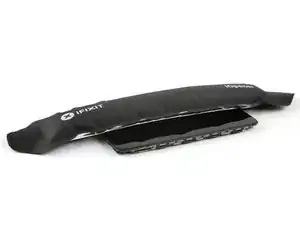
Используйте iOpener, чтобы ослабить остатки клея.
Шаг 8
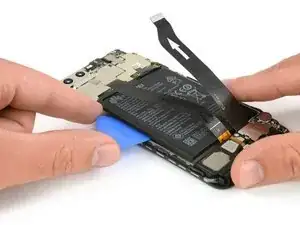
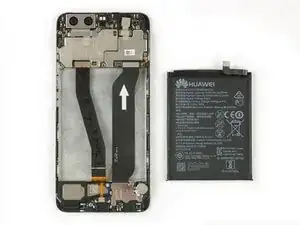
Будьте осторожны, чтобы не согнуть и не проткнуть батарею.
Вставьте открывалку или лопатку под батарею и аккуратно подденьте её.
Извлеките батарею.
При сборке замените старый клей на клейкие ленты с растяжением, двусторонний скотч или подрезанные клейкие ленты.
Никогда не устанавливайте повторно батарею, которая была согнута или повреждена при демонтаже.
Шаг 9
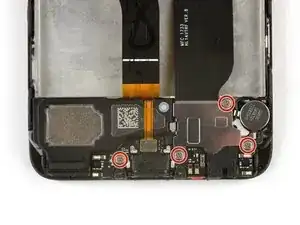
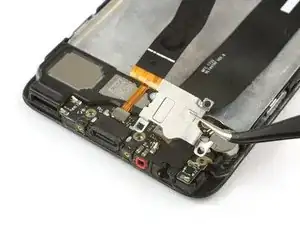
Выкрутите четыре винта Phillips #00.
Снимите металлическую пластину, закрывающую плату зарядки и основной гибкий кабель, с помощью пинцета.
Шаг 10
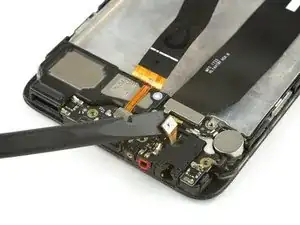
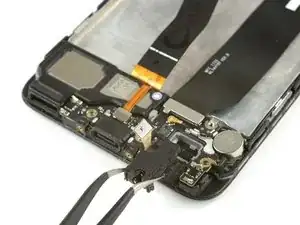
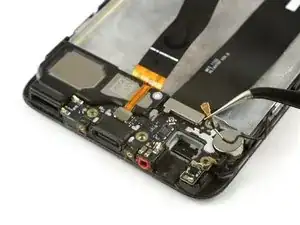
Отключите гибкий кабель разъёма для наушников, используя плоский конец лопатки.
Извлеките разъём для наушников пинцетом. Под ним нанесён небольшой слой клея, поэтому он может прилипать.
Отключите антенный кабель пинцетом.
Шаг 11
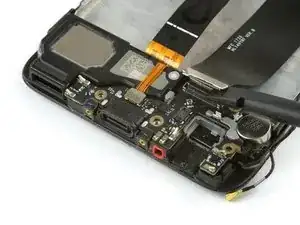
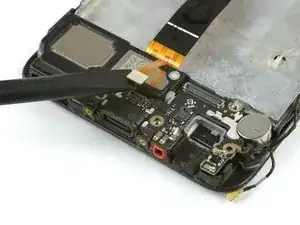
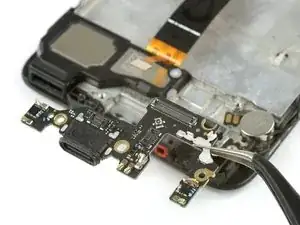
Отключите основной гибкий кабель с помощью лопатки и снимите его.
Отключите гибкий кабель динамика.
Осторожно извлеките плату зарядки.
Шаг 12
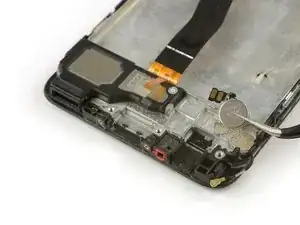
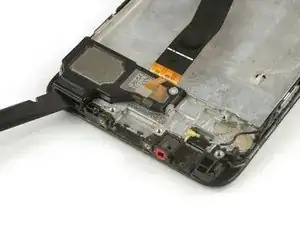
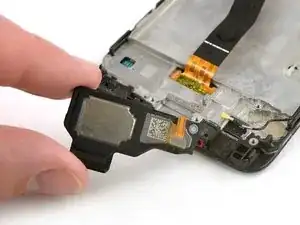
Извлеките вибромотор. Если клей слишком плотный, нагрейте iOpener, чтобы размягчить его и облегчить извлечение.
Подденьте динамик снизу плоским концом лопатки.
Снимите динамик.
Шаг 13
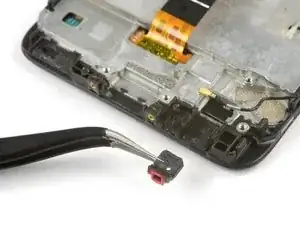
Снимите резиновую прокладку пинцетом.
Если прокладка входит в комплект новой детали, снимать её со старой не нужно.
Шаг 14
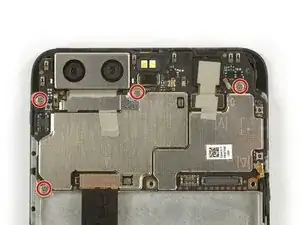
Выкрутите четыре винта Phillips #00 с материнской платы.
Шаг 15
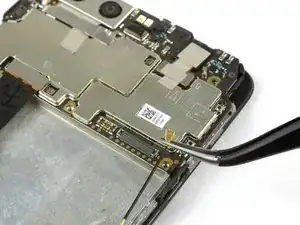
Отключите антенный кабель и снимите его.
Шаг 16
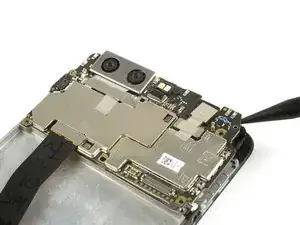
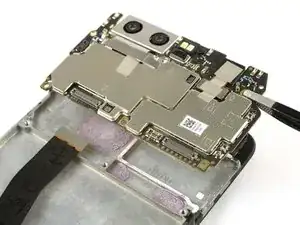
Вставьте острый конец лопатки в правый верхний угол материнской платы и подденьте её до тех пор, пока не сможете взяться за неё рукой.
Передняя и задняя камеры всё ещё подключены к материнской плате. Не повредите их при демонтаже.
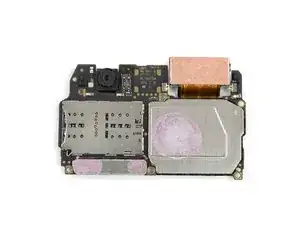
Извлеките материнскую плату.
На обратной стороне материнской платы расположены термопрокладки (розовые, похожие на резину) для отвода тепла. Если они повреждены или высохли, может понадобиться установить новые термопрокладки на новый блок дисплея или на материнскую плату.
Шаг 17
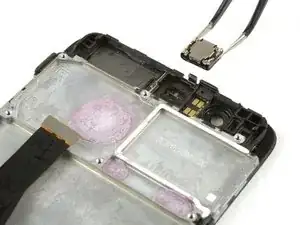
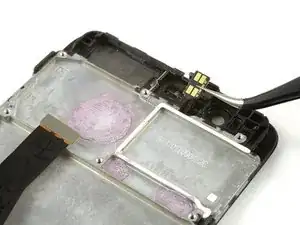
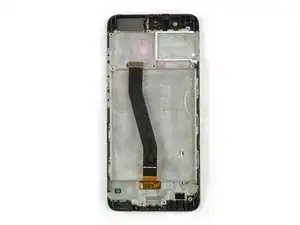
Удалите динамик для разговора с помощью пинцета.
Следите за металлическими контактами, чтобы не согнуть их.
Аккуратно извлеките датчик приближения из посадочного места.
Перед сборкой проверьте новую деталь на наличие компонентов, которые могут потребоваться перенести со старой.
При сборке телефона замените старый клей двусторонней лентой или заранее вырезанными клеевыми полосками.
Заключение
Чтобы собрать устройство, выполните инструкции в обратном порядке. При сборке нанесите новый клей там, где это необходимо.
Перевод руководства с ifixit.com