Снятие сборки задней камеры Google Pixel 9 Pro Fold
Этот руководящий материал был подготовлен сотрудниками iFixit и не был одобрен компанией Google. Узнайте больше о наших руководствах по ремонту здесь.
Используйте это руководство для замены сборки задней камеры в вашем Google Pixel 9 Pro Fold.
Шаг 1
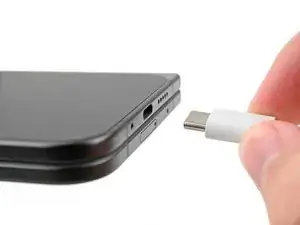
Дайте батарее телефона разрядиться ниже 25% перед началом этого ремонта. Заряженная литий-ионная батарея может загореться при повреждении.
Отсоедините все кабели от телефона и полностью выключите его.
Шаг 2
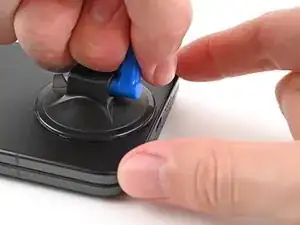
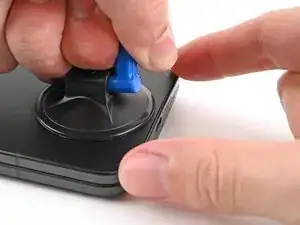
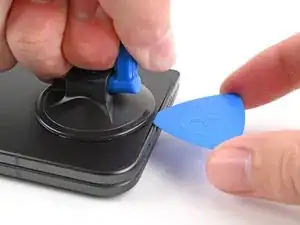
Нанесите присоску на заднюю крышку, как можно ближе к центру нижнего края.
Удерживая телефон одной рукой, сильно и равномерно потяните за присоску, чтобы создать зазор между задней крышкой и рамкой.
Вставьте открывающее лезвие в зазор.
Если ваша задняя крышка сильно треснута, покрытие ее слоем прозрачного упаковочного скотча может позволить присоске прилипнуть. В качестве альтернативы можно использовать очень крепкий скотч вместо присоски. Если ничего не помогает, вы можете приклеить присоску к сломанной задней крышке.
Шаг 3
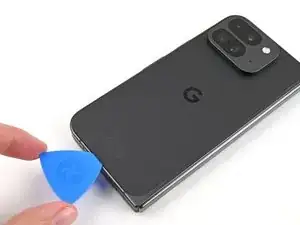
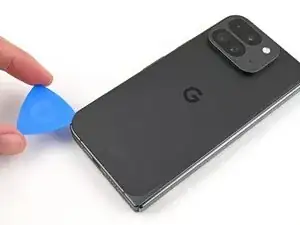
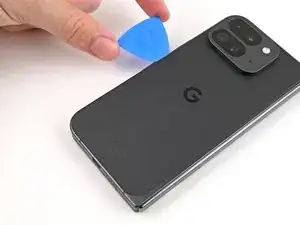
В течение следующих двух шагов не вставляйте открывающее лезвие глубже 3 мм, чтобы избежать повреждения металлических пружин вокруг рамки.
При желании вы можете измерить и отметить открывающее лезвие на 3 мм, чтобы помочь вам визуализировать длину.
Снимите присоску с задней крышки.
Проведите открывающим лезвием вокруг нижнего левого угла и по левому краю задней крышки, чтобы отделить клей.
Шаг 4
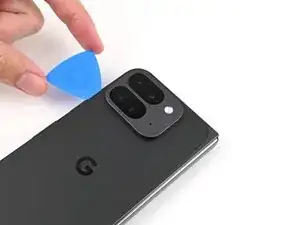

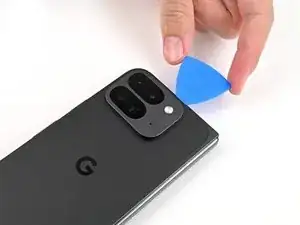
Продолжайте проводить лезвием вокруг верхнего левого угла и по верхнему краю задней крышки.
Шаг 5
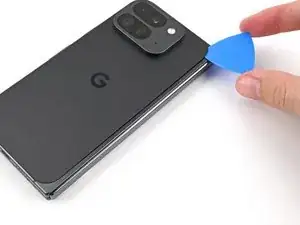
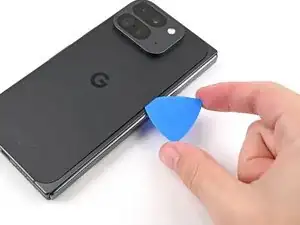
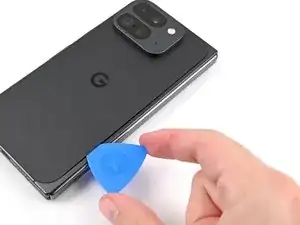
Клей вдоль правого края задней крышки толще, чем в остальных местах. Вам нужно вставить открывающее лезвие на глубину не менее 4 мм, чтобы отделить клей.
Проведите лезвием вниз по правому краю и вокруг нижнего правого угла, чтобы отделить оставшийся клей.
Шаг 6
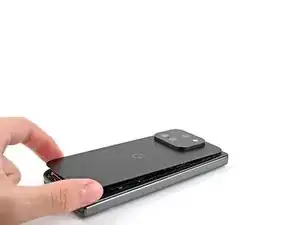
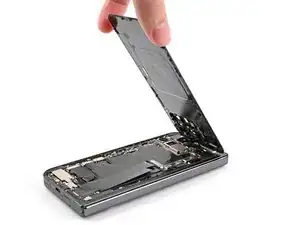
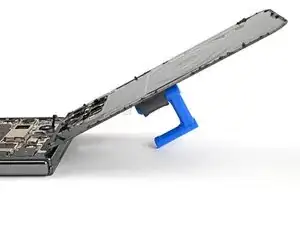
Не снимайте заднюю крышку полностью, так как она все еще соединена с телефоном кабелем.
На этом этапе задняя крышка должна свободно отделяться от рамки. Если вокруг краев все еще есть сопротивление, используйте открывающее лезвие для отделения оставшегося клея.
Поднимите нижний край задней крышки и swing её через верхний край телефона.
Поддерживайте заднюю крышку с помощью присоски или чистого, прочного предмета — убедитесь, что кабель не натянут.
Шаг 7
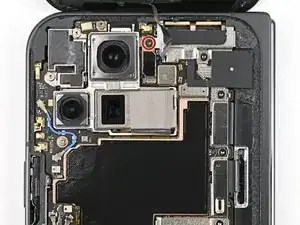
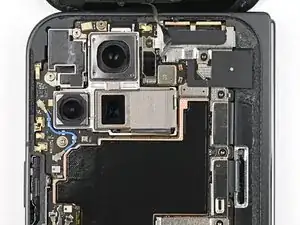
На протяжении всего ремонта следите за каждым винтом и убедитесь, что он возвращается точно на свое место.
Хотя Pixel 9 Pro Fold использует винты Torx Plus, стандартные головки Torx также подходят. Используйте ту же величину или на один размер больше (вилки T3 или T4 с винтами Torx Plus 3IP) и прикладывайте постоянное усилие вниз, чтобы избежать срыва.
Используйте драйвер Torx Plus 3IP, чтобы удалить винт длиной 3,0 мм, удерживающий верхнюю скобу.
Шаг 8
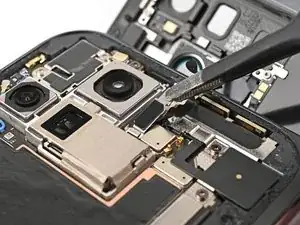
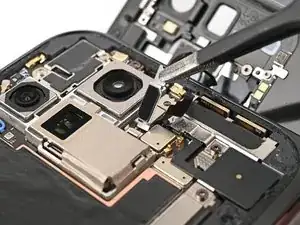
Используйте пинцет или пальцы, чтобы потянуть верхнюю скобу к верхней части телефона, чтобы освободить ее от зажима.
Удалите верхнюю скобу.
Шаг 9
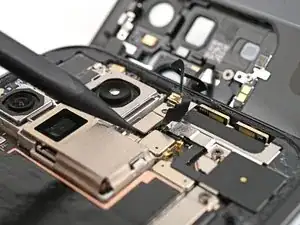
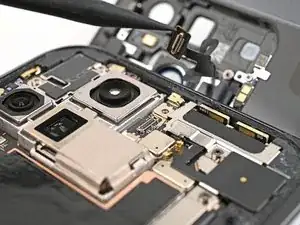
Вставьте кончик лопатки под нижний край кабеля задней крышки разъема давления.
Не вставляйте лопатку никуда больше, так как это может привести к смещению поверхностных компонентов.
Подденьте и отключите кабель задней крышки.
Шаг 10
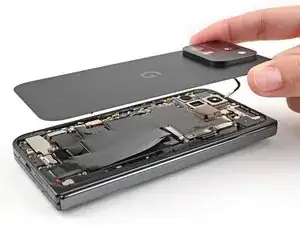
Поднимите заднюю крышку с рамки и удалите ее.
Шаг 11
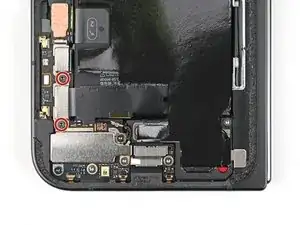
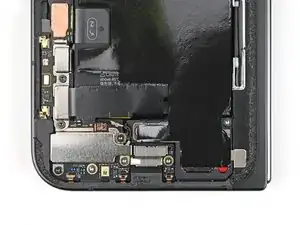
Используйте драйвер Torx Plus 3IP, чтобы удалить два винта длиной 3,0 мм, удерживающих основание батарейной скобы.
Шаг 12
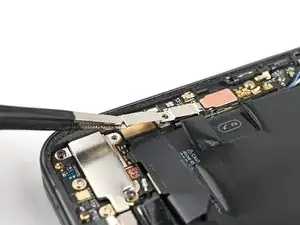
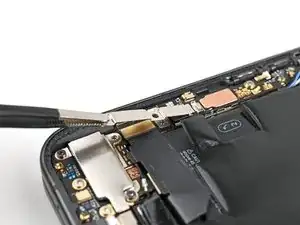
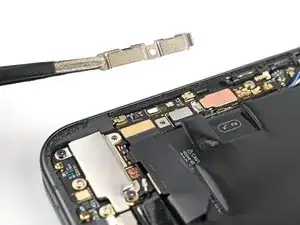
Используйте пинцет или пальцы, чтобы потянуть основание батарейной скобы к нижней части телефона, чтобы освободить ее от зажима.
Удалите основание батарейной скобы.
Шаг 13
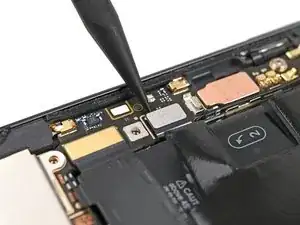
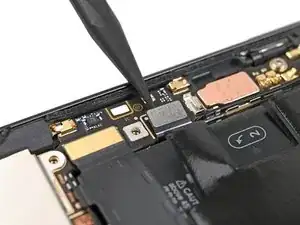
Вставьте кончик лопатки под нижний левый угол разъема давления батареи, рядом с золотым маркером.
Не вставляйте лопатку никуда больше, так как это может привести к смещению поверхностных компонентов.
Подденьте и отключите батарею.
Шаг 14
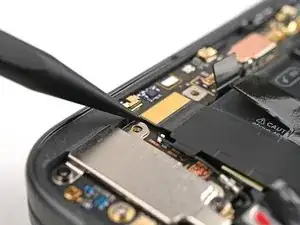
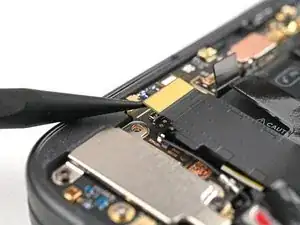
Используйте лопатку, чтобы поддеть и отключить разъем кабеля платы порта USB-C.
Шаг 15
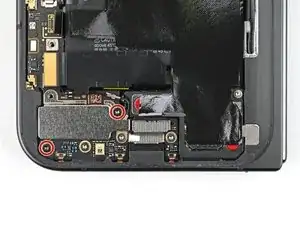
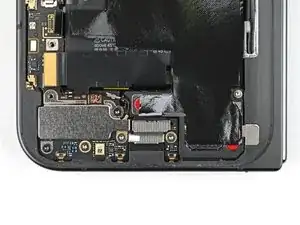
Используйте драйвер Torx Plus 3IP для удаления двух винтов длиной 3,0 мм, удерживающих скобу вибратора.
Шаг 16
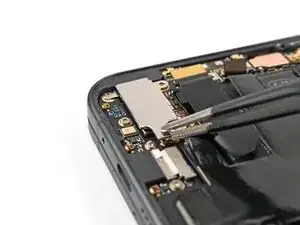
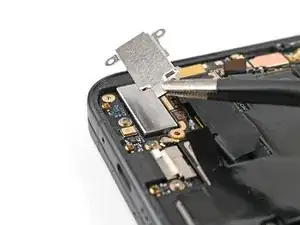
Используйте пинцет или пальцы, чтобы поднять крепление вибромотора с корпуса и убрать его.
Шаг 17
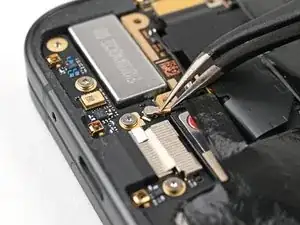
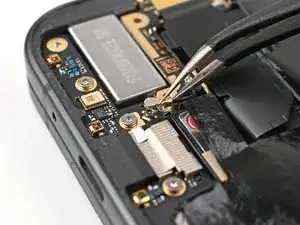
Подденьте одним из концов углового пинцета металлическую часть разъема черного антенны на плате USB‑C.
Поднимите вверх, чтобы отключить кабель.
Шаг 18
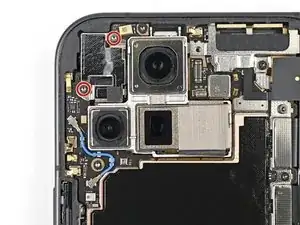

Используйте отвертку Torx Plus 3IP, чтобы удалить два винта длиной 2.6 мм, которые крепят внутреннее крепление фронтальной камеры.
Шаг 19
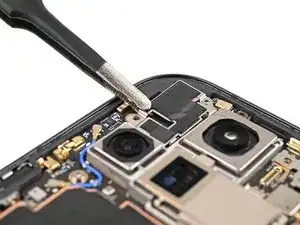
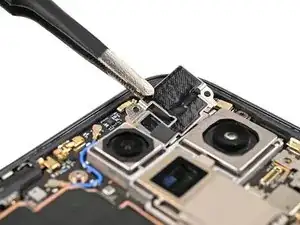

Используйте пинцет или пальцы, чтобы поддеть внутреннее крепление фронтальной камеры и потянуть его к левому краю телефона, чтобы освободить зажимы.
Уберите внутреннее крепление фронтальной камеры.
Шаг 20
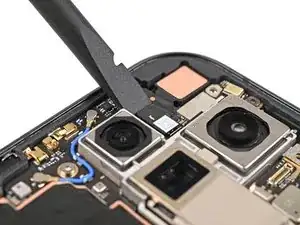
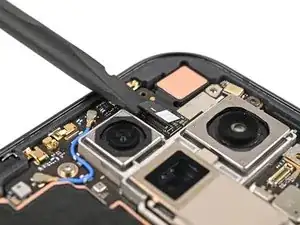
Используйте лопатку, чтобы поддеть и отключить разъем внутренней фронтальной камеры.
Шаг 21
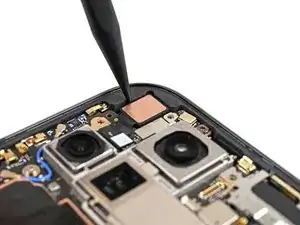
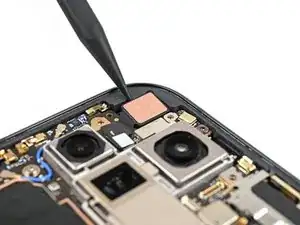
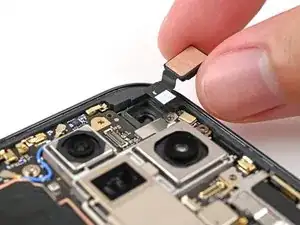
Используйте конец лопатки, чтобы поддеть внутреннюю фронтальную камеру и отделить клей, фиксирующий ее к корпусу.
Уберите внутреннюю фронтальную камеру.
Шаг 22
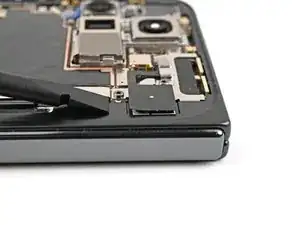
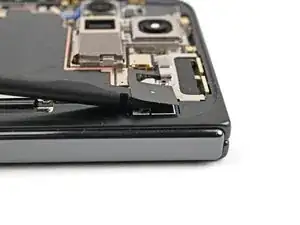
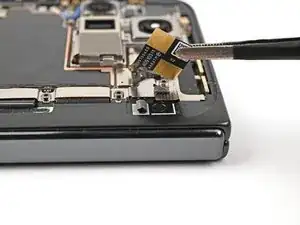
Подденьте плоский конец лопатки под антенну ультра широкополосной связи, чтобы отделить клейкую пенку, фиксирующую ее к корпусу.
Используйте пинцет или пальцы, чтобы поднять антенну с корпуса и отделить оставшийся клей.
Шаг 23
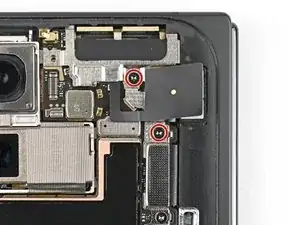
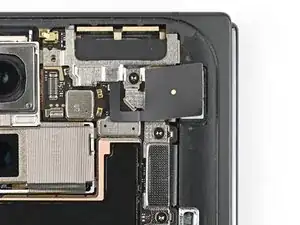
Используйте отвертку Torx Plus 3IP, чтобы удалить два винта длиной 3.0 мм, которые крепят крепление ультра широкополосной антенны.
Шаг 24
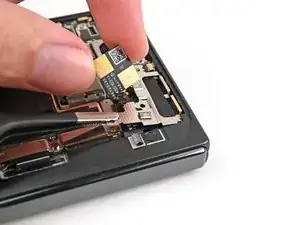

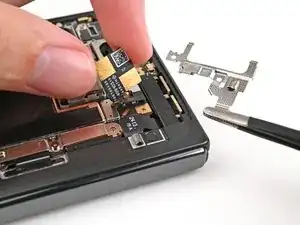
Удерживая антенну ультра широкополосной связи в стороне, потяните крепление к нижней части телефона, чтобы освободить его зажимы.
Уберите крепление ультра широкополосной антенны.
Шаг 25
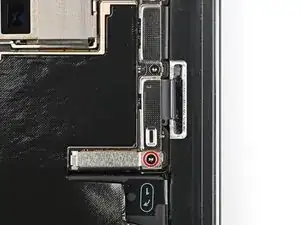
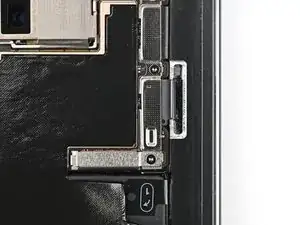
Используйте отвертку Torx Plus 3IP, чтобы удалить винт длиной 3.0 мм, который крепит крепление межсоединительного кабеля.
Шаг 26
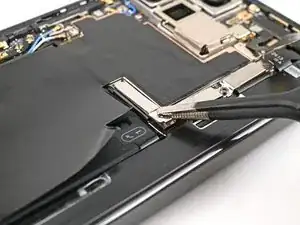
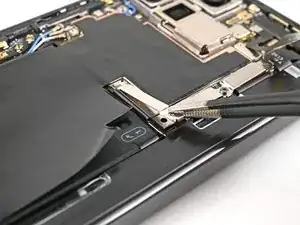
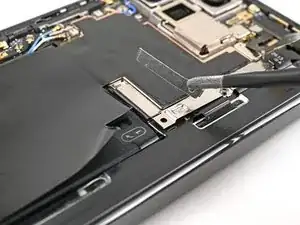
Используйте пинцет или пальцы, чтобы потянуть крепление к правому краю телефона, чтобы освободить его зажим.
Уберите нижнее крепление межсоединительного кабеля.
Шаг 27

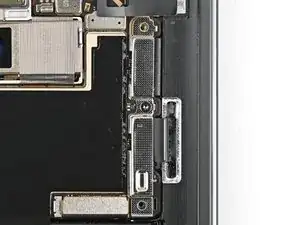
Используйте отвертку Torx Plus 3IP, чтобы удалить винт длиной 3.0 мм, который крепит крепление внутреннего дисплейного кабеля.
Шаг 28
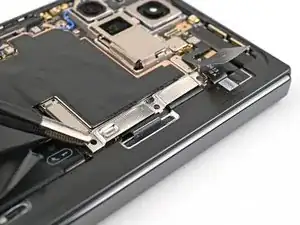
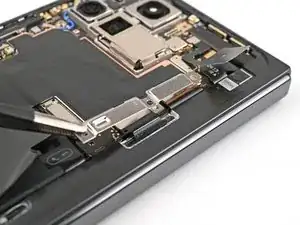
Используйте пинцет или пальцы, чтобы потянуть крепление внутреннего дисплейного кабеля к левому краю телефона, чтобы освободить его от зажима.
Уберите крепление внутреннего дисплейного кабеля.
Шаг 29
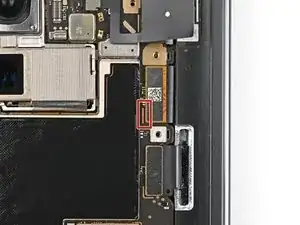
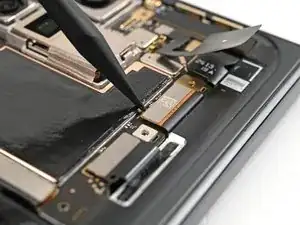
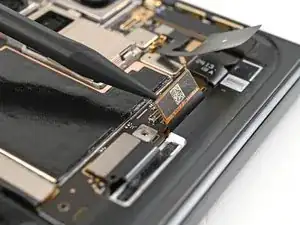
Вставьте конец лопатки под нижний левый угол разъема внутреннего дисплейного кабеля, рядом с золотым маркером на плате.
Не вставляйте лопатку в другое место, так как вы рискуете сместить компоненты, установленные на поверхности.
Подденьте и отключите внутренний дисплейный кабель.
Шаг 30
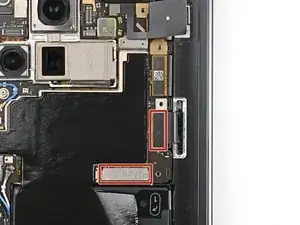
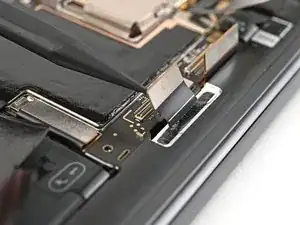
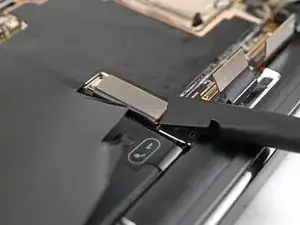
Повторите предыдущий шаг, чтобы отключить разъемы на верхнем и нижнем межсоединительных кабелях, убедившись, что вы поддеваете только рядом с золотыми маркерами.
Шаг 31
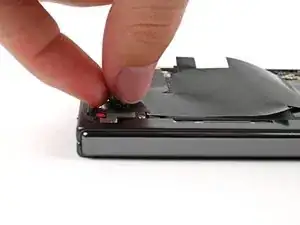
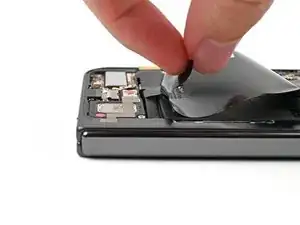
Отдарите графитовый лист от нижнего динамика, чтобы отделить клей, фиксирующий его.
Шаг 32
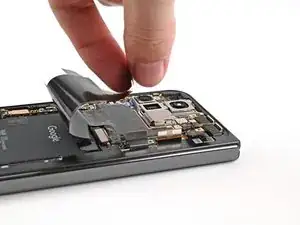

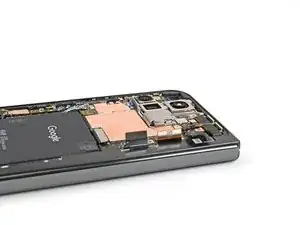
Продолжайте отдергивать графитовый лист от платы, чтобы отделить оставшийся клей.
Шаг 33
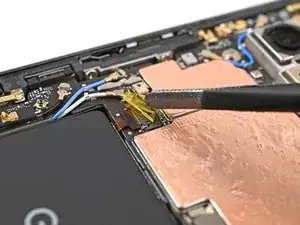
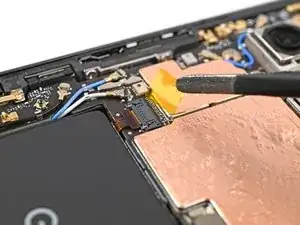
Используйте пинцет или пальцы, чтобы оторвать желтую ленту от кабеля кнопки бокового ZIF разъема.
Отложите ленту в сторону. Она понадобится вам во время сборки.
Шаг 34
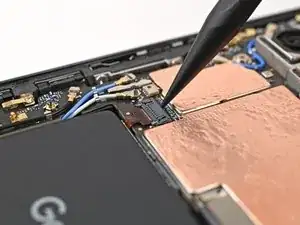
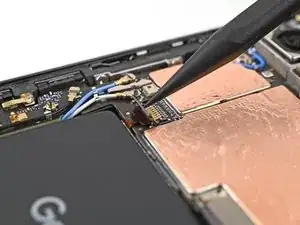
Используйте конец лопатки или ноготь, чтобы поднять фиксирующую защелку на ZIF разъеме кабеля кнопки бокового.
Шаг 35
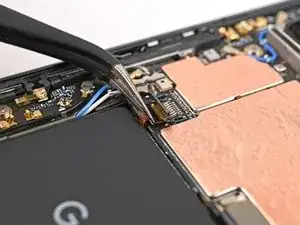
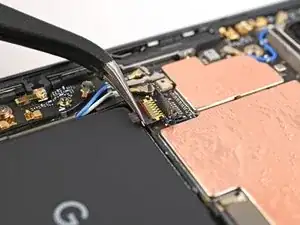
Используйте угловые пинцеты, чтобы вытащить кабель боковой кнопки прямо из слота.
Будьте осторожны, чтобы не проткнуть батарею — она может протечь опасные химикаты и/или загореться.
Шаг 36
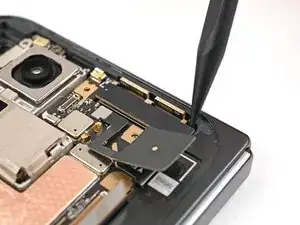
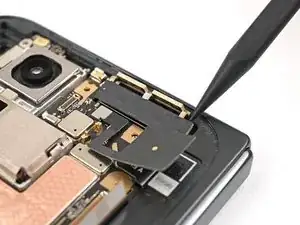
Теплопроводная подложка слегка приклеивает антенну 5G mmWave к корпусу.
Используйте конец лопатки, чтобы приподнять антенну 5G mmWave от корпуса и отделить её от теплопроводной подложки.
Шаг 37
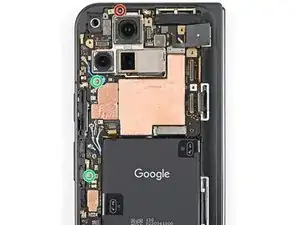
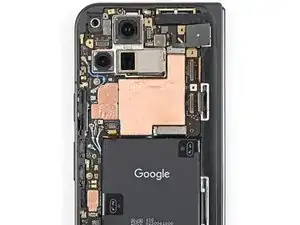
Используйте отвертку Torx Plus 3IP, чтобы удалить три винта, закрепляющие плату:
Один винт длиной 2,2 мм
Два винта длиной 2,6 мм
Шаг 38
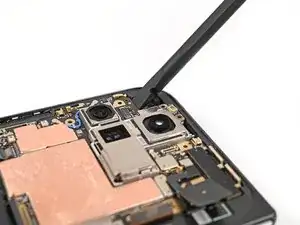
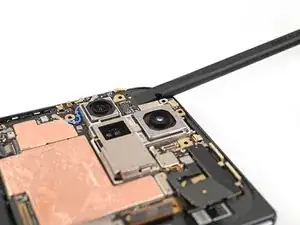
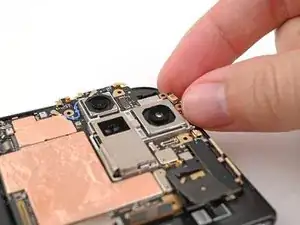
Вставьте плоский конец лопатки под верхний левый угол платы, рядом с вырезом для внутренней фронтальной камеры.
Вы можете почувствовать некоторое сопротивление, так как плата склеена с корпусом термопастой.
Приподнимите плату достаточно, чтобы схватить верхнюю кромку пальцами.
Шаг 39
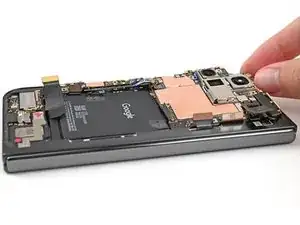

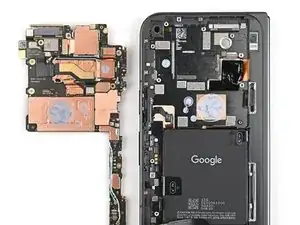
Поднимите верхнюю часть платы из корпуса и снимите её.
Положите плату вверх дном на чистую поверхность.
Шаг 40
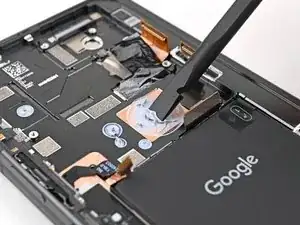
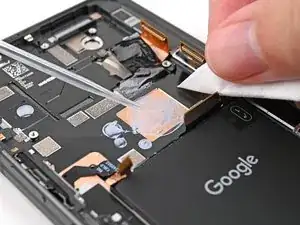
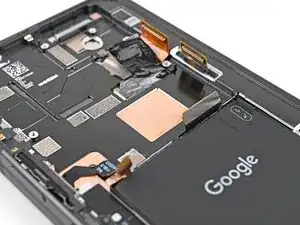
Используйте плоский конец лопатки, чтобы соскребсти крупные куски старой термопасты с корпуса.
Нанесите несколько капель высококонцентрированного изопропилового спирта (более 90%) на оставшиеся остатки термопасты.
Сотрите остатки, используя кофейный фильтр или безворсовую ткань.
Шаг 41
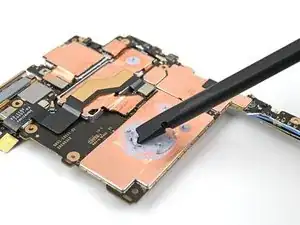
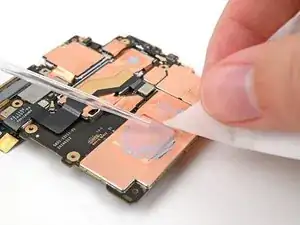
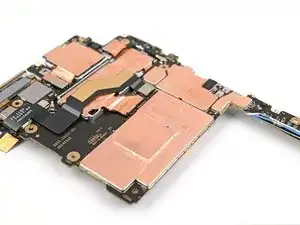
Не давите сильно на плату при её cleaning, чтобы предотвратить изгибание металлических пружин или размазывание сборки задней камеры.
Повторите процедуру очистки термопасты для нижней части платы.
Шаг 42
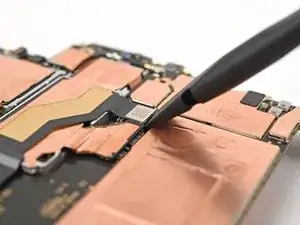
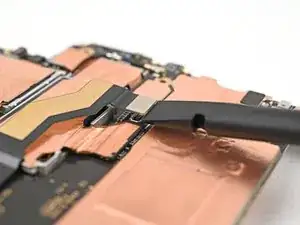
Используйте лопатку, чтобы приподнять и отключить пресс-коннекторы антенны 5G mmWave.
Шаг 43
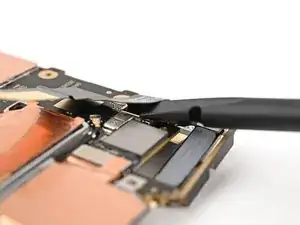
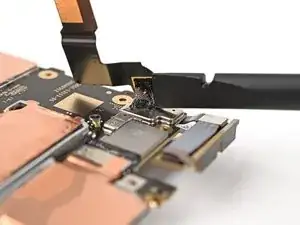
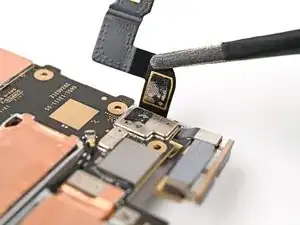
Клей удерживает кабель антенны 5G mmWave с обеих сторон платы.
Скользите плоским концом лопатки под приклеенной частью кабеля антенны 5G mmWave на нижней части платы.
Приподнимите кабель, чтобы отделить клей.
Используйте пинцеты или пальцы, чтобы снять кабель с платы и отделить оставшийся клей.
Шаг 44
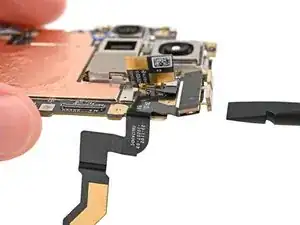
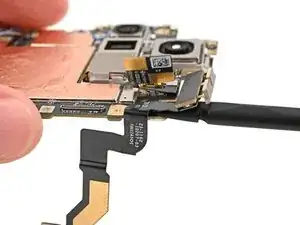
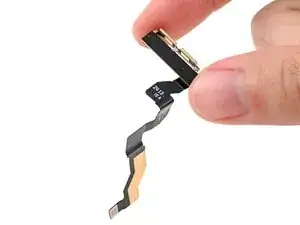
Повторите предыдущий шаг для приклеенной части кабеля антенны 5G mmWave на верхней части платы.
Удалите антенну 5G mmWave.
Шаг 45
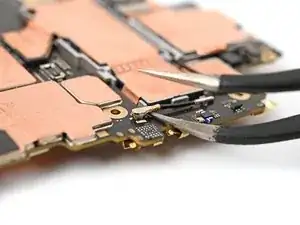
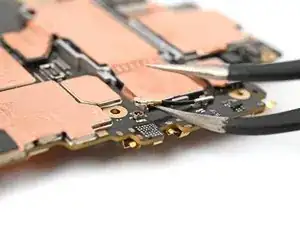
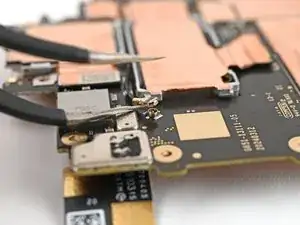
Скользите одним из завитков угловых пинцетов под металлическую шейку разъёма кабеля антенны задней камеры.
Поднимите прямо вверх, чтобы отключить кабель.
Повторите ту же процедуру для другого разъёма.
Шаг 46
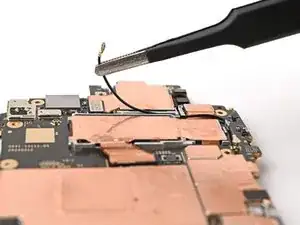
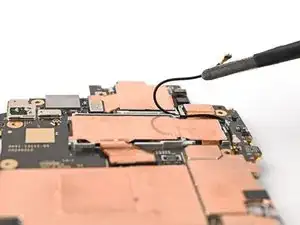
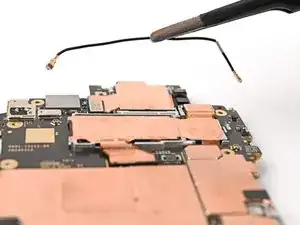
Используйте пинцеты или пальцы, чтобы переместить кабель антенны из его паза на сборке задней камеры.
Удалите кабель антенны.
Шаг 47
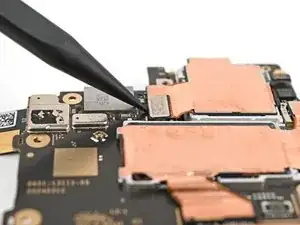
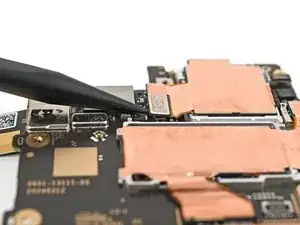
Вставьте конец лопатки под нижний левый угол пресс-коннектора широкоугольной камеры, рядом с золотой меткой.
Приподнимите, чтобы отключить широкоугольную камеру.
Шаг 48
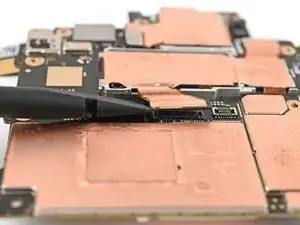
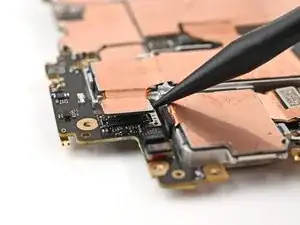
Повторите предыдущий шаг для пресс-коннекторов ультраширокой и телефото камеры.
Пресс-коннектор ультраширокой камеры не имеет золотой метки. Вместо этого вставьте лопатку под поднятую серебристую платформу рядом с широкой камерой.
Шаг 49
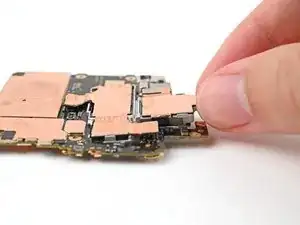
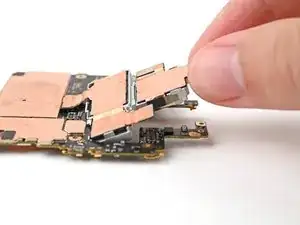

Поднимите сборку задней камеры из выреза в плате и удалите их.
Заключение
Отнесите свои электронные отходы к переработчику, сертифицированному R2 или e-Stewards.
Сравните вашу новую заменяемую деталь с оригинальной — возможно, вам потребуется перенести оставшиеся компоненты или удалить клеевые подложки с новой детали перед установкой.
Чтобы собрать устройство обратно, следуйте этим инструкциям в обратном порядке.
Ремонт не прошёл, как планировалось? Попробуйте базовое устранение неполадок или спросите в нашем сообществе Google Pixel 9 Pro Fold Answers за помощью.
Перевод руководства с ifixit.com