Снятие платы логики iPhone 16 Pro
Предварительное руководство по снятию платы логики в iPhone 16 Pro.
Шаг 1
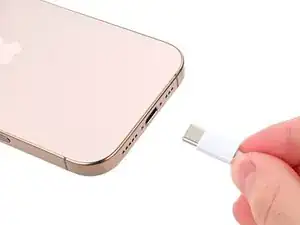
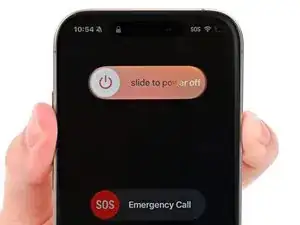
Дождитесь, пока заряд батареи телефона не опустится ниже 25%, так как заряженная литий‑ионная батарея представляет потенциальную опасность.
Отключите все кабели от телефона.
Удерживайте кнопку питания и любую из кнопок громкости и проведите по экрану для выключения телефона.
Шаг 2
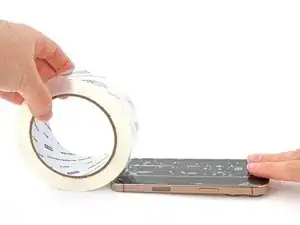
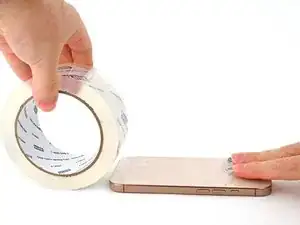
Если экран или заднее стекло сильно треснуты, наложите перекрывающиеся полоски упаковочной ленты на стекло, чтобы защитить себя и упростить разборку.
Убедитесь, что вблизи нижнего края есть ровная область, достаточная по размеру, чтобы присоска могла к ней прикрепиться.
Шаг 3
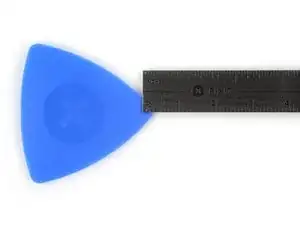
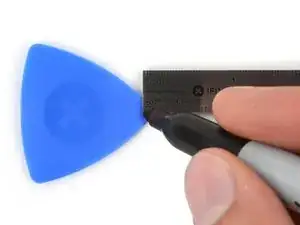

Если лопатка вставлена слишком глубоко, она может повредить устройство. Выполните этот шаг, чтобы отметить лопатку и предотвратить повреждение.
Отмерьте 3 мм от кончика и отметьте лопатку перманентным маркером.
Вы также можете отметить другие углы лопатки разными измерениями.
В качестве альтернативы приклейте монету к лопатке в 3 мм от кончика.
Шаг 4
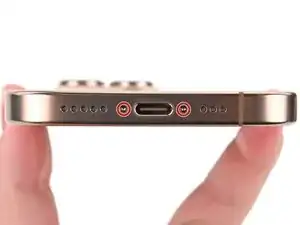

Используйте отвертку P2 с пенталобным шлицем, чтобы вынуть два винта длиной 7.4 мм по обе стороны от порта USB‑C.
Шаг 5
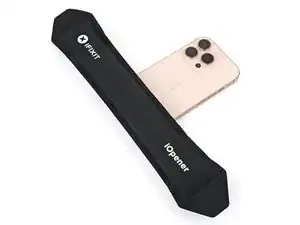
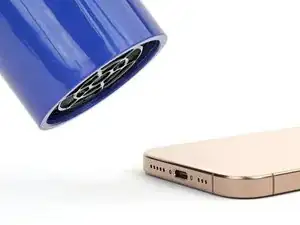
Приложите нагретый iOpener к нижнему краю заднего стекла на две минуты.
В качестве альтернативы можно использовать фен или тепловую пушку, чтобы нагреть нижний край заднего стекла до ощущения горячего на ощупь.
Будьте осторожны, не нагревайте телефон сильнее указанного — батарея чувствительна к воздействию тепла.
Шаг 6
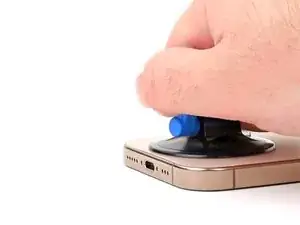
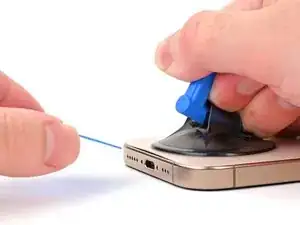
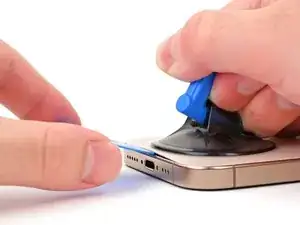
Прикрепите присоску к нижнему краю заднего стекла, над портом USB‑C.
Сильно и ровно потяните ручку вверх, чтобы создать зазор между задним стеклом и рамкой.
Вставьте кончик лопатки в образовавшийся зазор.
Шаг 7
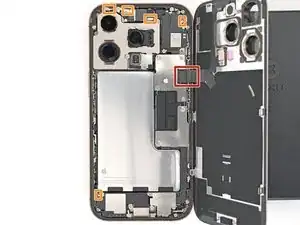
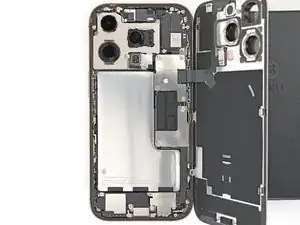
При рассечении клея, фиксирующего заднее стекло в следующих шагах, будьте внимательны к следующим областям:
Справа рядом с кнопкой увеличения громкости находится деликатный кабель, соединяющий заднее стекло с телефоном. Не вставляйте лопатку в эту область, чтобы не перерезать кабель.
Вокруг периметра телефона находятся несколько пружинных контактов. Будьте предельно осторожны, чтобы не вставить лопатку глубже рекомендованного в каждом шаге, чтобы не согнуть эти контакты.
Если Вы повредили пружинные контакты, аккуратно верните их на место с помощью пластиковой лопатки или другого инструмента, чтобы они выровнялись с золотыми контактными площадками на заднем стекле.
Шаг 8
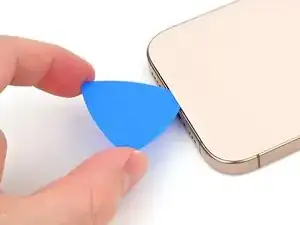
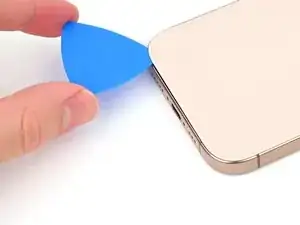
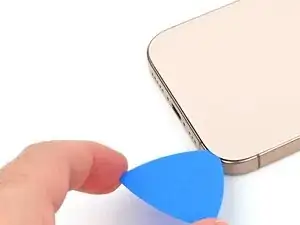
Не вставляйте лопатку глубже, чем на 5 мм на нижнем крае, чтобы не повредить пружинный контакт.
Проводите лопаткой взад‑вперёд вдоль нижнего края, чтобы разделить клей.
Оставьте лопатку вставленной в нижнем правом углу, чтобы клей не слипся снова.
Шаг 9
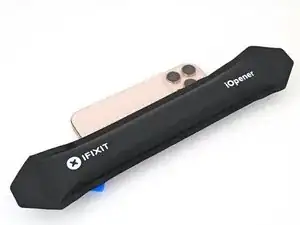
Нагрейте правый край заднего стекла до ощущения горячего на ощупь.
Шаг 10
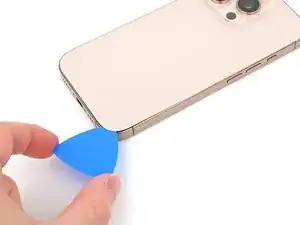
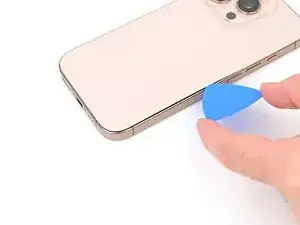
Проведите лопаткой вокруг нижнего правого угла и вверх по правому краю примерно до середины, или пока не почувствуете жёсткую остановку на защёлке, фиксирующей заднее стекло.
Не резать рядом с кнопками громкости, чтобы не повредить кабель беспроводной зарядки/вспышки.
Оставьте лопатку вставленной, чтобы клей не слипся снова.
Шаг 11
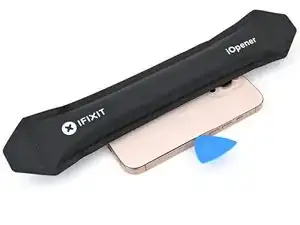
Нагрейте левый край заднего стекла до ощущения горячего на ощупь.
Шаг 12
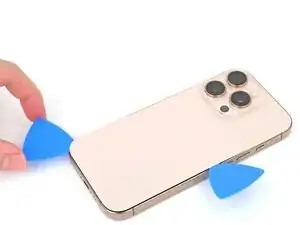
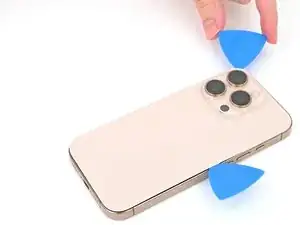
Вставьте вторую лопатку в нижний край.
Проведите вторую лопатку вокруг нижнего левого угла и вдоль левого края экрана, чтобы отделить клей и освободить металлические защёлки.
Вы услышите и почувствуете, как металлические защёлки освобождаются при прохождении мимо них.
Оставьте эту лопатку вставленной в верхнем левом углу, чтобы клей не слипся снова.
Шаг 13
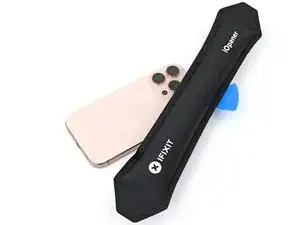
Нагрейте верхний край заднего стекла, включая область вокруг кнопок громкости, до ощущения горячего на ощупь.
Шаг 14
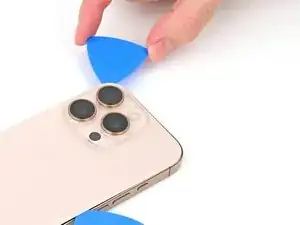
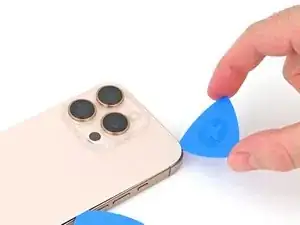
Не вставляйте лопатку глубже, чем на 3 мм вдоль верхнего края, чтобы не повредить пружинные контакты.
Проведите лопаткой по верхнему краю и вокруг верхнего правого угла к кнопке увеличения громкости, чтобы отделить клей.
Вы услышите и почувствуете щелчки, когда освободятся верхние две защёлки.
Шаг 15
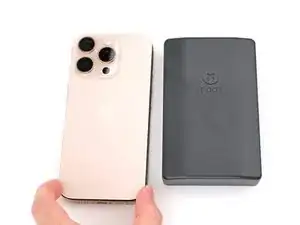
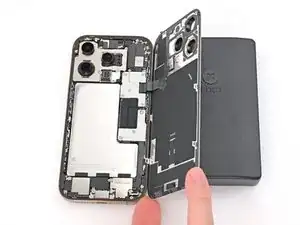
Пока не пытайтесь полностью снять заднее стекло — оно всё ещё прикреплено тонким ленточным кабелем. Следуйте следующим шагам, чтобы снять его безопасно.
Если заднее стекло не откидывается легко, не применяйте силу — пройдитесь по периметру медиатором, чтобы проверить пропущенные участки клея или застрявшие защёлки.
Возможно, потребуется слегка приподнять заднее стекло перед тем, как откинуть его, чтобы полностью освободить защёлки.
Осторожно откиньте заднее стекло в направлении кнопок регулировки громкости.
Поддержите заднее стекло чистым прочным предметом, например небольшой коробкой, чтобы не натягивать кабель.
Удалите медиаторы для открытия.
Рассмотрите возможность использования полиимидной ленты для защиты объективов задней камеры во время работы внутри телефона. Не нажимайте на объективы, чтобы не повредить деликатные стабилизаторы.
Шаг 16
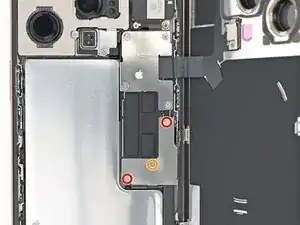
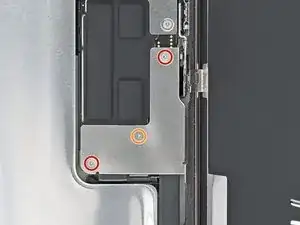
Используйте трёхзубцовый отвертку Y000, чтобы вынуть три винта, фиксирующие нижнюю крышку разъёма:
Два винта длиной 1.2 мм
Один винт длиной 1.0 мм
Шаг 17
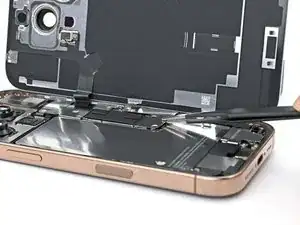
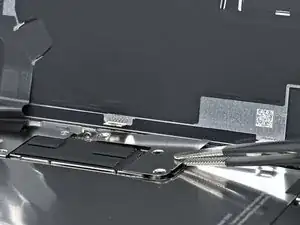
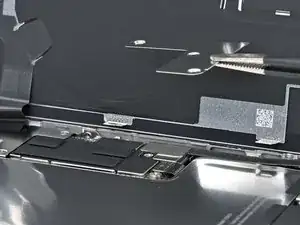
Пинцетом или пальцами подденьте и снимите нижнюю крышку разъёма.
Шаг 18
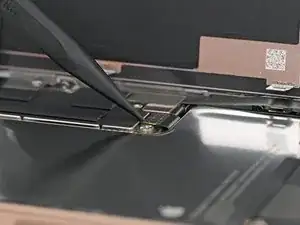
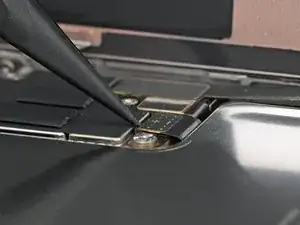
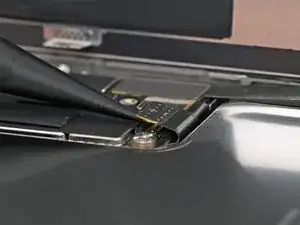
Используйте наконечник лопатки, чтобы поддеть и отключить герконный разъём батареи press connector.
Шаг 19
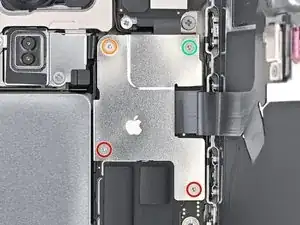
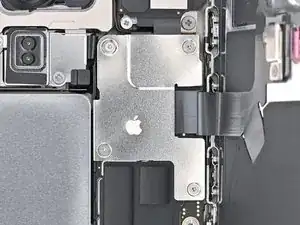
Используйте трёхзубцовый отвертку Y000, чтобы вынуть четыре винта, фиксирующие верхнюю крышку разъёма:
Два винта длиной 1.0 мм
Один винт длиной 1.2 мм
Один винт длиной 1.6 мм
Шаг 20
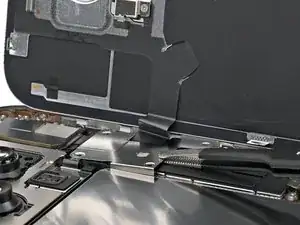
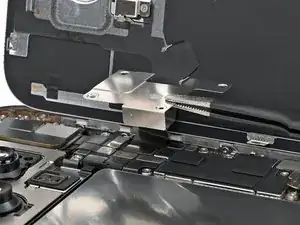
Пинцетом или пальцами подденьте и снимите верхнюю крышку разъёма.
Шаг 21
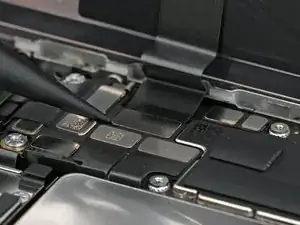
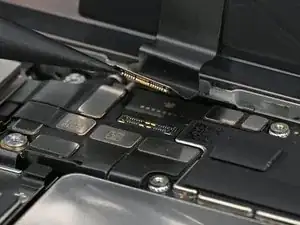
Используйте наконечник лопатки, чтобы поддеть и отключить герконный разъём заднего стекла.
Шаг 22
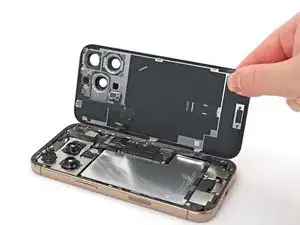
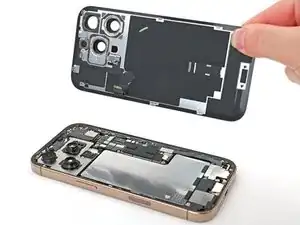
Поднимите заднее стекло с рамки и снимите его.
Шаг 23
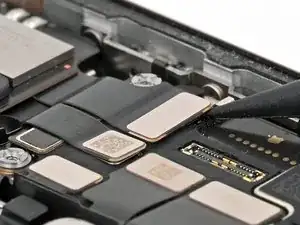
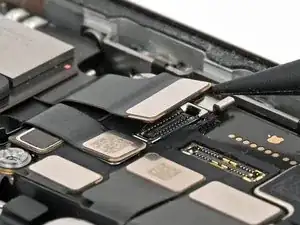
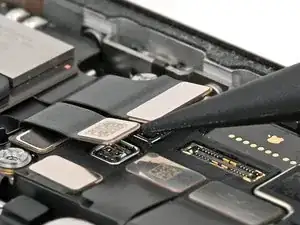
Антенна 5G mmWave устанавливается только в iPhone 16 Pro для Соединённых Штатов и Пуэрто‑Рико (модель A3083). Для всех остальных моделей пропустите следующие четыре шага.
Используйте наконечник лопатки, чтобы поддеть и отключить разъёмы герконов наушника и антенны 5G mmWave, расположенные в правом верхнем углу платы логики.
Шаг 24
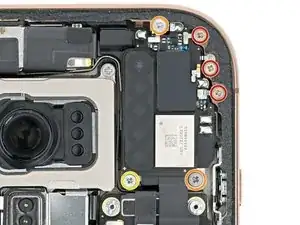
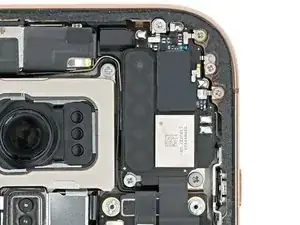
Используйте крестовую отвертку, чтобы вынуть шесть винтов, фиксирующих наушник:
Три винта длиной 1.2 мм
Два винта длиной 1.8 мм
Один винт длиной 1.7 мм
Шаг 25
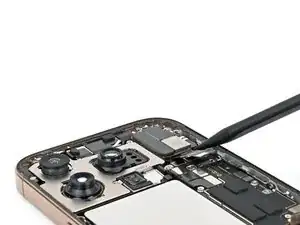
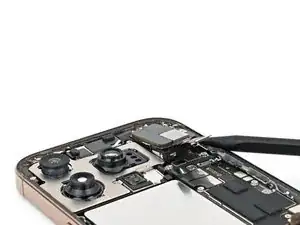
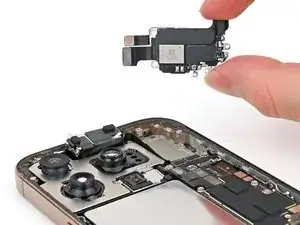
Вставьте наконечник лопатки в нижний правый угол наушника и подденьте его, чтобы вынуть.
Вы можете почувствовать сопротивление у верхнего края, где уплотнитель динамика прилегает к рамке. Аккуратно потяните динамик, чтобы освободить уплотнение.
Шаг 26
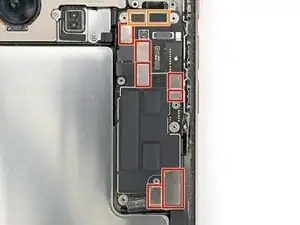
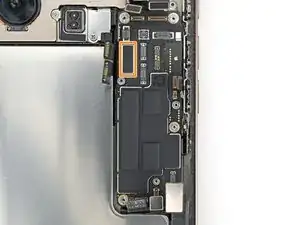
Используйте лопатку, чтобы поддеть и отключить герконные разъёмы сверху платы логики:
Семь серебряных разъёмов
Три чёрных разъёма
Один из чёрных разъёмов находится под двумя серебряными разъёмами на левой кромке платы.
Шаг 27
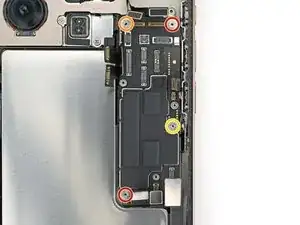
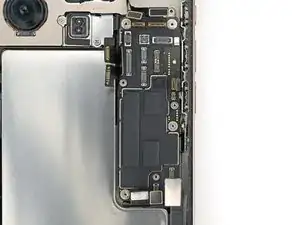
Винты‑стойки лучше всего извлекать с помощью специальной отвёртки для стоек или биты. В экстренном случае подойдёт маленькая шлицевая отвёртка — но соблюдайте осторожность, чтобы она не соскользнула и не повредила соседние компоненты.
Используйте отвёртку для стоек, чтобы вынуть четыре винта, фиксирующие плату логики:
Два винта длиной 4.5 мм
Один винт длиной 3.4 мм
Один винт длиной 4.2 мм
Шаг 28
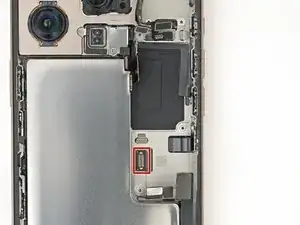
На этом изображении показан разъём дисплея под платой логики после её снятия. Следующие два шага показывают, как отключить этот разъём от платы логики.
Шаг 29
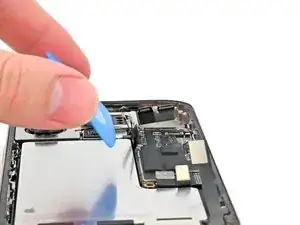
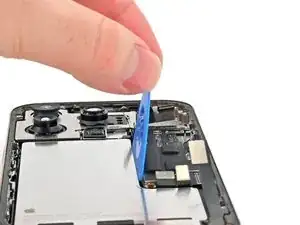
Если в iPhone установлен лоток для SIM‑карты, извлеките его перед продолжением.
Устройства для США (модель A3084) не имеют лотка для SIM‑карты.
Убедитесь, что все разъёмы сверху платы логики отключены перед продолжением.
Вставьте плоскую кромку медиатора между батареей и платой логики. Удерживайте медиатор пальцами.
Шаг 30
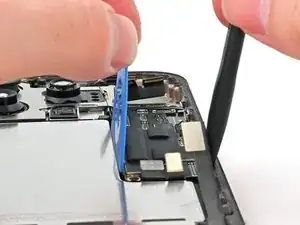
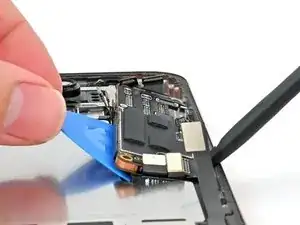
Не снимайте плату логики пока. Снизу всё ещё подключён кабель.
Вставьте плоский конец лопатки под правый край платы логики.
Осторожно подденьте лопаткой и медиатором, чтобы приподнять плату логики и отключить разъём экрана.
Шаг 31
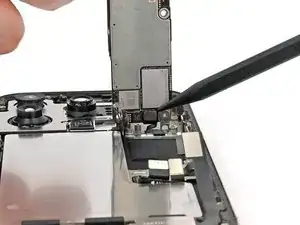
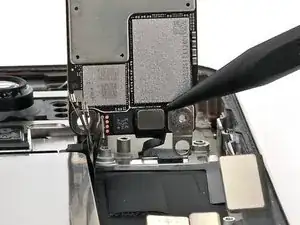
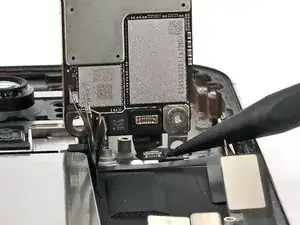
Поднимите нижний край платы логики, откиньте её вверх к верхней части телефона и удерживайте в вертикальном положении.
Используйте острие лопатки, чтобы поддеть и отсоединить разъём датчика спереди от нижней стороны платы логики.
Шаг 32
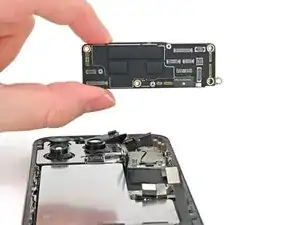
Снимите плату логики.
Заключение
Для сборки iPhone выполните эти инструкции в обратном порядке.
После ремонта откалибруйте оригинальные запасные части с помощью инструмента Apple Repair Assistant. Перейдите в «Настройки» → «Основные» → «Об этом устройстве» → «История запчастей и сервисного обслуживания», нажмите «Перезапустить и завершить ремонт» и следуйте подсказкам на экране.
Отнесите электронный мусор в переработку, сертифицированную по стандартам R2 или e-Stewards.
Ремонт не получился? Попробуйте базовую диагностику или обратитесь за помощью к сообществу iPhone 16 Pro Answers.
Перевод руководства с ifixit.com