Разборка LG Banter / Rumor / Prestige Touch
Для начала следует знать несколько моментов:
Рекомендуется антистатический коврик, но он не обязателен. Это также включает антистатические пакеты и каптон-ленту.
ТРЕБУЕТСЯ: лопатка или иной инструмент для разъединения деталей и крестовая отвертка PH #00
В этом телефоне несколько основных компонентов в следующем порядке:
- Задняя крышка
- Аккумулятор
- Задняя рама
- Корпус динамика
- Материнская плата
- Рамка клавиатуры
- Кнопочная панель
- Слайдерная пластина
- Кнопки вызова / завершения / очистки и плата
- ЖК-дисплей
- Сенсорный экран / верхняя панель
Имейте в виду, что это телефон, собранный с помощью защёлок из пластика. Если вы будете слишком грубо поддевать или открывать детали слишком быстро, вы можете повредить устройство.
Эти шаги должны покрыть большинство, если не все, детали разборки и последующей сборки.
Шаг 1
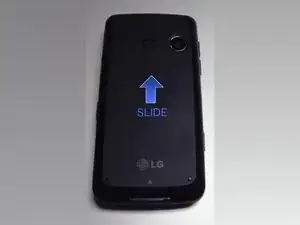
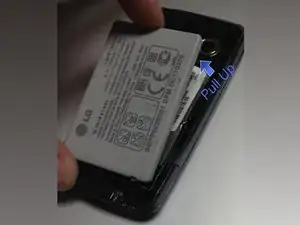
Снимите заднюю крышку, сдвинув её в сторону верхней части телефона
Извлеките аккумулятор, поддев ногтем, лопаткой или пластиковой картой в области для поддёма аккумулятора.
Шаг 2
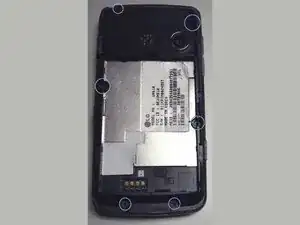
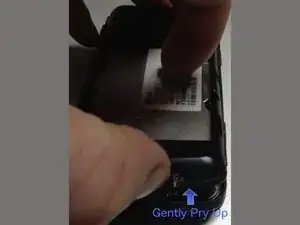
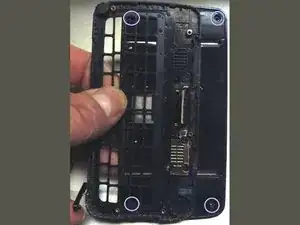
Выверните винты PH #00 с указанных мест. Всего 6 винтов одинакового размера.
Используйте лопатку или пальцы, чтобы аккуратно поддеть заднюю раму и снять её с телефона. Рекомендуется открыть крышку портa зарядки и начать поддевать оттуда. Как только появится зазор, аккуратно пройдитесь по краям.
Шаг 3
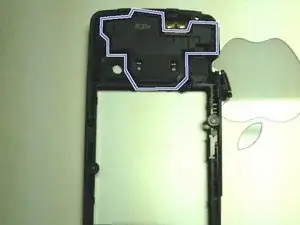
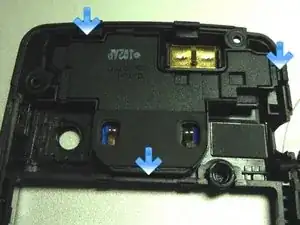
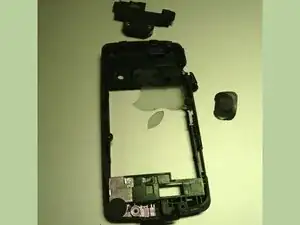
Чистка / снятие динамика:
После снятия задней рамы в верхней части телефона вы увидите блок. (Изображение 1) Снимите его, поддев лопаткой защёлки с внешней стороны рамы, отстраните их от корпуса динамика. Когда верхние и правые защёлки ослабнут, можно поддеть корпус снизу и вынуть его.
На изображении 3 я снял сетку с рамы. Это позволяет использовать сжатый воздух или спирт для очистки отверстий динамика. Дайте высохнуть и верните сетку на место. Корпус должен защёлкнуться обратно при вставке сверху корпуса к низу.
Шаг 4
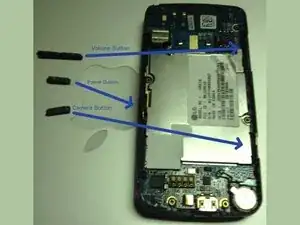
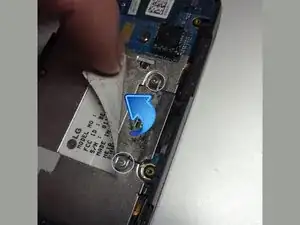
Снимите кнопки с внешних краёв, как указано.
Аккуратно оторвите показанную этикетку. Выверните два винта PH #00 из крышки. Храните эти винты отдельно — они отличаются от винтов задней рамы.
Шаг 5
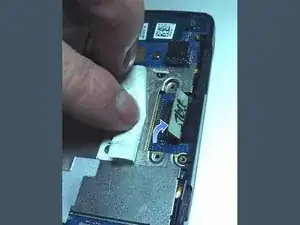
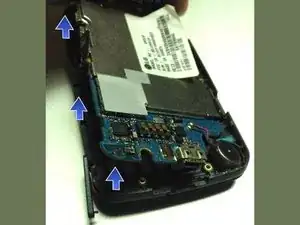
Используйте лопатку, чтобы отщёлкнуть разъём.
Осторожно подденьте материнскую плату лопаткой или пальцами. Пробуйте с нескольких точек вокруг платы. В моём случае было проще поддеть с левой стороны. Плата должна подняться довольно легко.
После извлечения платы рекомендую поместить её в антистатический пакет, указанный в разделе инструментов. Если у вас нет антистатических пакетов, можно временно положить её в заднюю раму и заднюю крышку.
Шаг 6
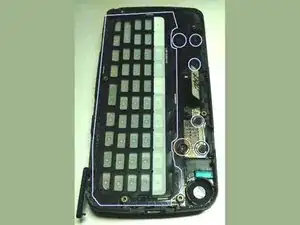
Снимите кнопки клавиатуры и шесть винтов, фиксирующих рамку клавиатуры к слайдерам. Все эти винты должны быть одинакового размера и цвета, как у винтов задней рамы.
После снятия рамки используйте лопатку, чтобы вывести кабель из рамки. Затем проденьте его через зазор. Я сорвал одну из головок винтов — это помешало мне снять рамку клавиатуры.
4 винта на слайдерной пластине покрыты чёрными клеевыми накладками. Соскоблите их и по возможности сохраните для повторного использования. Винты такие же, как у задней рамки и рамки слайдера.
Если вы сорвали головки винтов, как я, можно вынуть первые два при слайде в открытом положении. Вторые два доступны, если открыть слайд наполовину и слегка сдвинуть его вверх или вниз, чтобы обнажить винты.
Шаг 7
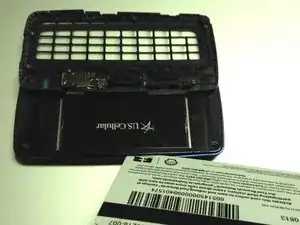
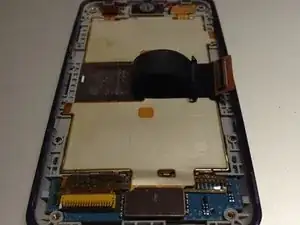
Снимите слайдерную пластину. Для этого вставьте пластиковую карточку или тонкий инструмент для поддёма между окрашенной верхней панелью и слайдерной пластиной. После вставки аккуратно проведите картой по краям, пока слайдерная пластина не отщёлкнется. Примечание: В первый раз это может быть трудно открыть.
Шаг 8
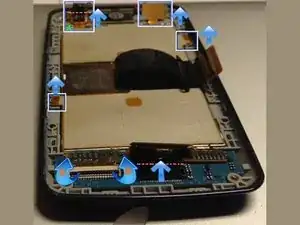
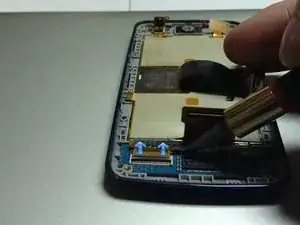
Снятие разъёмов
Большинство разъёмов просто выталкиваются вертикально. Чтобы снять их, подденьте лопаткой или картой под разъём.
Разъём «A» выделен зелёным — он такой же, но будьте внимательны. Этот разъём соединяет два кабеля между собой, а не кабель с платой. Убедитесь, что инструмент находится между двумя слоями, а не под нижним.
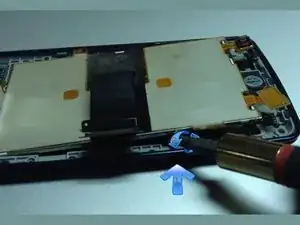
Фигура «B» оранжевого цвета покрыта каптон- или майлар-лентой. Снимите ленту и сохраните её или приготовьтесь вырезать новую. Разъём — защёлка. Чёрная планка обычно лежит плоско. Поднимите её на 90 градусов в вертикальное положение.
Теперь используйте лопатку, чтобы сдвинуть кабель разъёма в сторону ЖК-дисплея, как показано на изображении 2. Он должен выскользнуть из защёлки.
Шаг 9
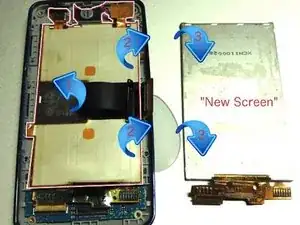
Осторожно подденьте ЖК-панель лопаткой. Это должно требовать минимального усилия, если поддевать в правильном месте.
Предупреждение по инструментам: НЕ используйте плоскую отвёртку, если хотите сохранить ЖК-панель. Отвёртка может её повредить.
Меняете ЖК-дисплей? Вероятно, придётся снять заднюю подложку с оригинальной ЖК-панели. Сначала аккуратно отлепите основной чёрный разъём, затем продолжите снимать коричневую/серебристую заднюю пленку с ЖК.
Примечание при снятии: Будьте осторожны, чтобы не вырвать разъёмы и не приложить к ним слишком большое усилие. Подложка будет очень липкой и склонна скручиваться в цилиндр. Несмотря на липкость, её может быть недостаточно, чтобы полностью приклеить к задней части нового ЖК.
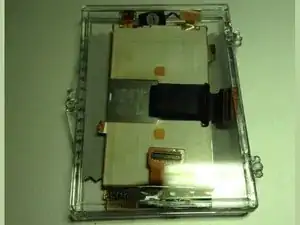
Хранение ЖК: для хранения ЖК может подойти тонкий пластиковый контейнер с тканью на стороне экрана. Это показано на изображении 3.
Шаг 10
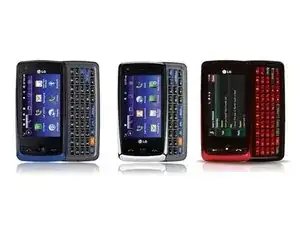
Примечания по сборке: В большинстве случаев можно выполнять эти шаги в обратном порядке. Помните — закручивайте винты только до упора «под натяг». Слишком большой усилие может сорвать резьбу или повредить шляпки. Есть несколько моментов, которые следует учесть:
Советы по установке ЖК-экрана: При установке нового ЖК-экрана убедитесь, что внутренняя поверхность передней панели и сам экран максимально свободны от ворса и пыли. В этом помогут антистатические браслеты и коврики. Если у вас есть ионизатор, сейчас — хорошее время им воспользоваться.
Коричнево‑серебристая подложка ЖК: Она может плохо приклеиваться к задней поверхности нового экрана. Попытайтесь максимально точно разместить её и быстро защёлкнуть направляющую панель.
Примечание по разъёмам ЖК: Не забудьте вернуть ленту из каптона/майлара после установки защёлки разъёма. Эта лента показана на изображении 2 шага 6 и удалена на изображении 1 шага 7.
Пока это все советы по сборке, которые я даю. Эти руководства занимают очень много времени. На создание этого ушло много свободного времени. Если есть вопросы — оставляйте комментарии или свяжитесь со мной.
Заключение
Если какие‑то шаги требуют изменения, пожалуйста, сообщите об этом в разделе комментариев.
Перевод руководства с ifixit.com