5 советов и приёмов
Несколько полезных приёмов для вашего смартфона.
Безопасный режим, Сервисное меню, Меню разработчика, Режим демонстрации, Жёсткая и мягкая перезагрузка
Шаг 1
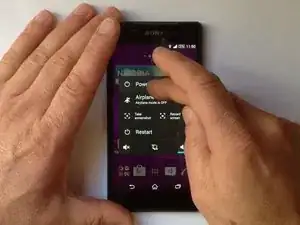

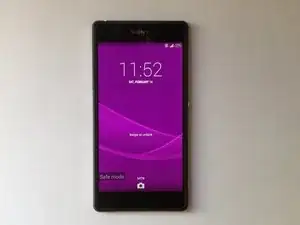
БЕЗОПАСНЫЙ РЕЖИМ позволяет включить устройство с отключёнными сторонними приложениями. Так вы можете легко удалить все приложения, которые могут вызывать конфликт или программную проблему.
Первый способ войти в Безопасный режим:
Нажмите кнопку питания. В меню «Выключение» нажмите и удерживайте пункт «Выключение» до появления меню «Перезагрузить в безопасном режиме».
Второй способ войти в Безопасный режим:
Выключите телефон. Включите телефон и при появлении логотипа Xperia нажмите и удерживайте кнопку Уменьшение громкости. Удерживайте её, пока устройство не войдёт в Безопасный режим.
Чтобы выйти из Сервисного режима, просто выключите и снова включите устройство.
Шаг 2
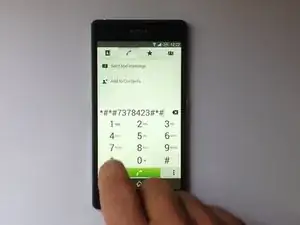
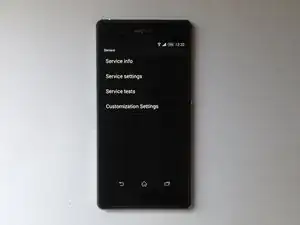
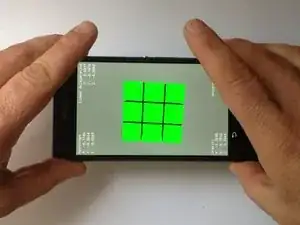
В СКРЫТОМ СЕРВИСНОМ / ТЕСТОВОМ МЕНЮ вы можете найти информацию об устройстве: версию прошивки, статус SIM-блокировки, рабочие диапазоны и т. д. Также можно протестировать различные аппаратные компоненты устройства.
Чтобы войти в Скрытое/Сервисное меню, откройте приложение Dealer и введите этот код:
*#*#7378423#*#*
Шаг 3
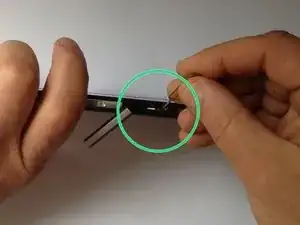
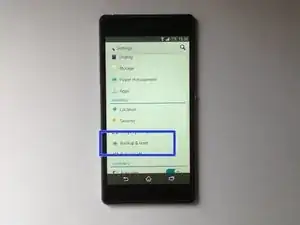
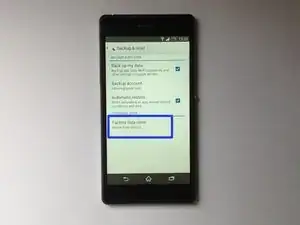
МЯГКАЯ И ЖЁСТКАЯ ПЕРЕЗАГРУЗКА
МЯГКАЯ ПЕРЕЗАГРУЗКА - Поскольку в этих моделях нельзя извлечь аккумулятор, Sony предусмотрела физическую кнопку сброса. Ею можно воспользоваться, если устройство зависло. Это не повлияет на ваши данные и настройки.
Откройте крышку слота карты SD. Рядом со слотом SD-карты вы увидите маленькую красную кнопку. Используйте кончик ручки и нажмите её. Это принудительно выключит устройство.
ЖЁСТКАЯ ПЕРЕЗАГРУЗКА - Если устройство аварийно завершает работу, зависает или возникают проблемы с Android, вы можете выполнить аппаратный сброс. Это удалит все личные данные и вернёт устройство к заводским настройкам!!!
Откройте меню Настройки, затем Резервное копирование и сброс. Теперь выберите Восстановление заводских настроек.
Шаг 4
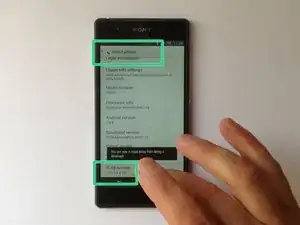
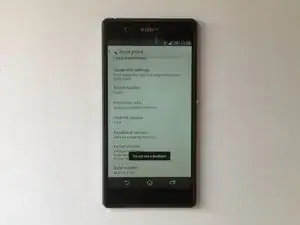
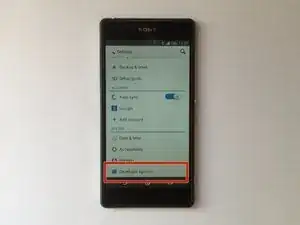
МЕНЮ ОПЦИЙ РАЗРАБОТЧИКА
Опции разработчика включают множество функций для разработчиков приложений, чтобы тестировать приложение на устройстве с ПК через ADB. В этом меню можно включить режим отладки по USB. В более новых версиях Android опции разработчика скрыты.
Чтобы включить опции разработчика, перейдите в Настройки → Об устройстве. Пролистайте вниз до Номер сборки. Теперь нажмите на него 7 раз и появится сообщение «Вы теперь разработчик.»
Шаг 5
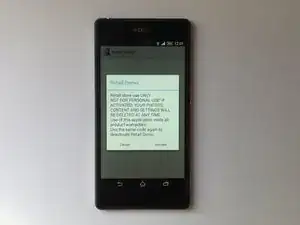
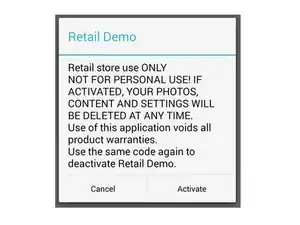
В РЕЖИМЕ ДЕМОНСТРАЦИИ телефон запускает демонстрационное видео и делает это каждый раз, когда уходит в спящий режим. В старых версиях Android была ошибка, позволяющая изменить блокировку экрана, если на телефоне установлена блокировка. В более новых версиях вы не сможете войти в режим демонстрации, если экран устройства заблокирован.
Чтобы войти в этот режим и выйти из него, в приложении Dealer введите этот код:
*#*#73556673#*#*
Это всё.
.
.
.
Вам удалось это сделать успешно.
Заключение
Чтобы собрать устройство, выполните эти инструкции в обратном порядке.
Перевод руководства с ifixit.com