Замена чипсета Wi-Fi WDi7SSD
Следуйте этому руководству, чтобы заменить оригинальный чипсет Wi-Fi/Bluetooth Intel
Шаг 1
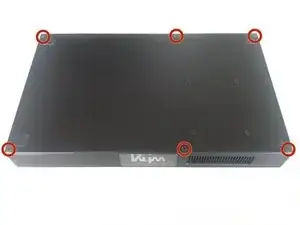
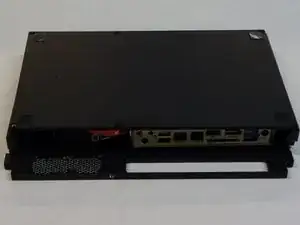
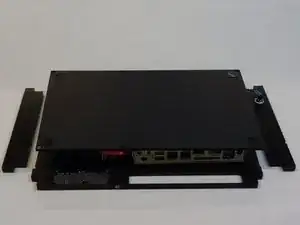
Убедитесь, что питание устройства отключено.
Переверните компьютер.
Открутите 6 винтов с шестигранной головкой с помощью ключа на 2 мм.
Осторожно снимите задние, левую и правую панели.
Замена оперативной памяти в Dell Optiplex 745 Small Form Factor
В данном руководстве описывается, как заменить оперативную память в вашем компьютере.
Жёсткий диск Dell Optiplex GX620
Шаг 1
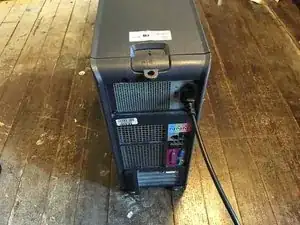
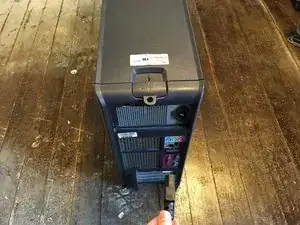
Выключите ПК и отключите шнур питания сзади.
Разборка корпуса Dell OptiPlex FX170
Требуется только предварительная подготовка
Шаг 1
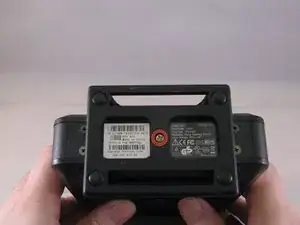
С основанием, обращенным вверх, открутите винт Philips #2 длиной 6 мм.
Оттяните основание прямо вверх от устройства.
Разборка задней панели корпуса Gateway ZX6971
[ЭТОТ МАТЕРИАЛ НАХОДИТСЯ В СТАДИИ РАЗРАБОТКИ! ЛЮБАЯ ПОМОЩЬ ПРИВЕТСТВУЕТСЯ!]
В этом руководстве показан процесс снятия задней панели и доступа к большинству внутренних компонентов, расположенных на поверхности. Описание способа доступа к экрану не входит сюда, но данный процесс является важным этапом.
На канале Gadgetools Unlimited есть отличное видео, в котором показано, как снять заднюю панель и получить доступ к жёсткому диску и материнской плате (а значит, и к ОЗУ).
Также есть достаточно хорошее видео от Joel Gulick из Computer Solutions, Inc (Саванна, штат Джорджия), в котором показан процесс снятия только задней панели: оно напрямую переходит к делу и содержит чёткие шаги (единственный недостаток — невысокое качество звука).
Предосторожности по безопасности при работе с Framework Desktop (T5)
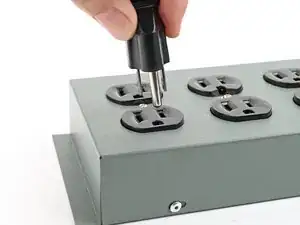
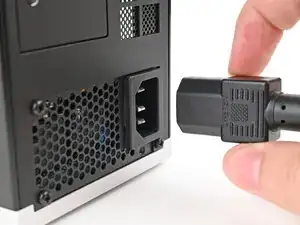
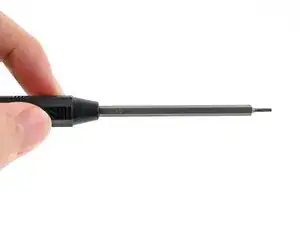
Перед началом ремонта выключите ваш Desktop через операционную систему и отключите его от сети.
Подождите одну минуту, прежде чем продолжить, чтобы дать вашему Desktop полностью отключиться.
Убедитесь, что на отвертке Framework Desktop установлен бит Torx T5 (обозначен как T5) снаружи. Если это не так, вытяните биту и переверните ее.
Замена предохранителя 3AG в Commodore 64
Предохранитель 3AG — это стеклянный предохранитель, предназначенный для разрыва электрической цепи, если ток превышает безопасные уровни в устройстве Commodore 64.
Замена видеокарты Dell Inspiron 530 DCMF
Данный гид проведет вас через процесс замены видеокарты в Dell Inspiron 530 DCMF.
Видеокарта отвечает за вывод изображений, видео и любых анимаций на вашем компьютере. Чем выше качество видеокарты, тем выше будет разрешение изображений и видео.
Обязательно выключите настольный компьютер и удалите все источники питания перед заменой видеокарты.
Удаление модуля Wi-Fi для Desktop Framework
Шаг 1
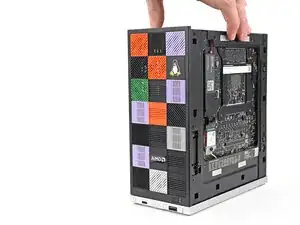
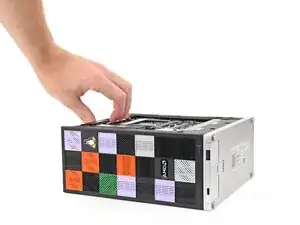
Положите левую сторону Desktop на рабочую поверхность так, чтобы нижняя сторона основной платы была направлена вверх.
Замена блока питания HP Envy 700-030qe
Если у вас возникают проблемы с включением компьютера, проблема может быть в блоке питания. Если его необходимо заменить, вам нужно будет снять боковую панель, отключить и демонтировать блок питания.
Замена внешнего корпуса TRS-80 Color Computer
Снятие внешнего корпуса вашего TRS-80 Color Computer для доступа к внутренностям.
Шаг 1
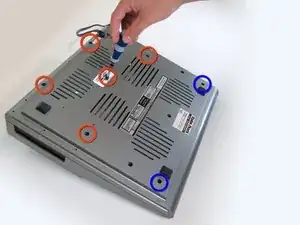
Переверните компьютер.
Удалите два винта Phillips диаметром 24.1 мм, находящиеся ближе к передней части корпуса.
Удалите пять винтов Phillips диаметром 33.0 мм, расположенных ближе к задней части корпуса.
Замена оперативной памяти в Dell Optiplex 745 Ultra Small Form Factor
В данном руководстве мы обсудим, как удалить и переустановить память в Dell Optiplex 745 Ultra Small Form Factor. Dell Optiplex 745 Ultra Small Form Factor имеет два слота DIMM, которые могут вмещать модули памяти объемом по 2 ГБ, что позволяет достигать максимального объема памяти в 4 ГБ на этом устройстве.
Замена оперативной памяти Qnap TS-431XeU
Оперативная память (RAM) является основным компонентом любой компьютерной системы, так как она предоставляет временное хранилище для данных, к которым процессору необходимо быстро получить доступ. Улучшение оперативной памяти вашего NAS может повысить его производительность, особенно если вы используете ресурсоемкие приложения или несколько пользователей одновременно обращаются к NAS.
NAS Qnap TS-431XeU имеет один слот DDR3 SO-DIMM, что означает, что вы можете только обновить оперативную память, заменив существующий модуль на более емкий. Этот гид проведет вас через шаги, необходимые для безопасного удаления старого модуля RAM и установки нового.
Перед началом убедитесь, что у вас есть совместимый модуль оперативной памяти DDR3 SO-DIMM. Согласно руководству пользователя NAS Qnap TS-431XeU, максимальная емкость оперативной памяти для этого устройства составляет 8 ГБ. Поэтому, выбирая новый модуль DDR3 SO-DIMM для обновления, убедитесь, что его емкость не превышает 8 ГБ. Также рекомендуется сделать резервную копию ваших данных и выключить NAS перед началом процесса обновления.
Замена блока питания Dell Optiplex 745 Small Form Factor
Это руководство поможет вам заменить блок питания.
Шаг 1
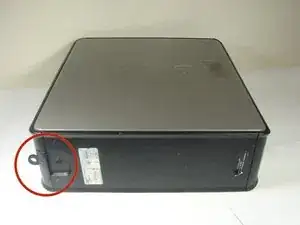
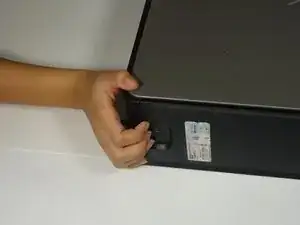
Потяните за вкладку, и крышка отскочит вверх.
Как сбросить настройки BIOS и настройки безопасности BIOS (HP Commercial BIOS)/ТОЛЬКО ДЛЯ ПРЕДВАРИТЕЛЬНОГО УСЛОВИЯ
Замена задней крышки Lenovo IdeaCentre AIO 510S-23ISU
Для этой операции потребуется крестовая отвертка для удаления винтов, а также пластиковая лопатка.
Замена SSD-диска WDi7SSD (Русский)
Шаг 1
Убедитесь, что устройство отключено от питания.
Переверните ноутбук.
Открутите 6 винтов с помощью шестигранного ключа 2 мм.
Аккуратно снимите задние, левые и правые панели.
Установка передней панели Framework Desktop (черная)
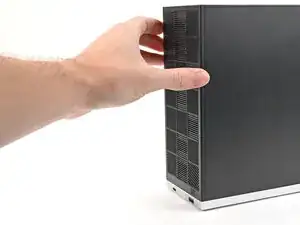
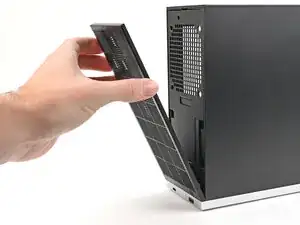
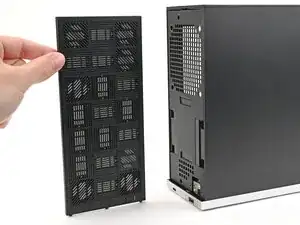
Установите нижнюю часть передней панели на маленький выступ серебристой основы, чтобы выровнять её фиксаторы.
Прижмите переднюю панель к корпусу и позвольте ей выровняться с магнитами.
Разборка настольного компьютера на заказ
Шаг 1
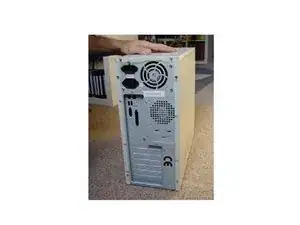
Удаление корпуса: Следуйте этим шагам для удаления корпуса: 1. Выключите систему. Отключите все кабели с задней части корпуса, включая силовые кабели. 2. Осмотрите корпус, чтобы определить, как снять крышку. Удалите винты, с помощью которых крышка прикреплена к шасси.
Замена основного вентилятора Dell OptiPlex GX260
Шаг 1
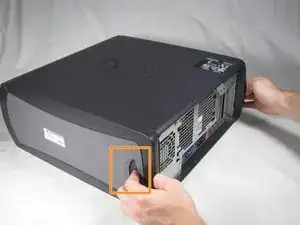
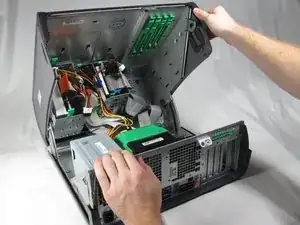
Поместите Dell Optiplex GX260 на чистую ровную поверхность задней стороной к себе.
Одновременно нажмите на овальные кнопки, расположенные сверху и снизу ПК, и поднимите корпус прямо вверх.
Примечание: Для нажатия на овальные кнопки может потребоваться небольшое усилие.