Замена жёсткого диска в Dell Inspiron 15 5565
В этом руководстве показано, как снять и установить жёсткий диск.
Шаг 1
WARNING: Before working inside your computer, read the safety information that shipped with your computer and follow the steps in Before Working Inside Your Computer. After working inside your computer, follow the instructions in After Working Inside Your Computer.
CAUTION: Hard drives are fragile. Exercise care when handling the hard drive.
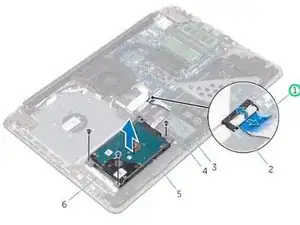
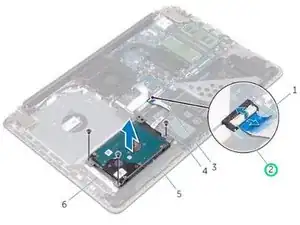
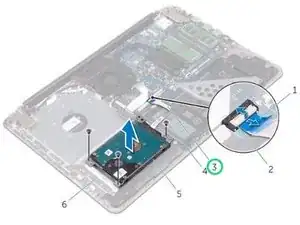
Поднимите фиксатор и, удерживая за вытяжную ленту, отсоедините кабель жёсткого диска от системной платы.
Шаг 2
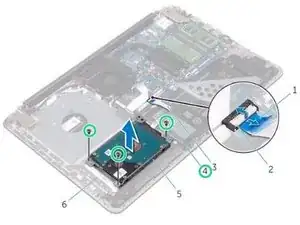
Снимите винты, которые крепят узел жёсткого диска к подставке для ладоней и клавиатурному блоку.
Шаг 3
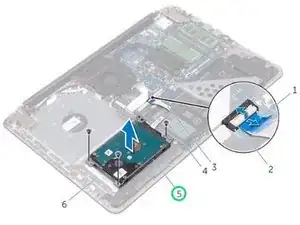
Поднимите узел жёсткого диска вместе с кабелем с подставки для ладоней и клавиатурного блока.
Шаг 4
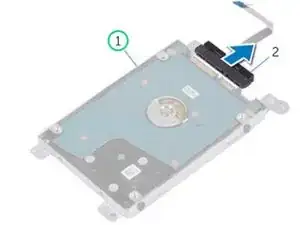
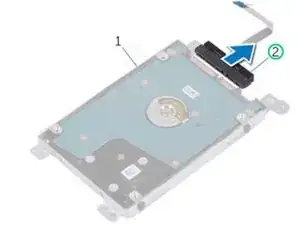
Отсоедините переходник от узла жёсткого диска.
Шаг 5
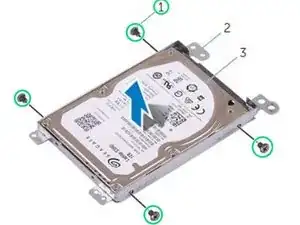
Снимите винты, которые крепят кронштейн жёсткого диска к самому диску.
Шаг 6
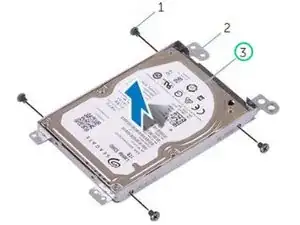
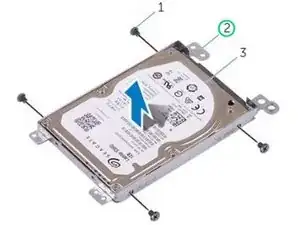
Поднимите жёсткий диск с кронштейна.
Шаг 7
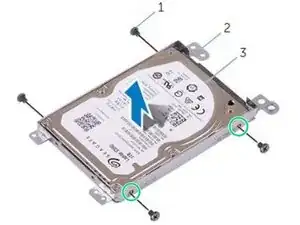
Совместите отверстия для винтов в кронштейне жёсткого диска с отверстиями для винтов на НОВОМ жёстком диске.
Шаг 8
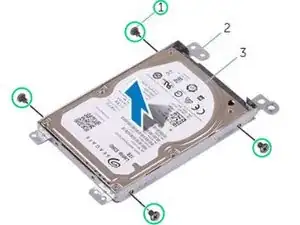
Установите винты, которые крепят кронштейн жёсткого диска к диску.
Шаг 9
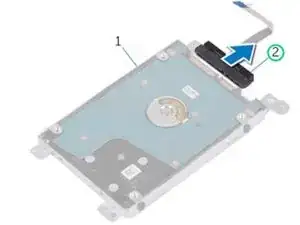
Подключите переходник к узлу жёсткого диска.
Шаг 10
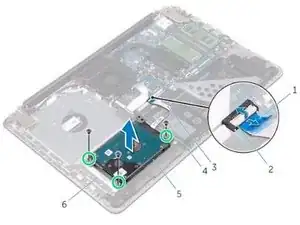
Совместите отверстия для винтов в узле жёсткого диска с отверстиями для винтов на подставке для ладоней и клавиатурном блоке.
Шаг 11
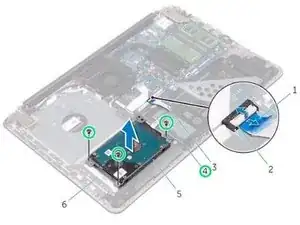
Установите винты, которые крепят узел жёсткого диска к подставке для ладоней и клавиатурному блоку.
Шаг 12
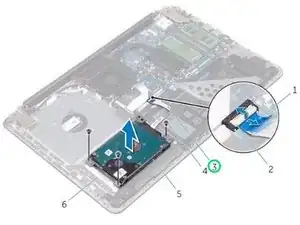
Подключите кабель жёсткого диска к системной плате и закройте фиксатор, чтобы зафиксировать кабель.
Перевод руководства с ifixit.com