Замена жёсткого диска HP 15-bs168cl
Ниже приведён пошаговый метод по извлечению и замене жёсткого диска для HP 15-bs168cl. Признаки выхода жёсткого диска из строя включают частые, но нерегулярные сбои, исчезновение файлов и папок, очень долгие ожидания при доступе к папкам и файлам, либо шумный диск с щелчками. Вы можете провести диагностику жёсткого диска, выполнив шаги, приведённые здесь, прежде чем пробовать его заменить.
Шаг 1
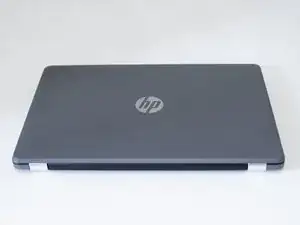
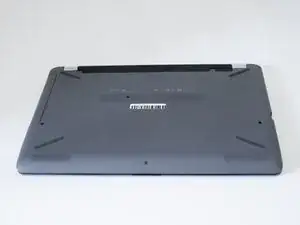
Отключите ноутбук от сетевого адаптера питания.
Переверните ноутбук.
Шаг 2
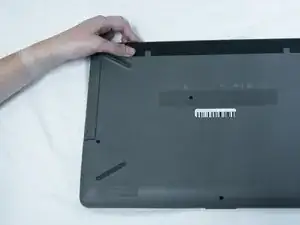
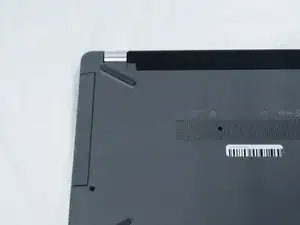
Сдвиньте ползунок фиксатора батареи вправо до появления символа «Разблокировано».
Шаг 3
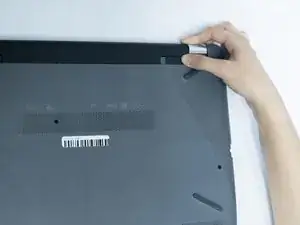
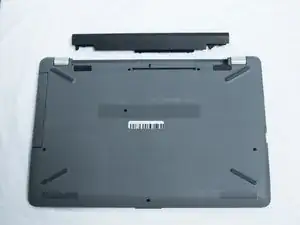
Сдвиньте ползунок освобождения батареи в сторону батареи и одновременно вытяните батарею наружу.
Шаг 4
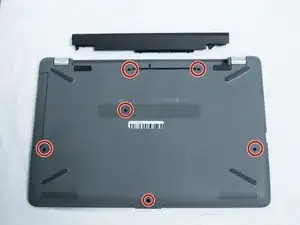
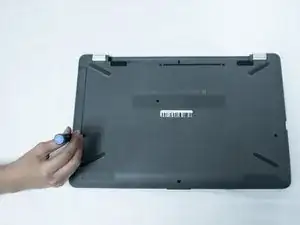
Используйте отвертку Phillips №1, чтобы выкрутить шесть винтов 10,5 мм, видимых на днище ноутбука.
Шаг 5
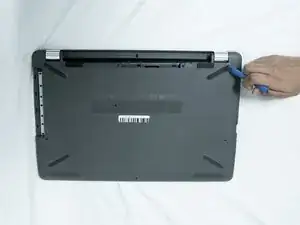
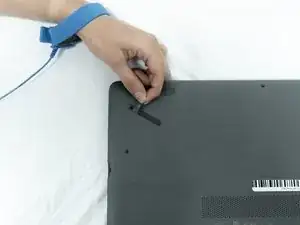
Осторожно снимите четыре резиновые ножки с днища, чтобы открыть доступ к четырём скрытым винтам.
Используйте отвертку Phillips №1, чтобы выкрутить четыре винта 10,5 мм.
Шаг 6
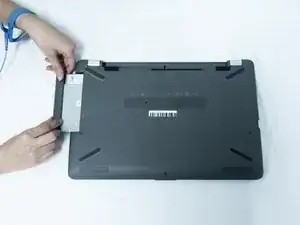
Извлеките привод DVD, аккуратно выдвинув его наружу.
Шаг 7
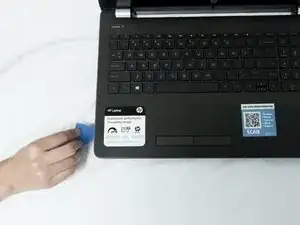
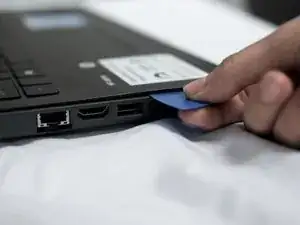
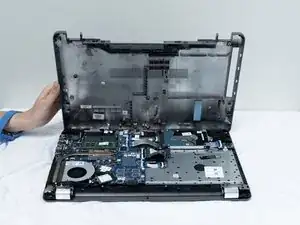
Переверните ноутбук и откройте экран.
Осторожно используйте пластиковую карточку, чтобы отделить нижнюю пластиковую панель от основного корпуса. Медленно проведите пластиковой карточкой вокруг корпуса, между двумя половинками корпуса.
Переверните компьютер обратно и снимите нижнюю пластиковую панель.
Шаг 8
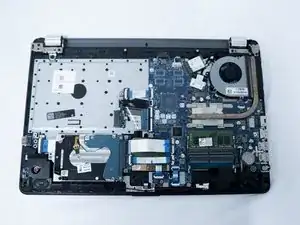
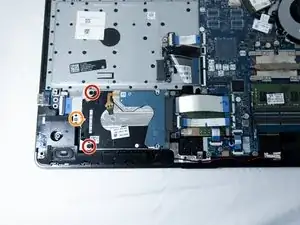
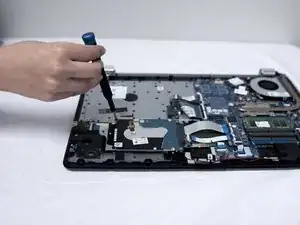
Используйте отвертку Phillips №1, чтобы выкрутить два винта 3,4 мм по бокам.
Используйте отвертку Phillips №0, чтобы выкрутить один винт 3,3 мм внизу крепления.
Шаг 9
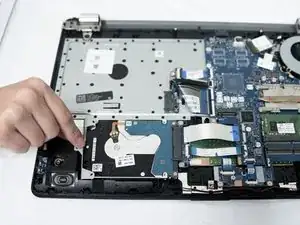
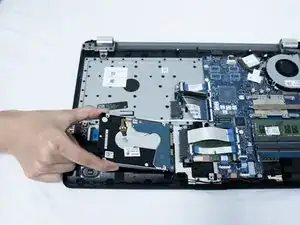
Снимите металлический кронштейн, удерживающий жёсткий диск на месте.
Осторожно поднимите жёсткий диск и выдвиньте его из разъёма.
Заключение
Для сборки устройства выполните эти инструкции в обратном порядке.
Перевод руководства с ifixit.com