Замена жесткого диска Dell Inspiron 1428
В этом руководстве показано, как снять и заменить жесткий диск.
Шаг 1
ВНИМАНИЕ: Перед работой внутри компьютера ознакомьтесь с информацией по технике безопасности, прилагаемой к компьютеру. Выполните процедуры, описанные в разделе «Перед началом работы».
ОСТОРОЖНО: Чтобы избежать электростатического разряда, заземлите себя с помощью браслета заземления или периодически касайтесь незащищенной металлической поверхности (например, разъема на корпусе компьютера).
ОСТОРОЖНО: Жесткие диски очень хрупкие. Будьте осторожны при обращении с ними.
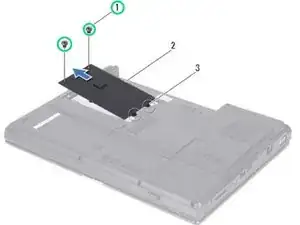
Открутите два винта, крепящих крышку жесткого диска к основанию компьютера.
Шаг 2
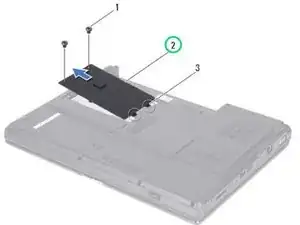
Отогните крышку жесткого диска с помощью пальца.
Шаг 3
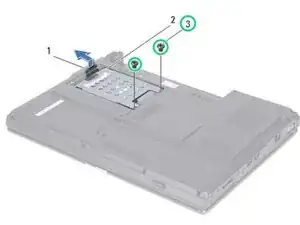
Открутите два винта, крепящих сборку жесткого диска к основанию компьютера.
Шаг 4
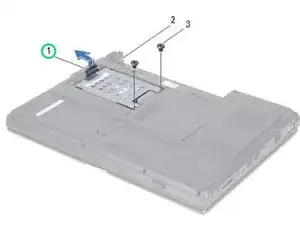
Потяните за язычок на сборке жесткого диска вправо, чтобы отключить сборку от разъема на системной плате.
Шаг 5
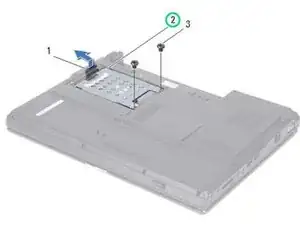
Извлеките сборку жесткого диска из основания компьютера.
Шаг 6

Открутите четыре винта, крепящих жесткий диск к креплению жесткого диска.
Шаг 7
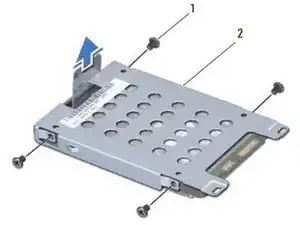
Поместите НОВЫЙ жесткий диск в крепление жесткого диска.
Шаг 8
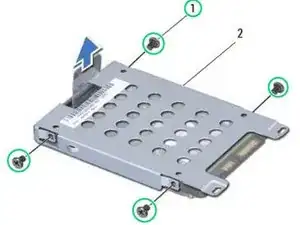
Закрутите четыре винта, крепящих жесткий диск к креплению жесткого диска.
Шаг 9
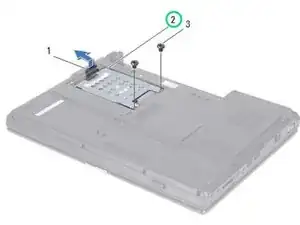
Поместите НОВУЮ сборку жесткого диска в основание компьютера.
Шаг 10
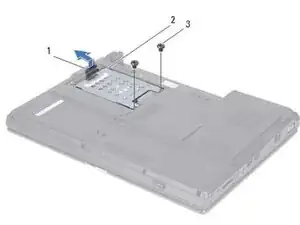
Переместите сборку жесткого диска и подключите ее к разъему на системной плате.
Шаг 11
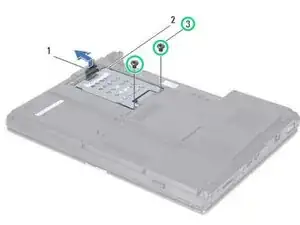
Закрутите два винта, крепящих сборку жесткого диска к основанию компьютера.
Шаг 12
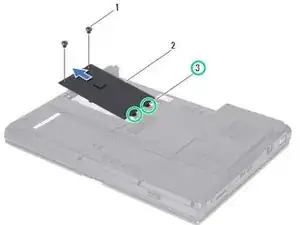
Совместите выступы на крышке жесткого диска с пазами на основании компьютера и защелкните крышку на место.
Шаг 13
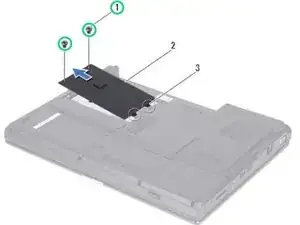
Закрутите два винта, крепящих крышку жесткого диска к основанию компьютера.
Перевод руководства с ifixit.com