Замена жесткого диска Dell Inspiron 11z-1121
Жесткий диск является одним из самых важных компонентов любого компьютера или ноутбука, поскольку без него устройство не может включиться. Иногда жесткий диск может переполниться или выйти из строя, что может вызвать замедление работы устройства или его неотзывчивость. Это руководство научит вас, как его заменить, используя шаги из руководства по замене клавиатуры.
Шаг 1
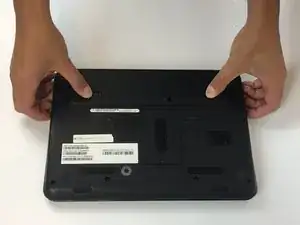
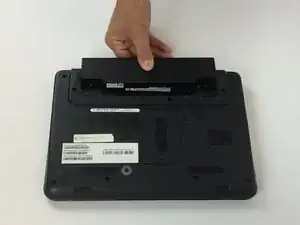
Сдвиньте защелки наружу, чтобы освободить батарею.
Вытащите батарею, чтобы удалить.
Защелки должны зафиксироваться на месте для легкости извлечения.
Батарея должна быть удалена по соображениям безопасности при замене других компонентов ноутбука.
Шаг 2
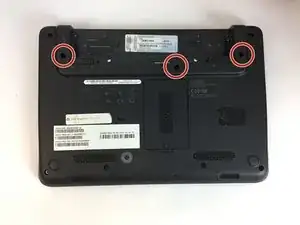
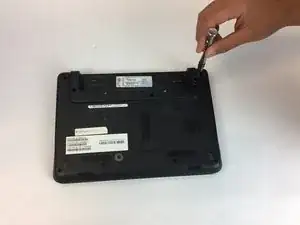
Открутите три черные винта размером 1 мм с помощью отвертки PH1 на нижней стороне ноутбука вокруг батареи.
Шаг 3
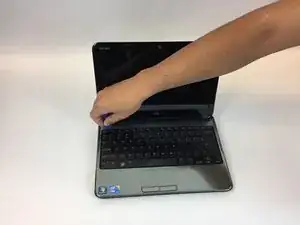
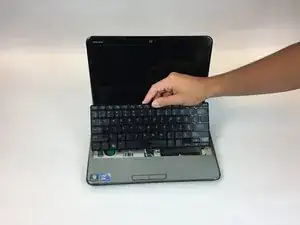
Переверните ноутбук и откройте его, чтобы получить доступ к клавиатуре.
Используйте пластиковый инструмент для открытия, чтобы приподнять клавиатуру, начиная с верхнего угла и продвигаясь по периметру.
После того, как клавиатура будет приподнята, не снимайте её. Все еще есть лента, соединяющая клавиатуру с ноутбуком.
Шаг 4
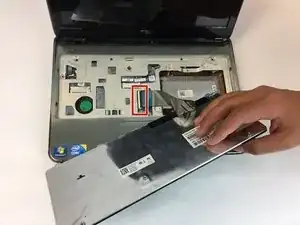
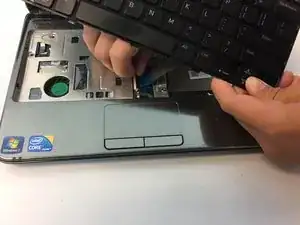
Приподнимите клавиатуру, чтобы открыть ленту, соединяющую клавиатуру с ноутбуком.
Поднимите черный фиксирующий язычок на ZIF-разъеме и затем снимите шлейф.
Удалите клавиатуру из ноутбука.
Шаг 5
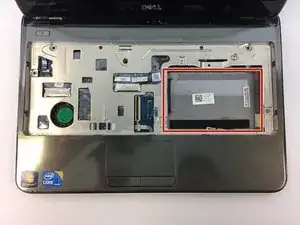
Жесткий диск будет серебристым прямоугольником. Сдвиньте жесткий диск вправо, чтобы извлечь.
Для безопасности убедитесь, что вы либо носите антистатический браслет, либо потрете руки о металлический объект, чтобы избавиться от статического электричества.
Заключение
Чтобы собрать устройство обратно, выполните эти инструкции в обратном порядке.
Перевод руководства с ifixit.com