Замена вентилятора Lenovo ThinkPad E570
Ваш Lenovo ThinkPad E570 перегревается, выдает коды ошибок, связанные с вентилятором, или просто не работает? Всё это может быть вызвано неисправным охлаждающим вентилятором. В этом руководстве показано пошагово, как заменить охлаждающий вентилятор, расположенный внутри компьютера.
Вентилятор в вашем Lenovo ThinkPad циркулирует прохладный воздух по всему ноутбуку, охлаждая все внутренние компоненты и позволяя компьютеру работать с максимальной производительностью. Если вентилятор сильно загрязнен или сломан, компьютер не будет работать должным образом.
Перед использованием этого руководства попробуйте диагностировать проблему, чтобы понять, поможет ли оно решить неисправность. Несколько способов диагностики проблем, связанных с вентилятором:
- Прислушайтесь к громким жужжащим звукам, исходящим от ноутбука
- Положите руку на сторону компьютера, где выходит тёплый воздух. Если постоянно выдувается горячий воздух высокой скорости, вентилятор может быть неисправен или нуждаться в чистке
- Если шум или поток воздуха ОТСУТСТВУЕТ, охлаждающий вентилятор не работает и его нужно заменить.
Если диагностика показала, что вентилятор неисправен, обязательно отключите все кабели (мышь, клавиатура, любой источник питания и т.д.), подключённые к вашему Lenovo ThinkPad, прежде чем начинать с шага один.
ПРИМЕЧАНИЕ: Если вентилятор цел, но загрязнён, используйте баллончик со сжатым воздухом и направьте его на вентилятор, чтобы удалить пыль и мусор, затем соберите ноутбук в обратном порядке, следуя инструкциям в обратной последовательности. Если проблемы с вентилятором сохраняются, следуйте этому руководству для его замены.
Шаг 1
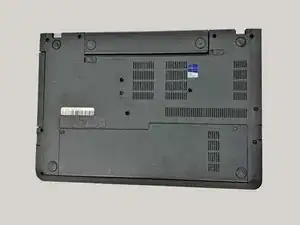
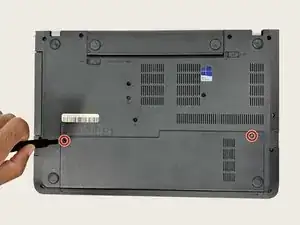
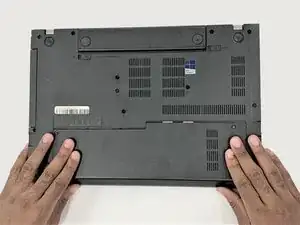
Переверните ноутбук так, чтобы низ был направлен вверх, а батарея — от Вас.
Ослабьте два невывинчивающихся винта 5 мм на задней панели ноутбука с помощью крестовой отвертки Phillips #0.
Сдвиньте панель в вашу сторону, затем аккуратно приподнимите и снимите.
Шаг 2
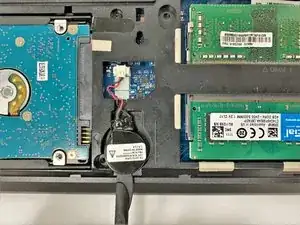
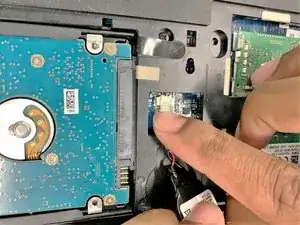
Вставьте плоский конец лопатки под аккумулятор, чтобы освободить его от клея.
Отключите подключающий провод CMOS от материнской платы.
При обратной сборке аккуратно прижмите новую батарею CMOS с клеевой прокладкой, направленной вниз.
Шаг 3
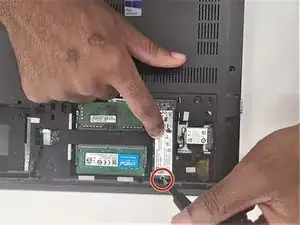
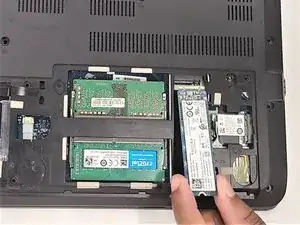
Удалите один винт 5 мм с помощью крестовой отвертки Phillips #00.
Извлеките SSD из ноутбука.
Шаг 4
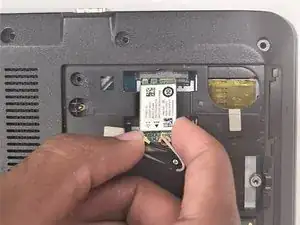
С помощью инструмента для вскрытия аккуратно снимите чёрный и белый коаксиальные кабели, подключенные к Wi‑Fi карте.
Удалите один винт 4 мм, крепящий Wi‑Fi карту, с помощью крестовой отвертки Phillips #0.
Осторожно захватите карту и потяните наружу, чтобы извлечь её из ноутбука.
Шаг 5
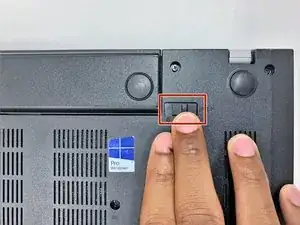
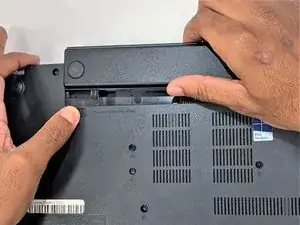
Используя обе руки, выдавите две защёлки под внешними краями отсека батареи.
Выньте аккумулятор из ноутбука.
Шаг 6
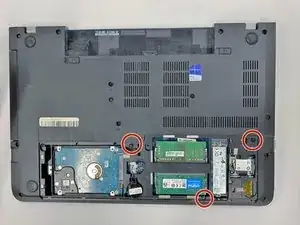
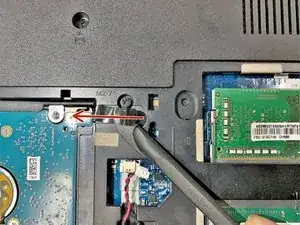
Удалите три винта в области накопителей. Затем снимите гарантийную пломбу.
Шаг 7
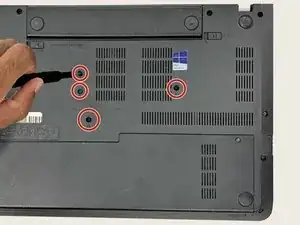
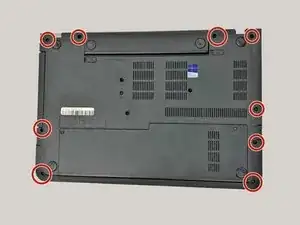
Удалите три винта клавиатуры 4 мм в средней части корпуса и все винты по периметру корпуса.
Шаг 8
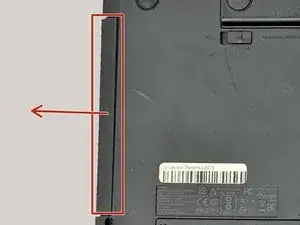
После снятия винтов вытяните дисковод наружу.
Шаг 9
Используйте биту размера 0, чтобы удалить три винта 3 мм в рамке под дисководом, затем переверните ноутбук и откройте его.
Шаг 10
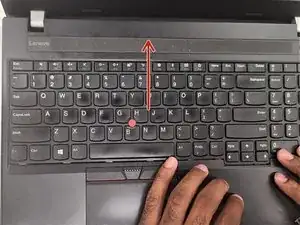
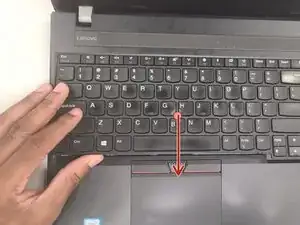
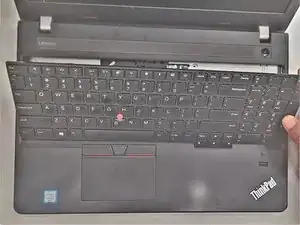
Аккуратно нажмите на клавиатуру, чтобы сдвинуть её вверх и вынуть. Затем аккуратно переверните клавиатуру.
Шаг 11
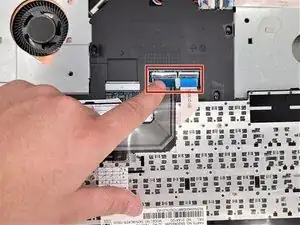
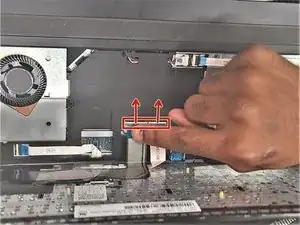
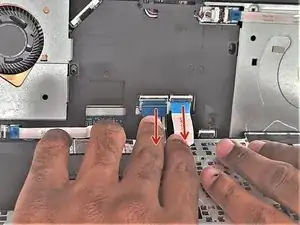
Отключите кабели клавиатуры.
Шаг 12
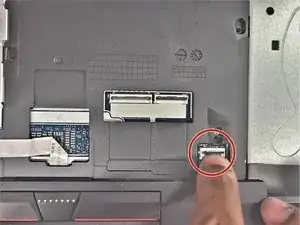
Отключите датчик отпечатка пальца.
Шаг 13
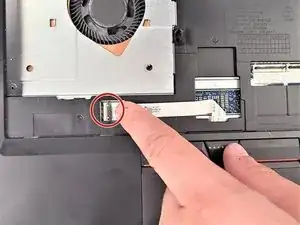
Отключите кабель тачпада.
Шаг 14
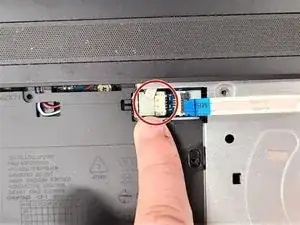
Отключите кабель динамиков.
Шаг 15
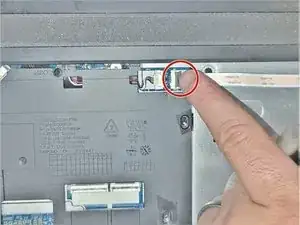
Отключите кабель кнопки питания.
Шаг 16
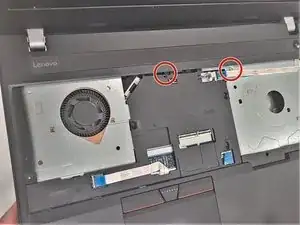
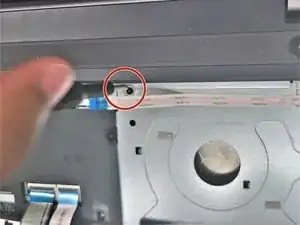
Удалите винты передней панели.
Шаг 17
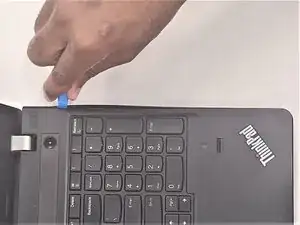
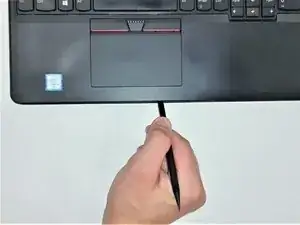
Разделите корпус, аккуратно поддев его.
Шаг 18
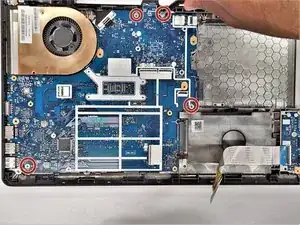
Удалите винты, крепящие материнскую плату.
Шаг 19
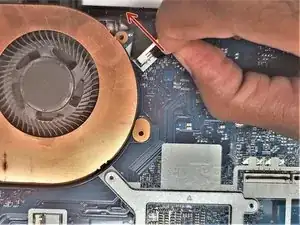
Снимите кабель экрана, оттянув фиксатор обратно.
Шаг 20
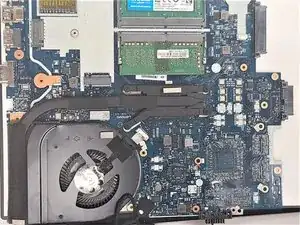
На этом этапе материнскую плату можно вынуть и перевернуть, чтобы получить доступ к процессору и вентилятору.
Шаг 21
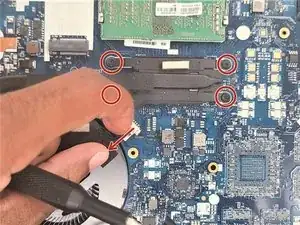
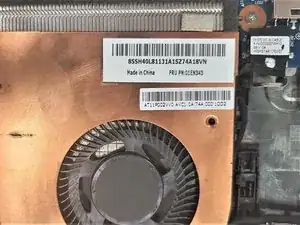
Отключите разъём вентилятора и снимите винты радиатора, затем замените вентилятор. (Номер детали вентилятора)
Заключение
Для сборки устройства выполните эти инструкции в обратном порядке.
Перевод руководства с ifixit.com