Замена вентилятора Dell Inspiron 6000
Загрязненный или поврежденный вентилятор может вызвать перегрев и проблемы с производительностью. Для доступа к вентилятору потребуется разборка и время.
Шаг 1
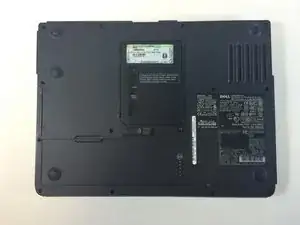
Чтобы избежать травм, убедитесь, что ноутбук отключен от сети перед снятием батареи.
Переверните ноутбук, дном вверх.
Шаг 2
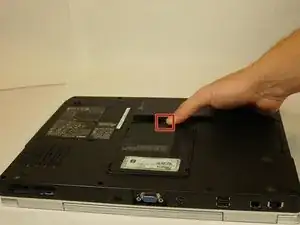
Нажмите на переключатель рядом с батареей.
Одновременно поднимите батарею от ноутбука.
Шаг 3
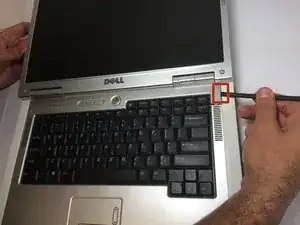
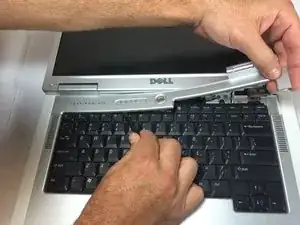
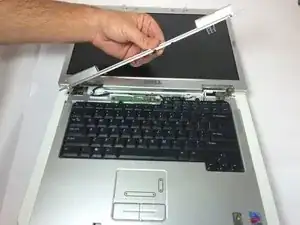
Уложите ноутбук на ровную поверхность.
Осторожно откройте ноутбук до предела, чтобы задняя часть экрана касалась ровной поверхности.
Осторожно возьмите лопаточку и отделите часть крышки в области красного круга.
Шаг 4
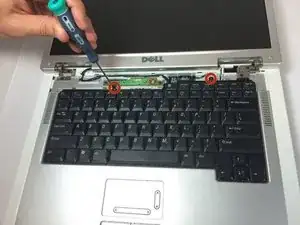
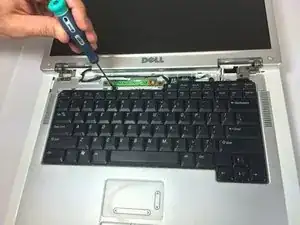
Удалите два винта Philips #00 длиной 4 мм.
Шаг 5
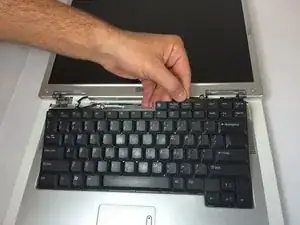
Осторожно поднимите клавиатуру от ноутбука, не повредив шнур, находящийся в нижней части клавиатуры.
Шаг 6
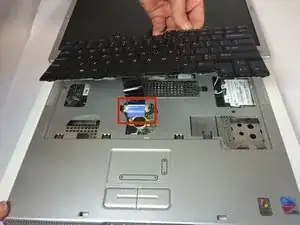
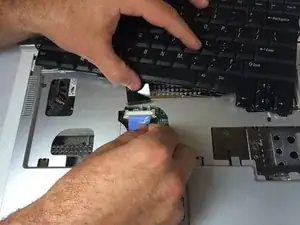
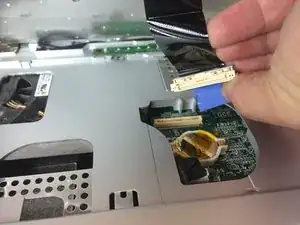
Осторожно потяните за синий язычок, пока он не выйдет из компьютера.
Шаг 7
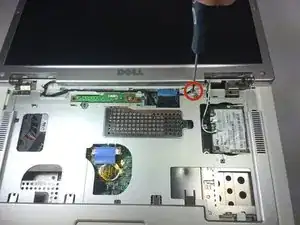
Открутите винт Philips #00 длиной 4 мм.
Винт останется прикрепленным к шнуру, когда будет полностью вывернут.
Шаг 8
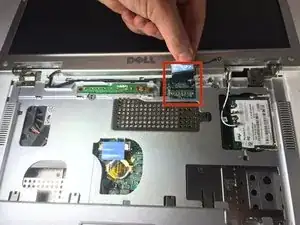
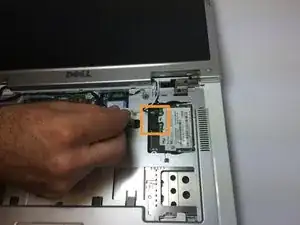
Осторожно потяните за синий язычок, чтобы отделить соединение экрана от ноутбука.
Осторожно оттяните и отключите белый и черный шнуры от источника питания.
Шаг 9
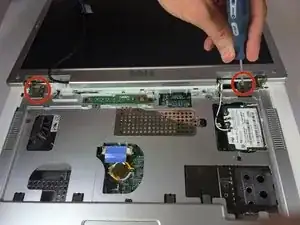
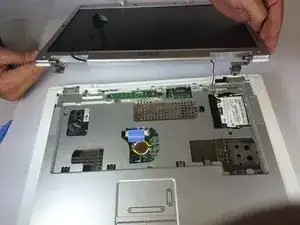
Удалите четыре винта Philips #00 длиной 4 мм из петель экрана.
Поднимите экран от ноутбука.
Шаг 10
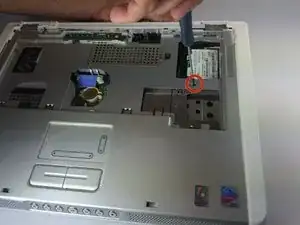
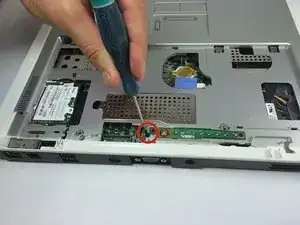
Удалите два винта Philips #00 длиной 4 мм, которые соединяют верхнюю часть ноутбука с основанием.
Шаг 11
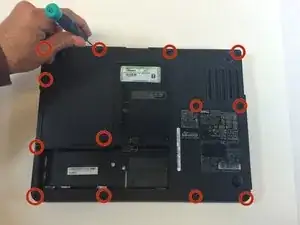
Переверните ноутбук и удалите тринадцать винтов Philips #00 длиной 6 мм.
Шаг 12
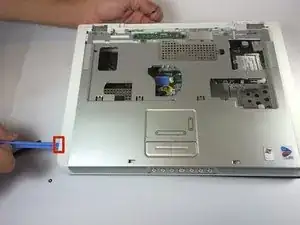
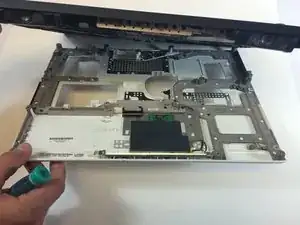
Вставьте пластиковый инструмент для открытия между задней и передней панелями ноутбука.
Шаг 13
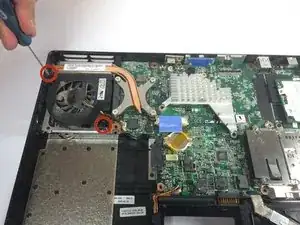
Удалите два винта Philips #00 длиной 4 мм.
Шаг 14
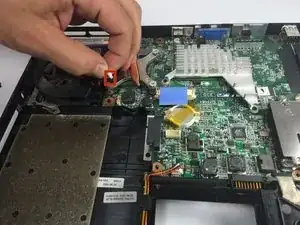
Удалите шнур питания вентилятора.
Шаг 15
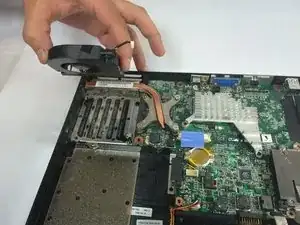
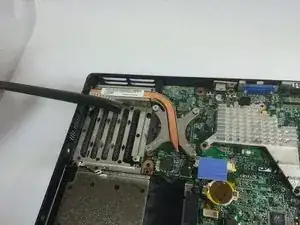
Подняв вентилятор рукой, извлеките его из ноутбука.
Заключение
Чтобы собрать устройство, выполните эти инструкции в обратном порядке.
Перевод руководства с ifixit.com