Dell Inspiron 700m Замена вентилятора и термопасты
Если ваш 700m склонен к перегреву, новый вентилятор и обновлённая термопаста могут решить проблему. Этот руководство также можно использовать для доступа к вентилятору с целью его очистки.
Шаг 1
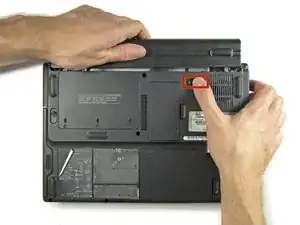
Перед началом убедитесь, что 700m выключен.
Отключите сетевой кабель питания.
Переверните 700m и извлеките аккумулятор.
Сдвиньте фиксатор аккумулятора к центру 700m, затем вытяните аккумулятор назад.
Шаг 2
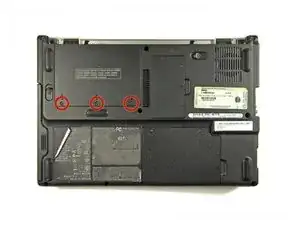
Удалите три винта с крестообразной головкой, которые крепят крышку отсека жёсткого диска.
Снимите крышку отсека жёсткого диска и отложите её в сторону.
Шаг 3
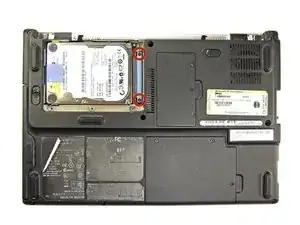
Удалите два винта с крестообразной головкой, которые крепят держатель жёсткого диска.
Снимите держатель пальцами или пинцетом.
Шаг 4
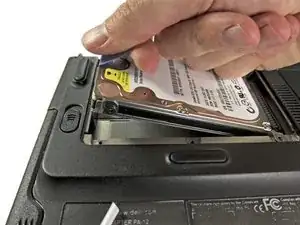
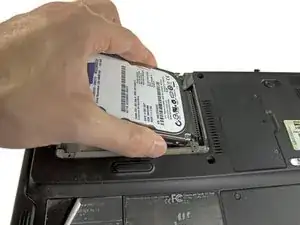
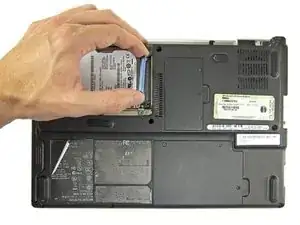
Потяните за синюю вкладку, чтобы поднять жёсткий диск под углом.
Извлеките жёсткий диск.
Шаг 5
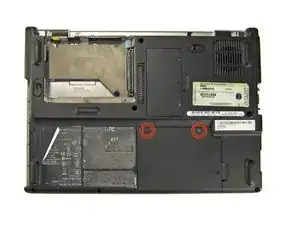
Удалите два винта с крестообразной головкой, которые крепят крышку модуля Wi‑Fi.
Снимите крышку модуля Wi‑Fi и отложите её в сторону.
Шаг 6
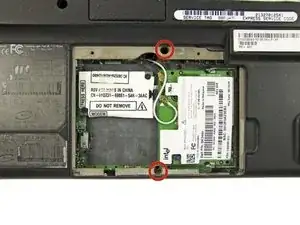
Возможно, над и под слотом для карты Wi‑Fi находятся два винта с крестообразной головкой. Если эти винты присутствуют, удалите их сейчас.
Шаг 7
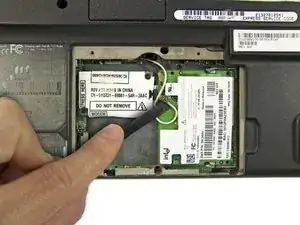
Используя плоский конец лопатки, отсоедините чёрный и белый провод антенной сети, поддев их и подняв с платы Wi‑Fi.
Шаг 8
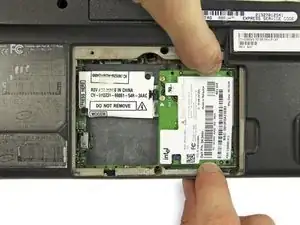
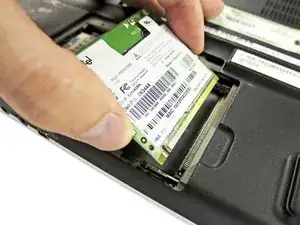
Плата Wi‑Fi зажата двумя защёлками, по одной с каждой стороны. Сдвиньте защёлки в стороны пальцами.
При отпускании плата Wi‑Fi приподнимется под небольшим углом.
Поднимите плату Wi‑Fi под углом примерно 30 градусов и выведите её из разъёма.
Шаг 9
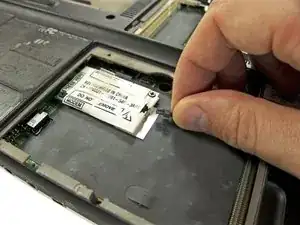
Отсоедините кабель модема.
Шаг 10
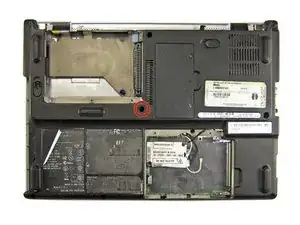
Удалите винт с крестообразной головкой, крепящий оптический привод.
Шаг 11
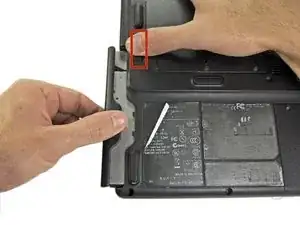
Сдвиньте фиксатор оптического привода в направлении к задней части 700m и извлеките оптический привод.
Шаг 12
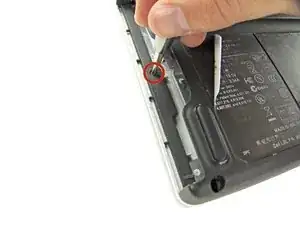
Удалите маленький винт с крестообразной головкой с кромки отсека оптического привода.
Шаг 13
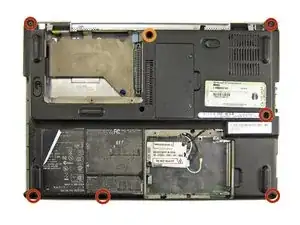
Удалите семь винтов с крестообразной головкой с нижней части 700m.
Этот винт короче остальных по длине.
Шаг 14
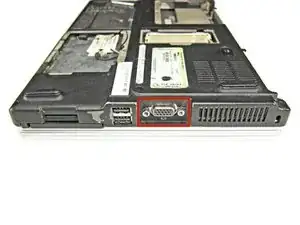
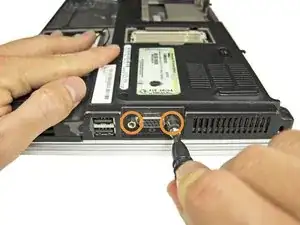
Поверните 700m на 90 градусов по часовой стрелке и найдите VGA‑разъём.
Используя головку на 5 мм, снимите две гайки с шестигранной головкой по обе стороны VGA‑разъёма.
Шаг 15
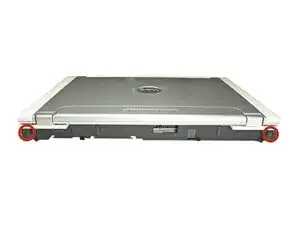
Переверните 700m и удалите два винта с крестообразной головкой, расположенные сзади рядом с петлями дисплея.
Эти винты крепят дисплей к корпусу 700m. После их снятия держите 700m в вертикальном положении или, если нужно перевернуть, держите дисплей, чтобы он не оторвался.
Шаг 16
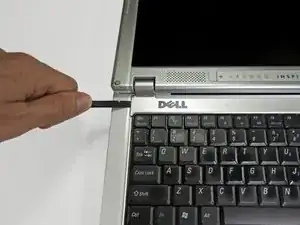
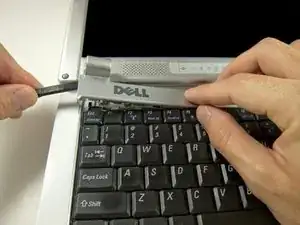
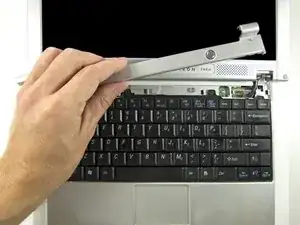
Откройте дисплей и положите его на ровную поверхность.
Начиная с левой стороны, используйте плоский конец лопатки, чтобы аккуратно поддеть пластиковую накладку вдоль верхней части клавиатуры. Снимите накладку.
Шаг 17
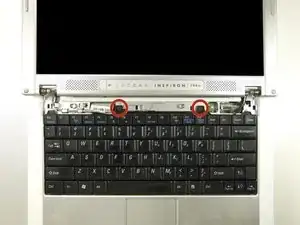
Удалите два винта с крестообразной головкой, которые крепят клавиатуру.
Винты имеют разную длину; длинный винт устанавливается слева.
Шаг 18
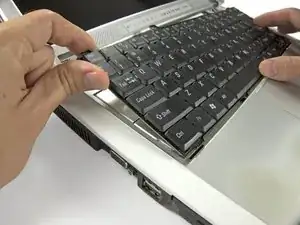
Поднимите верхнюю часть клавиатуры под углом и сдвиньте клавиатуру к задней части 700m, чтобы освободить защёлки внизу.
Не прикладывайте чрезмерного усилия, чтобы не повредить плоский шлейф клавиатуры.
Шаг 19
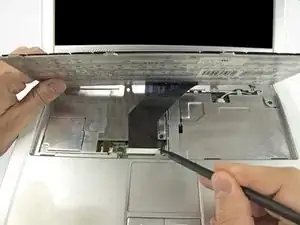
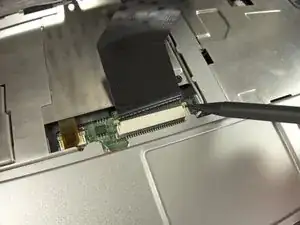
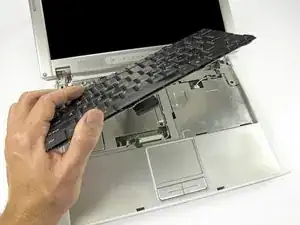
Поднимите нижнюю часть клавиатуры под углом и используйте заострённый конец лопатки, чтобы отсоединить шлейф, отодвинув защёлки с обеих сторон.
Снимите клавиатуру.
Шаг 20
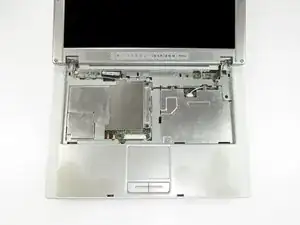
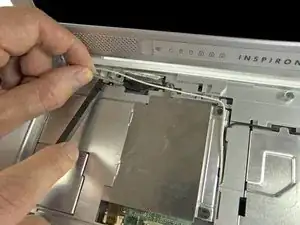
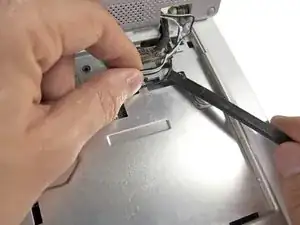
Через корпус 700m проходят четыре провода от дисплея через небольшие каналы.
Пальцами и кончиком лопатки осторожно ослабьте провода и освободите их из каналов.
Шаг 21
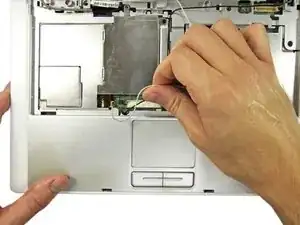
Протяните нижние концы чёрного и белого проводов антенны Wi‑Fi через отверстие возле центра 700m.
Шаг 22
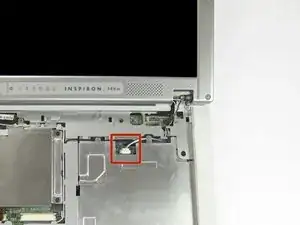
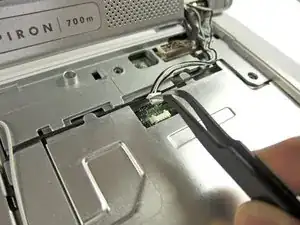
Пальцами или пинцетом отсоедините кабель динамика, сдвинув разъём в направлении к задней части 700m.
Шаг 23
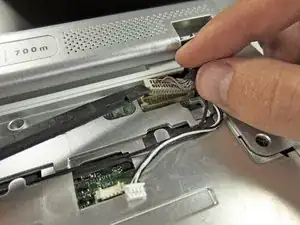
Определите кабель инвертора дисплея, который подключается к материнской плате сразу выше и справа от разъёма кабеля динамика.
Используйте плоский конец лопатки, чтобы отключить кабель инвертора, поддев каждую сторону разъёма вверх.
Шаг 24
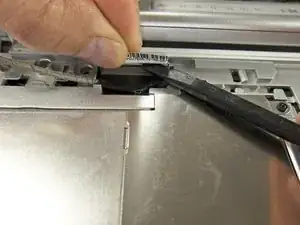
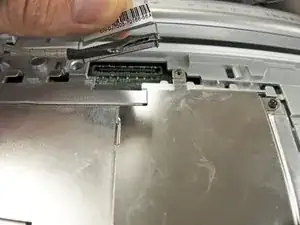
Найдите кабель ЖК-экрана, который подключается к верхнему левому краю материнской платы.
Чтобы отключить кабель ЖК-экрана, возьмитесь за язычок на верхней части разъёма и потяните его прямо вверх от материнской платы.
Для дополнительного зацепа может быть полезно использовать лопатку или небольшой плоский отвёртку.
Шаг 25
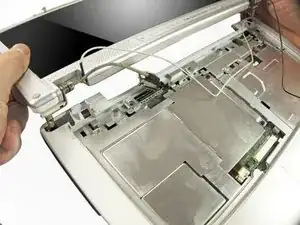
Поднимите дисплей прямо вверх, пока он не освободится, и отложите его в сторону.
Шаг 26
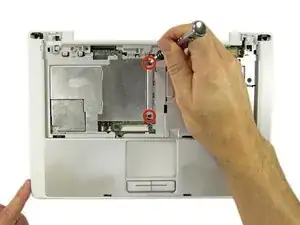
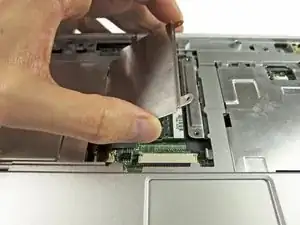
Удалите два винта с крестообразным шлицем, закрепляющие внутреннюю крышку оперативной памяти.
Наклоните правую сторону крышки оперативной памяти под углом и снимите её.
Шаг 27
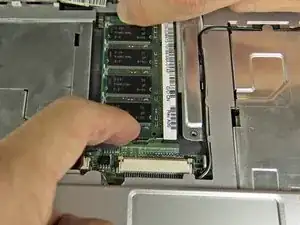
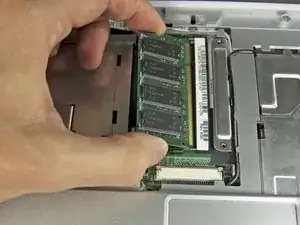
Модуль оперативной памяти зафиксирован двумя защёлками, по одной с каждой стороны. Разведите защёлки в стороны пальцами, отводя их от модуля.
После освобождения модуль оперативной памяти поднимется под небольшим углом.
Поднимите модуль оперативной памяти под углом примерно 30 градусов и вытяните его.
При обращении с модулем оперативной памяти касайтесь только внешних краёв. Следите за тем, чтобы не прикасаться к золотым контактам по нижнему краю.
Для повторной установки вставьте модуль под примерно тем же углом до плотного положения, затем опустите его вниз, пока защёлки не защёлкнутся.
Шаг 28
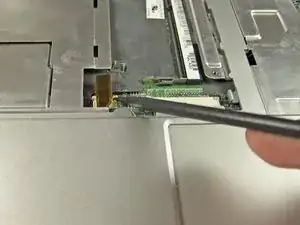
Используйте заострённый конец лопатки, чтобы отключить разъём ленточного кабеля тачпада, поджав и разжав маленькие защёлки по обеим сторонам.
Шаг 29
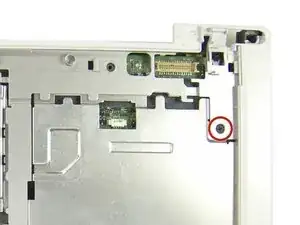
Снимите один винт с крестообразным шлицем возле верхнего правого края области клавиатуры.
Шаг 30
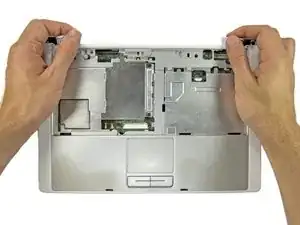
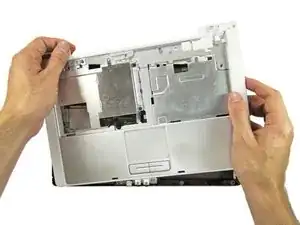
Начав с верхнего левого угла, руками отделите верхнюю панель от 700m, потянув её прямо вверх.
Снимите верхнюю панель.
Шаг 31
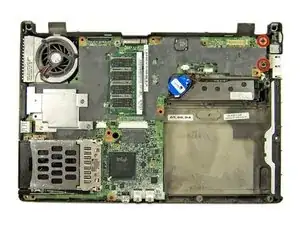
Снимите два винта с крестообразным шлицем с верхнего правого края материнской платы.
Шаг 32
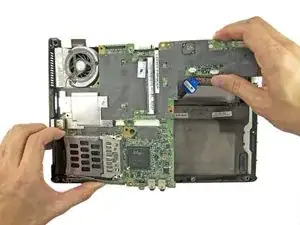
Поднимите правую сторону материнской платы под углом, затем сдвиньте материнскую плату вправо, чтобы вынуть её.
Шаг 33
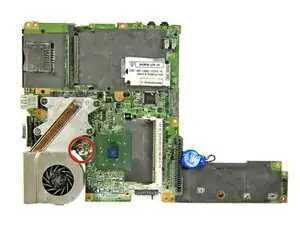
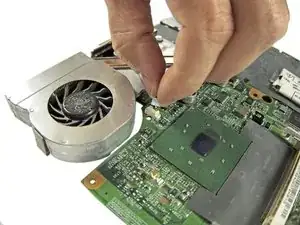
Переверните материнскую плату и положите её плоско.
Отключите провод вентилятора от материнской платы, потянув разъём прямо вверх.
Шаг 34
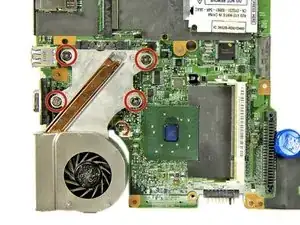
Удалите четыре винта с крестообразным шлицем, закрепляющие радиатор на материнской плате.
Винты ввинчиваются в тонкую металлическую заднюю пластину на обратной стороне материнской платы. После снятия винтов пластина ослабнет.
Винты пронумерованы от одного до четырёх в крест-образном порядке. При сборке затягивайте винты в этом порядке.
Шаг 35
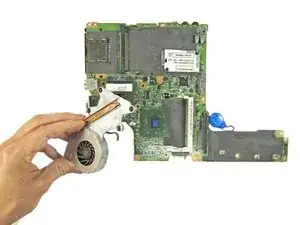
Снимите вентилятор и радиатор как единое целое.
Шаг 36
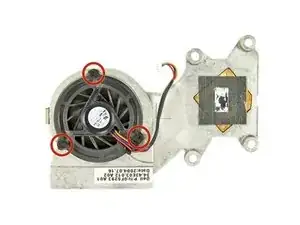
Если вы заменяете только вентилятор или только радиатор, снимите три винта с крестообразным шлицем, крепящие вентилятор к радиатору, а затем снимите вентилятор.
Если вы собираетесь повторно использовать вентилятор, очистите лопасти вентилятора и канал потока воздуха от пыли и грязи с помощью сжатого воздуха.
Шаг 37
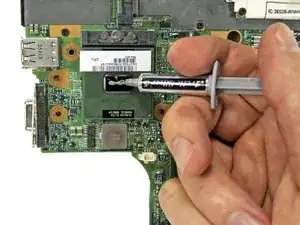
Теперь воспользуйтесь нашим руководством по Как наносить термопасту, чтобы очистить радиатор и нанести термопасту.
Заключение
Для сборки устройства выполните эти инструкции в обратном порядке.
Перевод руководства с ifixit.com