Замена тачпада ASUS Eee PC 900HD
Это руководство покажет, как правильно разобрать ваш Asus для замены тачпада.
Шаг 1
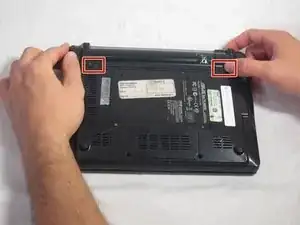
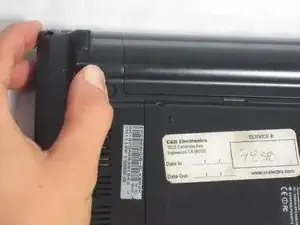
Переверните ноутбук и найдите защёлки фиксатора батареи.
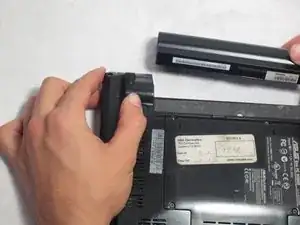
Сдвиньте правую защёлку в положение «открыто» (вправо), чтобы появился красный кружок. Затем сдвиньте и удерживайте левую защёлку в положение «открыто» (влево).
Выньте аккумулятор.
Шаг 2
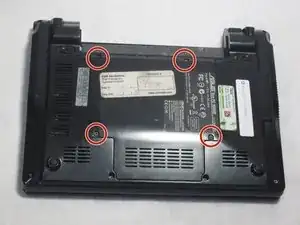
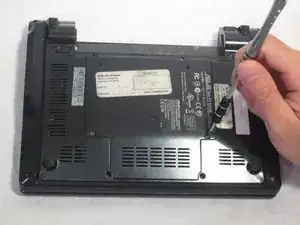
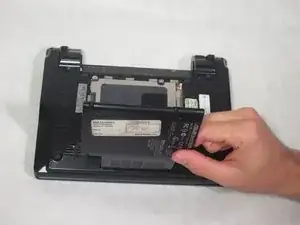
Выверните четыре винта 4,76 мм крестовой отвёрткой Phillips J0.
Поднимите крышку отсека жёсткого диска и снимите её.
Шаг 3
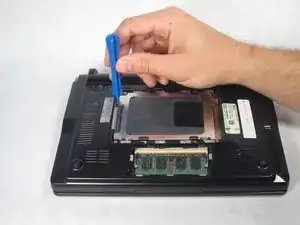
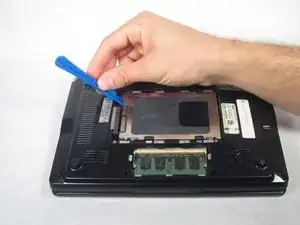
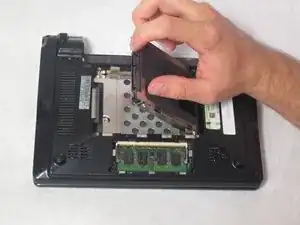
Начиная с левой стороны, сдвиньте жёсткий диск вправо, используя пластиковый приёмник для вскрытия.
Когда жёсткий диск полностью сдвинут вправо, приподнимите его и вытащите.
Шаг 4
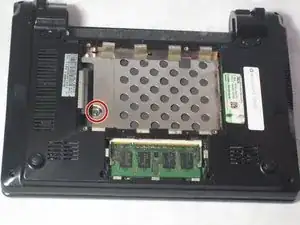
Снимите винт 4,76 мм, находящийся под жёстким диском, крестовой отвёрткой Phillips J0.
Шаг 5
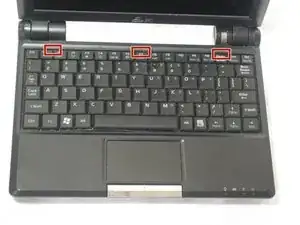
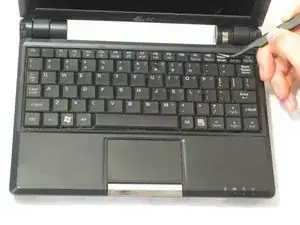
Переверните ноутбук обратно и разблокируйте три защёлки клавиатуры в верхней части клавиатуры, надавив пинцетом на серебристые защёлки.
Шаг 6
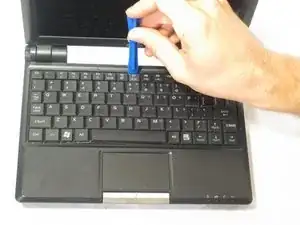
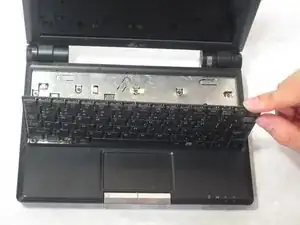
Используйте пластиковый приёмник для вскрытия, чтобы приподнять клавиатуру.
Шаг 7
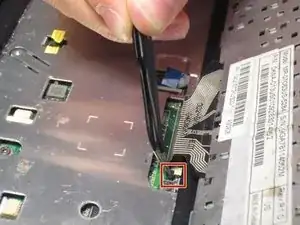
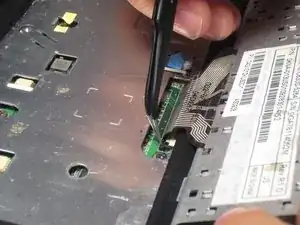
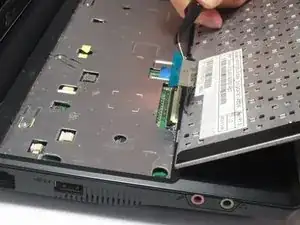
С помощью пинцета отсоедините кабель в нижней части клавиатуры, подняв вверх два чёрных фиксатора по обе стороны кабеля.
Осторожно вытяните кабель.
Шаг 8
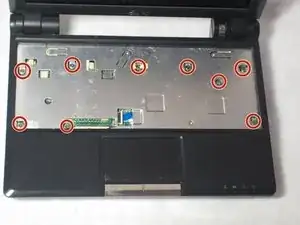
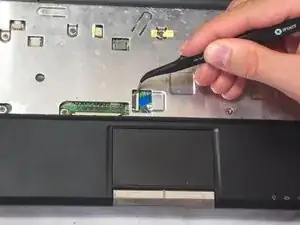
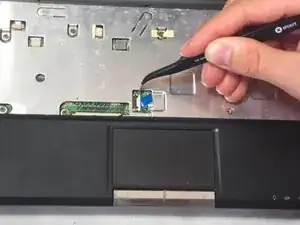
Удалите девять винтов 4,76 мм с поверхности ноутбука крестовой отвёрткой Phillips J0.
С помощью пинцета освободите синюю ленту тачпада, подвинув белую фиксирующую защёлку вправо.
Шаг 9
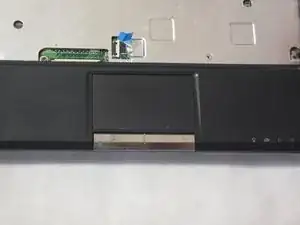
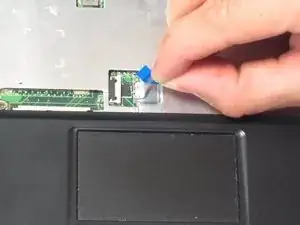
Осторожно потяните синюю ленту тачпада вправо.
Шаг 10
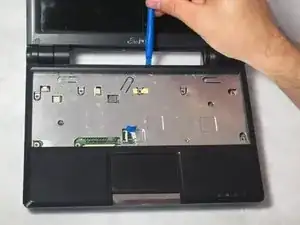
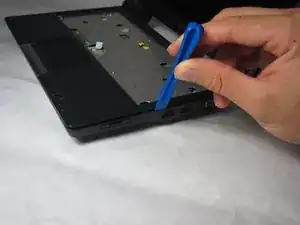
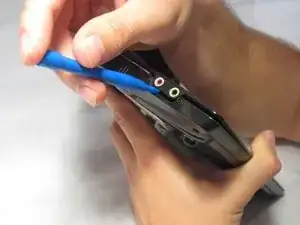
С помощью пластикового приёмника для вскрытия снимите крышку ноутбука, поддевая края.
Будьте осторожны возле гнёзд аудио и микрофона — их легко повредить. Поднимите правую половину крышки и сдвиньте её влево.
Шаг 11
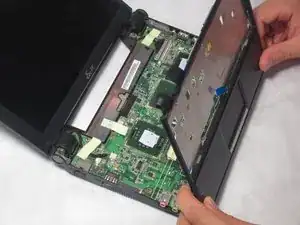
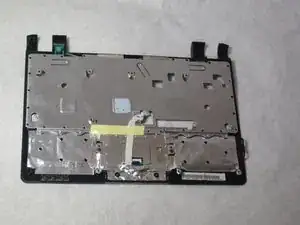
Поднимите и снимите верхнюю накладку корпуса ноутбука.
Переверните эту накладку, чтобы открыть её тыльную сторону.
Шаг 12
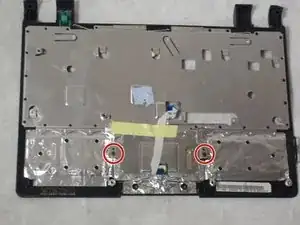
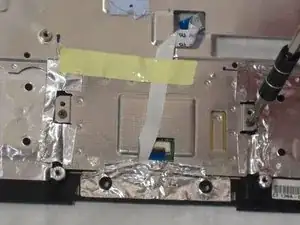
Удалите два винта 4,76 мм крестовой отвёрткой Philips J0.
Шаг 13
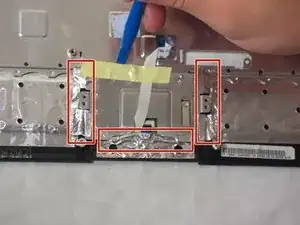
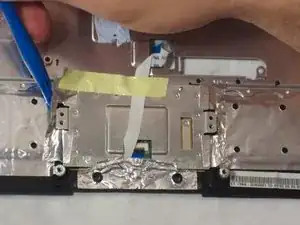
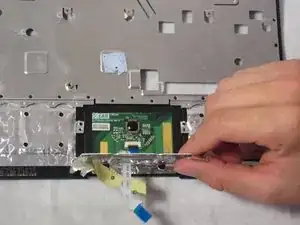
С помощью пластикового приёмника для вскрытия аккуратно подденьте металлическую фольгу по краям вокруг тачпада.
Внимание: Не снимайте фольгу полностью.
Поднимите металлическую пластину, чтобы оголить тачпад.
Теперь вы можете безопасно удалить тачпад.
Заключение
Для сборки устройства выполните эти действия в обратном порядке.
Перевод руководства с ifixit.com